

Microsoft 365 Pro
Microsoft Corporation
PC-arvuti, Maci, iPhone’i, iPadi ning Androidi telefonide ja tahvelarvutite jaoks
5 TB ühist pilvsalvestusruumi
1–6 inimesele
- Ühele kuni kuuele inimesele (tehisintellekt ainult tellimuse omanikule)
- Saate korraga sisse logida kuni viies seadmes
- Kasutage PC-arvutites, Macides, telefonides ja tahvelarvutites
- 5 TB turvalist ühispilvsalvestusruumi
- Kontoritöörakendused koos Microsoft Copilotiga
- Täiustatud Copiloti vestlus suurima kasutuslimiidiga
- Juurdepääs Copiloti funktsioonidele, mis on praegu saadaval ainult Premiumi ja Pro kasutajatele
- Ulatuslikud kasutuslimiidid tehisintellektipõhiste piltide loomiseks
- Copiloti turvaline kasutamine valitud rakendustes koos tööfailidega*
- Andme- ja seadmeturve
- Ööpäevaringsed videokõned ja Copilot Teamsis
110,00 €/kuu
Tellimust uuendatakse automaatselt tavahinnaga ja valitud perioodi võrra, kui seda Microsofti kontol ei tühistata. Lugege Microsoft Store’i müügitingimusi.
Vaadake muid Microsoft 365 valikuid
Peamised eelised

Tehke tehisintellekti abil rohkem ära

Nautige eksklusiivset juurdepääsu

Töötage nutikamalt kõikides rakendustes

Salvestusruum, mis käib teie vajadustega kaasas
Microsoft 365 ülevaade

Uurige hõlpsalt
Microsoft 365 Copilotiga1 saate viia kiiresti läbi põhjalikku uurimistööd. See aitab teil luua üksikasjalikke, allikaviidetega aruandeid, mis aitavad teil kiiremini otsuseid teha. Olulised tööprojektid, eelseisvad reisid ja teemad, mis köidavad teie uudishimu – tehisintellektipõhised ülevaated aitavad viia teie ideed järgmisele tasemele.
Täpne plaanimine
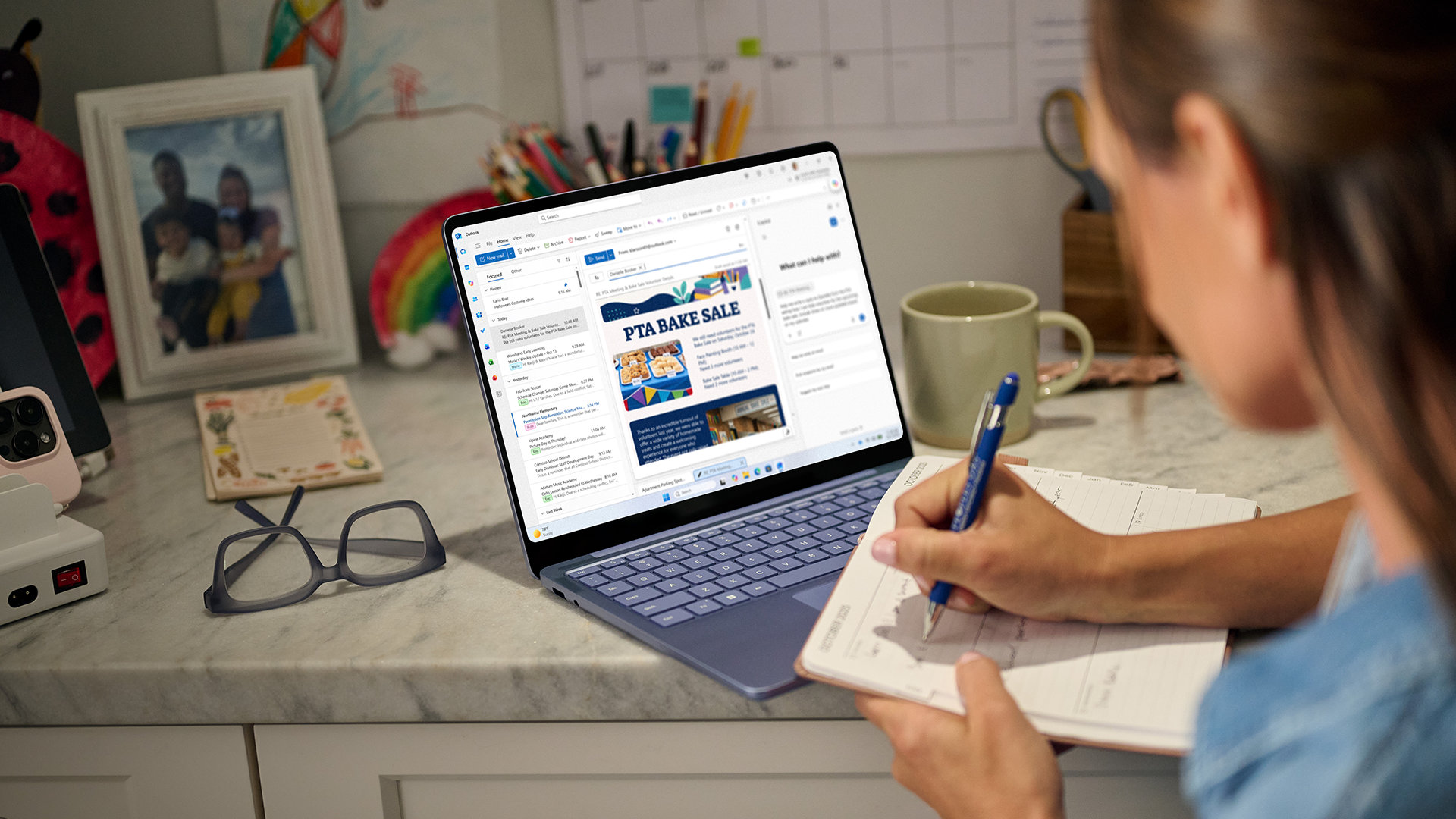
Microsoft 365 Copilotiga1 saate vaevata analüüsida andmeid, luua plaane ja korraldada märkmeid. Saate teha kõike, alates olulisest tööst kuni isiklike eelarvete, koduprojektide ja kooliülesanneteni, selgemalt ja lihtsamalt.

Loo enesekindlalt
Muuda oma tehaolev töö tehtud tööks lihtsamalt kui kunagi varem. Copiloti vestluse1 abil saate Microsoft 365 rakendustes sujuvalt luua, vormindada, redigeerida, parandada, täiustada ja viimistleda kõike alates töödokumentidest ja üksikasjalikest arvutustabelitest kuni isiklike plaanide, kohandatud visualiseeringute ja kaasahaaravate esitlusteni.

Kaitske seda, mis on oluline
Kaitske oma seadmeid, isikuandmeid, pilvsalvestusruumi ja meili Microsoft 365 integreeritud turbefunktsioonide ja rakendustega2, mis on alati aktiivsed ja aitavad teie turvalisust hoida. Saate Copiloti1 ka endaga tööle kaasa võtta, sest see kasutab tehisintellekti ülevaateid turvalisel viisil, võttes arvesse teie tööandja turvaseadistusi.3
Eeliste kokkuvõte

Võimsad kontoritöörakendused koos Microsoft Copilotiga
Avastage, mida kõike saab Microsoft Copilotitga teha1 Wordis, Excelis,4 PowerPointis ja OneNote'is. Tehke teistega reaalajas koostööd või töötage võrguühenduseta ning hankige igas rakenduses kujundus-, kirjutamis- ja rääkimissoovitusi.

Tehisintellektifunktsioonide suurimad kasutuslimiidid
Microsoft 365 Pro tellimuse omanik saab Microsoft 365 rakendustes ja Microsoft Copiloti rakenduses Copiloti tehisintellektifunktsioonide suurima kasutuslimiidi.1

Eksklusiivne juurdepääs Copiloti funktsioonidele
Microsoft 365 Pro tellimuse omanik saab juurdepääsu täiustatud Copiloti funktsioonidele, mis on saadaval ainult Premiumi ja Pro tellijatele.1 Vaadake siit teavet selle kohta, millised eksklusiivsed funktsioonid on praegu saadaval.

5 TB turvalist pilvsalvestusruumi
Saate jagada 5 TB (5000 GB) turvalist salvestusruumi kuni 5 inimesega nende fotode, failide, videote, meilide ja muu jaoks. Iga inimene saab oma salvestusruumi mugavalt ise hallata, igal ajal ja igas seadmes.

Isikuandmete ja seadmete kaitse
Kaitske oma telefone ja arvuteid Microsoft Defenderiga.5 Pidev kontrollimine6 tuvastab viirused, ründevara ja lunavara. Ohtude leidmise korral teavitab Defender teid sellest ja annab seadmete turvamiseks hõlpsalt järgitavaid juhiseid.

Turvaline foto- ja failisalvestusruum
Iga inimene saab turvaliselt salvestada fotosid ja faile oma isiklikku OneDrive'i, mis on kaitstud sisseehitatud lunavaratuvastuse ja failide taastamisega.7 Pääsege juurde failidele kõigis seadmetes ja kaitske kõige olulisemat individuaalsetes erahoidla kaustades, mis on kaitstud kaheastmelise identiteedituvastusega.

Piltide loomine tehisintellekti abil
Looge pilkupüüdvaid pilte ainult oma sõnu kasutades Copiloti ja genereeriva tehisintellekti abil.1

Reklaamivaba turvaline Copilotiga meiliteenus
Igaüks saab Outlookis hõlpsalt hakkama oma meilikontode ja kalendrite haldamisega, kasutades teavet kaitsvaid sisseehitatud turbetööriistu8 . Tellimuse omanikud saavad meilimustandite koostamiseks ja pikematest meilivestlustest kokkuvõtete tegemiseks kasutada Copilotit.1

Avage tehisintellektipõhised funktsioonid valitud Windowsi rakendustes
Viige oma loovus tehisintellekti abil uuele tasemele.1 Viimistlege oma fotosid hõlpsasti rakenduse Photos täiustatud tehisintellektipõhiste redigeerimisfunktsioonidega ning looge Paintis kvaliteetseid pilte ainult sõnade abil. Samuti saate kasutada Notepadi tehisintellektifunktsioone teksti sujuvaks ümberkirjutamiseks või sellest kokkuvõtte tegemiseks.

Päev läbi saadaval videokõned
Osalege rühmakõnedes ja rääkige Microsoft Teamsis kuni 30 tundi ning kuni 300 inimesega. Tehke teistega hõlpsalt koostööd ja salvestage koosolekusalvestised hilisemaks kasutamiseks. Lisaks saate Copilotit1 kasutada vestlussõnumite ümberkirjutamiseks, et kohandada nende tooni, pikkust, selgust ja muid aspekte.

Vormide ja küsitluste kiirkooste
Kasutage Microsoft Formsis küsitluste ja uuringute genereerimiseks ning täiendamiseks Copilotit1 . Saate hõlpsalt luua ja viimistleda oma küsimusi, täiustada vastusevariante ning tutvuda tulemuste üksikasjaliku analüüsiga.

Access (ainult PC-arvutile)
Looge ja hallake hõlpsasti nii suurte kui ka väikeste projektide andmebaase.

Alati ajakohased rakendused
Microsoft 365 Pro tellimusega saab iga kasutaja uued innovatiivsed funktsioonid ja värskendused kohe pärast nende väljaandmist, nii et kõik töötavad alati uusimate ja parimate funktsioonidega.

Microsofti tugiteenused
Toetame teid Microsoft 365 ja Windows 11 tehnilise toega, mis on hõlpsasti saadaval iga kord, kui vajate abi.
Sagedasemad küsimused
-
Jah. Teie loodud dokumendid kuuluvad teile. Soovi korral saate neid talletada veebis OneDrive’is või kohalikult PC-arvutis või Macis.
-
-
Microsoft 365 Family, Microsoft 365 Premiumi ja Microsoft 365 Pro lepingutes sisalduvad tehisintellektipõhised funktsioonid on saadaval ainult tellimuse omanikule ja neid ei saa teistega jagada.
-
Et asuda juba täna Copilotit kasutama, külastage meie Copiloti spikri & õppesaiti.
-
Teie Microsoft 365 Personali, Family, Premiumi või Pro tellimus annab teie käsutusse suuremad tehisintellekti kasutuse piirmäärad, et saaksite Copilotit kasutada oma Microsoft 365 rakendustes, Microsofti Copiloti rakenduses ja mitmesugustes teenustes. Lugege lisateavet krediidi kohta.
- [1] Tehisintellektipõhiseid funktsioone saab kasutada ainult tellimuse omanik, neid ei saa jagada teistega; kehtivad kasutuspiirangud. Lugege lisateavet. Tehisintellektipõhiste funktsioonide kasutamise korral võivad kehtida vanuse alampiirid. Üksikasjad.
- [2] Rakenduse saadavus on seadmeti/keeleti erinev. Funktsioonide valik oleneb platvormist. Kehtivad süsteeminõuded .
- [3] Tööandjal peab olema ettevõttetellimus, mis sisaldab Microsoft 365 töölauarakendusi, ning lubatud peab olema mitme konto kasutamine (välja arvatud riigiasutuste kontod). Kehtib valitud tehisintellektifunktsioonide kohta Wordi, Exceli, PowerPointi ja Outlooki töölauarakendustes ning valitud mobiilirakendustes. Vaadake üksikasju.
- [4] Copilot Excelis on saadaval tellimuse omanikule ja selle kasutamiseks peab automaatsalvestus olema aktiveeritud, mis tähendab seda, et fail tuleb salvestada OneDrive’i; salvestamata failidega see ei toimi.
- [5] Defender ei ole saadaval teatud regioonides.
- [6] Saadaval Windowsi, Maci, iOS-i ja Androidi seadmetes. Ei asenda olemasolevat ründevaratõrjet iOS-i ja Windowsi seadmetes.
- [7] OneDrive’i faile saab taastada kuni 30 päeva pärast pahatahtlikke ründeid, failide rikkumist või juhuslikku kustutamist ja redigeerimist.
- [8] Turbefunktsioonid on saadaval klientidele, kellel on meiliaadressid @outlook.com, @hotmail.com, @live.com või @msn.com.
-
PC-arvuti
Arvuti ja protsessor
1,6 GHz või kiirem, 2-tuumaline
Operatsioonisüsteem
Windows 11, Windows 10
Parima kogemuse saamiseks kasutage ülaltoodud operatsioonisüsteemide uusimaid versioone.
Mälu
4 GB RAM
2 GB RAM (32-bitine)Kõvaketas
4 GB vaba kettaruumi
Ekraan
Ekraani eraldusvõime 1280 × 768
Graafika
Graafika riistvaraline kiirendus nõuab Windows 10 jaoks versiooni DirectX 9 või uuemat versiooni koos WDDM 2.0 või uuema versiooniga (või WDDM 1.3 või uuem versioon Windows 10 Fall Creators Update’i jaoks)
.NET-i versioon
Mõne funktsiooni jaoks tuleb installida ka .NET 3.5, 4.6 või uuem versioon
-
Mac-arvutis
Arvuti ja protsessor
Inteli või Apple Siliconi protsessor
Operatsioonisüsteem
3 macOS-i uusimat versiooni
Parima kogemuse saamiseks kasutage ülaltoodud operatsioonisüsteemide uusimaid versioone.
Mälu
4 GB RAM
Kõvaketas
10 GB vaba kettaruumi.
HFS+ kõvaketta vorming (tuntud ka kui Mac OS Extended) või APFS-i värskendused võivad aja jooksul nõuda täiendavat salvestusruumi.Ekraan
Ekraani eraldusvõime 1280 × 800
Graafika
Graafikanõuded puuduvad
-
Android
Arvuti ja protsessor
ARM-põhine või Inteli x86-protsessor
Operatsioonisüsteem
Viimased 4 Androidi põhiversiooni
Parima kogemuse saamiseks kasutage ülaltoodud operatsioonisüsteemide uusimaid versioone.
Mälu
1 GB
-
iOS
Arvuti ja protsessor
Pole saadaval
Operatsioonisüsteem
Kaks iOS-i uusimat versiooni
Parima kogemuse saamiseks kasutage ülaltoodud operatsioonisüsteemide uusimaid versioone.
Brauser
Microsoft Edge‘i, Safari, Chrome’i või Firefoxi praegune versioon. Vaadake lisateavet brauserinõuete kohta.
Muu
Interneti-funktsioonide kasutamiseks on vaja Interneti-ühendust. Kehtida võivad tasud.
Mitmikpuutefunktsioonide kasutamiseks on vaja puutetehnoloogiatoega seadet, kuid kõik funktsioonid ja kogu funktsionaalsus on alati saadaval klaviatuuri, hiire või muu standardse või juurdepääsetava sisendseadme abil.
Toote funktsioonid ja graafika võivad erineda olenevalt teie süsteemi konfiguratsioonist. Mõne funktsiooni puhul võib olla vaja täiendavat või täiustatud riistvara või serveriühendust.
Korduma kippuvad küsimused
-
Microsoft 365 ühildub PC-, Maci, Androidi ja iOS-i arvutitega. Vaadake süsteeminõudeid , et saada teavet oma seadmetega ühilduvate versioonide ja muude funktsiooninõuete kohta.
-
Ei. Microsoft 365 rakendused on iga platvormi ja iga operatsioonisüsteemi jaoks kohandatud. Mac-arvutitele saadaolevad rakendused ja erifunktsioonid võivad PC-arvutite kasutajatele pakutavatest erineda. Microsoft 365 võimaldab teil olla paindlik. Teie konto võimaldab kasutada tellimust nii Macis kui ka PC-arvutis, seega saate soovi või vajaduse korral seadmeid vabalt vahetada.
-
Jah. Teie loodud dokumendid kuuluvad teile. Soovi korral saate neid talletada veebis OneDrive’is või kohalikult PC-arvutis või Macis.
-
Interneti-ühendust on vaja kõigi Microsoft 365 tellimuste lepingute kõigi uusimate rakenduste ja teenuste väljaannete installimiseks ja aktiveerimiseks. Kui olete juba tellija, ei pea te uut tellimust uuesti installima ega ostma.
Microsoft 365 lepingutes on internetiühendust vaja ka tellimusekonto haldamiseks, näiteks kui soovite installida Office’i rakendusi teistesse arvutitesse või muuta arveldustingimusi. Interneti-ühendust on vaja ka OneDrive’is talletatavate dokumentide kasutamiseks, välja arvatud juhul, kui installite OneDrive’i töölauarakenduse.
Internetiühenduse peaksite regulaarselt looma ka selleks, et Microsoft 365 versiooni ajakohasena hoida ja saada automaatseid värskendusi. Kui internetiühendus puudub 31 päeva, hakkavad rakendused töötama vähendatud funktsionaalsusega režiimis, mis võimaldab dokumente vaadata ja printida, kuid ei võimalda nende redigeerimist ega uute dokumentide loomist. Rakenduste taasaktiveerimiseks looge uuesti interneti-ühendus.
Wordi, Excelit, PowerPointi ja muid Office’i rakendusi saab kasutada ka Interneti-ühenduseta, sest need rakendused on installitud teie arvutisse. -
Microsofti konto hõlmab meiliaadressi ja parooli, millega saab sisse logida näiteks sellistesse teenustesse nagu OneDrive, Xbox LIVE ja Outlook.com. Kui kasutate mõnda neist teenustest, on teil Microsofti konto juba olemas ja te saate seda kasutada. Aga võite luua ka uue konto. Lisateave Microsofti konto kohta.
Prooviversiooni kasutajaks registreerumisel või Microsoft 365 ostmisel palutakse teil sisse logida Microsofti kontoga. Selle kontoga sisselogimine on vajalik Microsoft 365 tellimuse installimiseks ja haldamiseks ning tellimusega kaasnevate eeliste (nt OneDrive’i salvestusruumi) kasutamiseks. -
Microsoft 365 Family, Microsoft 365 Premium ja Microsoft 365 Pro tellimust saate jagada viie inimesega ehk kokku saab olla kuus kasutajat. Microsoft 365 Personali saab kasutada üks inimene.
-
Aktiivset Microsoft 365 Family, Microsoft 365 Premiumi või Microsoft 365 Pro tellimust saate jagada kuni viie inimesega. Iga inimene, kellega tellimust jagate, saab installida Microsoft 365 kõigisse oma seadmetesse ja sisse logida korraga viies seadmes.
Kui soovite tellimusele kellegi lisada, avage oma Microsofti konto ja järgige kasutaja lisamiseks kuvatavaid juhiseid. Igale inimesele, kelle lisate, saadetakse meilisõnum vajalike juhistega. Pärast nõustumist ja juhiste täitmist saab ta vaadata oma teavet (sh kasutatavaid installe) lehel „Minu konto“. Saate lõpetada oma tellimuse jagamise mõne kasutajaga või eemaldada tema kasutatava seadme, tehes seda oma Microsofti kontol.
-
-
Microsoft Defender on seadmeülene turberakendus, mille abil üksikisikud ja pered saavad kaitsta oma andmeid ja seadmeid ning olla võrgus turvalisem ründevarakaitse, reaalajas turbeteatiste ja turbenõuannete abil.
-
Microsoft Defender pakub väärtuslikku seadmekaitset ka iOS-ile, Androidile, Windowsile ja Macile, mis sisaldab ründevarakaitset, veebikaitset, reaalajas turbeteatiseid ja turbenõuandeid (Defender ei asenda olemasolevat ründevarakaitset iOS-i ja Windowsi seadmetes).
Windowsi turve (varem tuntud kui Windows Defenderi turbekeskus) on Windowsi arvutite sisseehitatud turbelahendus, mis kaitseb teie seadet ja andmeid. Windowsi turve on eelinstallitud ja automaatselt lubatud. Windowsi turve sisaldab Microsoft Defenderi viirusetõrjetarkvara, mis kaitseb teie Windowsi seadet ja andmeid viiruste, lunavara, troojahobude ning muu ründevara eest, v.a juhul, kui mitte-Microsofti viirusetõrjetarkvara on aktiivne.
-
Microsoft 365 Family, Microsoft 365 Premiumi ja Microsoft 365 Pro lepingutes sisalduvad tehisintellektipõhised funktsioonid on saadaval ainult tellimuse omanikule ja neid ei saa teistega jagada.
-
Kui soovite Copilotit kasutada Wordis, Excelis, PowerPointis, OneNote’is ja Outlookis, peab teil kindlasti olema installitud Microsoft 365 uusim versioon. Kui olete sisse logitud, teil on installitud uusimad värskendused, ent Copilotit ikkagi ei kuvata, taaskäivitage Microsoft 365 rakendused. Lugege lisateavet selle kohta, miks te oma rakendustes Copilotit ei näe.
-
Et asuda juba täna Copilotit kasutama, külastage meie Copiloti spikri & õppesaiti.
-
Teie Microsoft 365 Personali, Family, Premiumi või Pro tellimus annab teie käsutusse suuremad tehisintellekti kasutuse piirmäärad, et saaksite Copilotit kasutada oma Microsoft 365 rakendustes, Microsofti Copiloti rakenduses ja mitmesugustes teenustes. Lugege lisateavet krediidi kohta.
-
Microsoft 365 Business Basic, Business Standard ja Business Premium on kohandatud ettevõtetele, pakkudes professionaalset kohandatud domeeniga meiliaadressi, administraatori juhtelemente juurdepääsu ja seadmete haldamiseks ning skaleeritavust täiendavate kasutajate lisamiseks ettevõtte kasvades. Nende hulka kuuluvad täiustatud turbefunktsioonid, nagu Exchange Online’i kaitseteenus andmepüügi ja ründevara eest kaitsmiseks. Business Premiumi korral lisandub Microsoft Defender for Business, milles on olemas lunavaratõrje ja täiustatud ohuhaldus. Lisaks on teil juurdepääs professionaalsetele koostööriistadele, nagu Microsoft Teams koos koosolekusalvestiste, transkriptsioonide ja töörühma tööruumidega, ning ärirakendused (nt Microsoft Bookings) võivad koosolekute ja kohtumiste kavandamist lihtsustada. Lisaks on töötegemiseks mõeldud tehisintellektipõhine abiline Microsoft 365 Copilot saadaval tööviljakust ja loovust suurendava lisandmoodulina. Tutvuge lepingutega, et leida oma ettevõttele sobiv lahendus.
-
Microsoft 365 toetab araabia, hiina (lihtsustatud), hiina (traditsiooniline), tšehhi, taani, hollandi, inglise, soome, prantsuse, saksa, heebrea, ungari, itaalia, jaapani, korea, norra, poola, portugali, vene, hispaania, rootsi, tai ja türgi keelt. Kavatseme peagi lisada veel keeli. Lisateavet Copiloti toetatud keelte kohta leiate ka siit: Microsoft 365 Copiloti toetatud keeled – Microsofti tugiteenused.
-
Jah. Microsoft pakub hõlpsaid ja soodsaid lahendusi mitut keelt kasutavate inimeste, perede ja väikeettevõtete jaoks. Iga kord, kui installite Office’i täiendavasse PC- või Maci arvutisse, saate valida, mis keeles soovite rakendused installida.
-
Saate igal ajal oma arveldusandmeid hallata, Microsoft 365 või Office’i rakendused täiendavatesse PC- või Mac-arvutitesse installida või need sealt eemaldada ning muudesse seadmetesse installitud Office’i rakenduste installe hallata lehel Installimine & Konto haldamine.
-
Kui ostsite korduva arveldusega tellimuse, jõustub teie tellimus kohe pärast ostmist.
Korduva arveldusega tellimusi saab osta Microsoft Store'ist, iTunes® Store'ist, Mac App Store'ist ja mõne muu edasimüüja käest. Kui ostsite ettemaksuga tellimuse, jõustub teie tellimus siis, kui aktiveerite oma tellimuse veebisaidil Setup.office.com. Ettemaksuga tellimusi võib osta jae- või edasimüüjalt või Microsofti tugiteenuste töötajalt. -
Alustamine on lihtne. Pärast Microsoft 365 tellimuse ostmist logige sisse oma Microsofti kontole, minge oma tellimuse lehele ja laadige alla Microsoft 365 oma PC- või Mac-arvutisse. Järgige ekraanil kuvatavaid installimisjuhiseid, seejärel logige rakendustes sisse oma Microsofti kontole ning alustage Wordi, Exceli, PowerPointi, Outlooki, OneNote'i ja muu kasutamist. Teie tellimus annab teile juurdepääsu uusimatele funktsioonidele, värskendustele ja pilvepõhistele kogemustele kõigis teie seadmetes. Kui saate uue arvuti või peate Microsoft 365 uuesti installima, logige lihtsalt samale Microsofti kontole sisse ja laadige rakendused uuesti alla, et taastada juurdepääs oma tellimusele ja failidele.
-
OneDrive on veebipõhise salvestusruumi teenus dokumentide, märkmete, fotode, muusika, videote ja muud tüüpi failide talletamiseks. OneDrive’i abil pääsete failidele juurde peaaegu kõikide seadmete kaudu ning saate neid teistega jagada ja ühiselt kasutada. Registreeruge OneDrive’i kasutajaks. Lisasalvestusruumi maht, mille saate, oleneb teie tellimusest.
Aktiivse Microsoft 365 Personali tellimusega kliendid saavad lisaks tasuta 5 GB salvestusruumile veel 1 TB OneDrive’i salvestusruumi tellimuse kohta.
Aktiivse Microsoft 365 Family või Microsoft 365 Premiumi tellimusega kliendid saavad täiendavalt 2 TB OneDrive’i salvestusruumi, mida nad saavad jagada kuni viie kasutajaga, ja lisaks 5 GB salvestusruumi ühele kasutajale. Aktiivse Microsoft 365 Pro tellimusega kliendid saavad täiendavalt 5 TB OneDrive’i salvestusruumi, mida nad saavad jagada kuni viie kasutajaga, ja lisaks 5 GB salvestusruumi ühele kasutajale. Igal täiendaval kasutajal peab olema Microsofti konto ja nad tuleb lisada Microsofti konto veebisaidil.Täiendav salvestusruum lisatakse sellele Microsofti kontoga seotud OneDrive’i kontole, mille kaudu Microsoft 365 tellimus on loodud. Microsoft 365 Family, Premiumi ja Pro korral on salvestusruum seotud nende leibkonnaliikmete Microsofti kontodega, kes on lisatud tellimuse kasutajateks.
-
OneDrive’is talletatavate dokumentide kasutamiseks logige Microsoft 365 keskkonda sisse selle Microsofti kontoga, mida kasutasite Microsoft 365 häälestamiseks. Kui olete oma Microsoft 365 tellimust jaganud teiste pereliikmetega, peavad nad sisse logima oma Microsofti kontoga. Lisateave Microsoft 365 keskkonda sisselogimise kohta. OneDrive’i saate sisse logida ka otse veebisaidil OneDrive.com.
-
Saate tasuta 15 GB Outlook.com-i meilisalvestusruumi, mis on eraldi Microsofti pilvsalvestusruumist. Microsofti kontoga on teil 5 GB tasuta pilvsalvestusruumi, mida jagatakse failide ja fotode vahel OneDrive’is, manuste vahel Outlook.com-is ning Microsoft 365 rakendustes. Microsoft 365 tellijad saavad 100 GB salvestusruumi.
-
Jah. Kui kasutate juba Outlook.com-i, Hotmail.com-i, Live.com-i või MSN.com-i meiliaadressiga kontot, saate seda kontot Microsoft 365-s edasi kasutada. Lihtsalt logige sisse oma olemasoleva Microsofti kontoga, et pääseda juurde tellimusega kaasnevatele hüvedele, sealhulgas Outlookile, OneDriveile, Wordile, Excelile, PowerPointile ja muule. Teie olemasolev meiliaadress, sõnumid, kontaktid ja kalender on jätkuvalt seotud sama kontoga, mis võimaldab kõike mugavalt ühes kohas hoida.
-
Teie Microsofti kontol saab olla ainult üks aktiivne Microsoft 365 tarbijatellimus. Saate oma Microsoft 365 Family tellimuselt üle minna Microsoft 365 Personali tellimusele või oodata Microsoft 365 Personali tellimuse ostmisega seni, kuni teie praegune tellimus aegub.
-
Abi ja õpetussisu leiate Microsofti tugiteenuste lehelt.
-
Korduv arveldamine on hõlpsaim viis pideva teenuse tagamiseks. Kuu- või aastapõhise korduva arvelduse saate häälestada Microsofti konto saidil.
Kui teil on kuupõhine tellimus, saate Microsofti konto saidil minna raha säästmiseks üle aastatellimusele. -
Nad saavad oma failid endiselt alla laadida, logides oma Microsofti kontoga OneDrive’i otse sisse. Kui tema OneDrive’i konto kogumaht ületab tasuta salvestusruumi piirmäära 5 GB, tuleb failid mujale salvestada või OneDrive’i salvestusruumi juurde osta.
-
Kui teil on aastapõhine tellimus, teavitatakse teid enne tellimuse üheaastase jätkumise tasu võtmist. Kui teil on kuupõhine tellimus, siis teateid ei saadeta ja makse võetakse teie arvelt kord kuus. Saate igal ajal oma makseviisi muuta või tellimust tühistada, et peatada tulevased tasud, külastades saitiminu Microsofti konto ja logides sisse Microsofti kontoga, mida kasutasite Microsoft 365 ostmiseks.
-
Tellimuse kasutamise jätkamiseks on teil mitu võimalust. Igal juhul peaksite kontrollima, et kasutate sama Microsofti kontot, millega te tellimuse häälestasite.
Kui teil on korduva arveldusega tellimus, jätkub selle kehtivus seni, kuni see tühistatakse. Arveldussätted kuvatakse Microsofti konto saidil pärast seda, kui olete sisse loginud Microsoft 365 ostmiseks kasutatud Microsofti kontoga.
Kui korduv arveldamine pole lubatud, külastage Microsoft 365 uuenduslehte Microsoft 365 korduva arvelduse tellimuse ostmiseks. Lisaaeg lisatakse automaatselt teie olemasoleva tellimuse järelejäänud ajale. -
Jah. Kui maksate enne aegumist sama Microsoft 365 lepingu eest, mida juba kasutate, lisatakse täiendav aeg olemasolevale tellimusele. Näiteks kui teie praegune Microsoft 365 Family tellimus kehtib veel kaks kuud ja maksate tellimuse järgmise ühe aasta (12 kuu) pikkuse perioodi eest, kehtib tellimus kokku 14 kuud.
-
Kui ostsite korduva arveldusega tellimuse Microsoftilt Microsoft Store'i või microsoft365.com kaudu, on teil tühistamiseks kaks võimalust:
Veebis tühistamiseks avage Microsofti konto sait, logige sisse sama Microsofti kontoga, mida kasutasite oma tellimuse ostmiseks, ja lülitage seejärel korduv arveldamine välja. Sellisel juhul aegub tellimus automaatselt pärast tellimusperioodi lõppu.
Kohe tühistamiseks pöörduge Microsofti toe poole ja paluge tellimus kohe tühistada.
Kui ostsite korduva arveldusega tellimuse mõnelt muult edasimüüjalt, on võimalik, et peate tellimuse tühistama selle edasimüüja kaudu. Selle kinnitamiseks avage Microsofti konto sait.
Jälgige Microsoft 365