


Siirrä tietosi Windowsin varmuuskopioinnin avulla
Tietokoneellasi on tärkeää sisältöä Siirrä tiedostot sekä useimmat asetukset ja sovellukset6 uudelle Windows 11 -tietokoneelle Windowsin varmuuskopioinnin avulla.1 2 5
Windowsin varmuuskopioinnin käyttäminen
Windowsin varmuuskopiointi on osa Windows 10- ja Windows 11 -tietokoneiden uusinta päivitystä. Kun kirjaudut sisään Microsoft-tililläsi, Windowsin varmuuskopiointi auttaa sinua tallentamaan ja siirtämään tärkeän sisältösi.5 6
Varmuuskopioi tietokoneen tiedostot OneDriveen
Kaikkein paras ja turvallisin tapa varmuuskopioida Windows 10 -tietokone on käyttää OneDrivea.2 Voit siirtää helposti tiedostot ja muistot pilvipalveluun, mistä voit käyttää niitä uudella tietokoneellasi.3
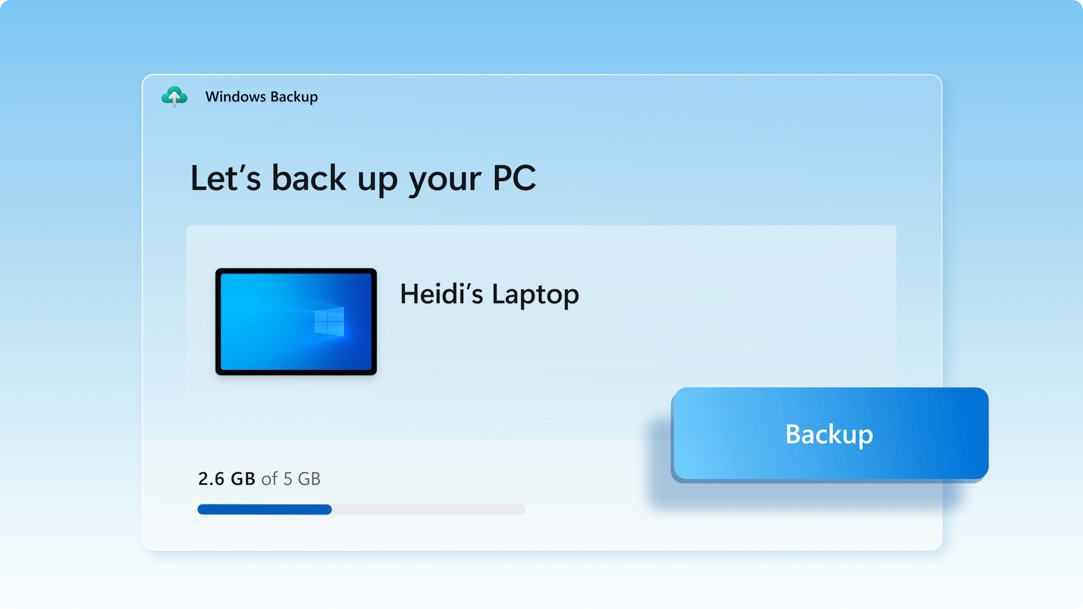
Tallenna tiedostot, asetukset ja sovellukset
Kun tallennat vanhan tietokoneen tärkeän sisällön, Windowsin varmuuskopiointi säästää aikaa siirtämällä tiedot automaattisesti uudelle tietokoneelle.3
Uusi tietokone, heti tuttu tuntuma
Kun otat uuden Windows 11 -tietokoneen käyttöön, voit palauttaa sille sisältösi ja aloittaa kaikkien aikojen parhaan Windows-käyttökokemuksen.
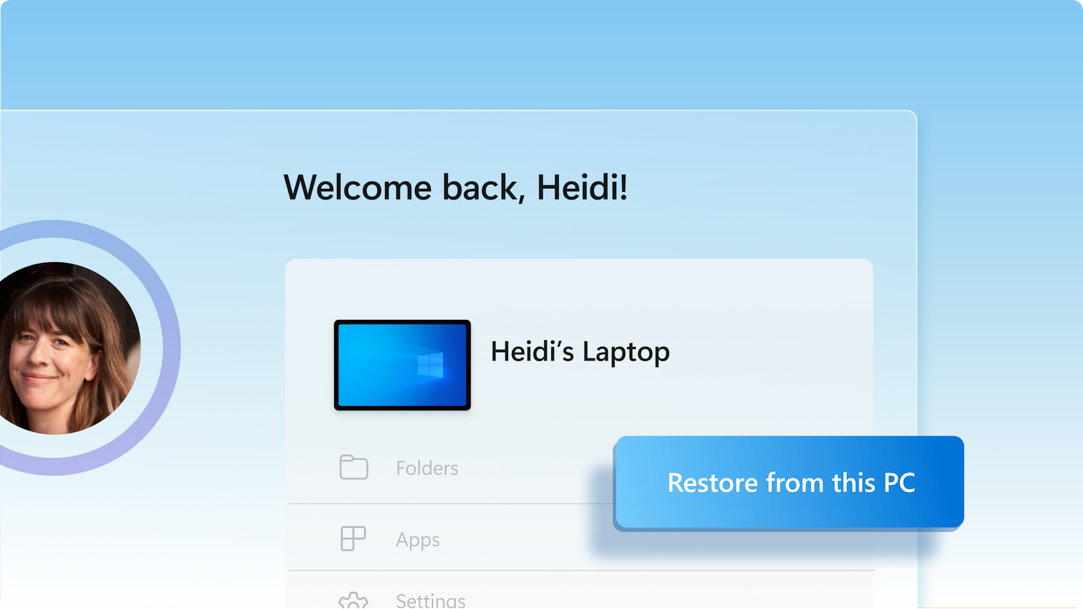
Kolme vaihetta tietojen suojaamiseen ja siirtämiseen Windowsin varmuuskopioinnin avulla
Kun olet valmis siirtoon, tallenna tiedostot sekä useimmat asetukset ja sovellukset näillä ohjeilla ja siirrä ne6 uudelle Windows 11 -tietokoneelle.5
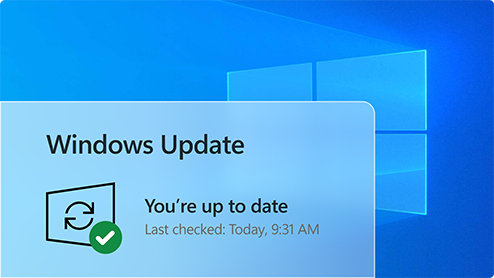
1. Päivitä Windows 10 -tietokoneesi
Varmista, että käytössä on uusin Windows 10 -versio. Etsi päivityksiä
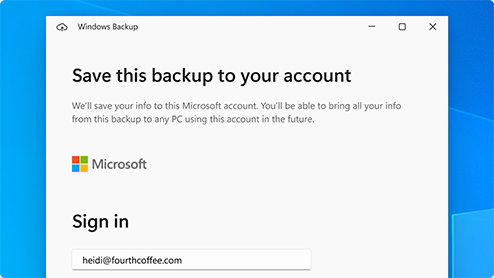
2. Tallenna Windowsin varmuuskopiointiin
Käytä Windows 10:n hakupalkkia Windowsin varmuuskopioinnin hakemiseen ja avaamiseen, ja tallenna sitten tietosi Microsoft-tilillesi ohjeiden mukaisesti.3
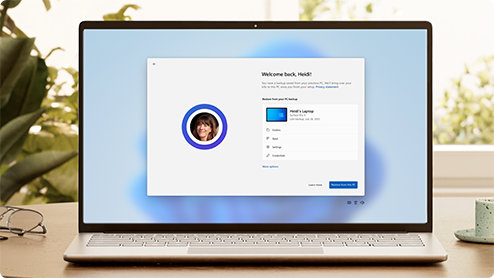
3. Olet valmis siirtämään tietosi
Kun käynnistät Windows 11 -tietokoneen ensimmäistä kertaa, kirjaudu sisään ja siirrä sisältösi määritysohjeiden mukaisesti.3 5 6
Oletko valmis etsimään seuraavan tietokoneesi?
Uudelle tietokoneelle siirtyminen ei ole koskaan ollut näin helppoa. Etsi, suodata ja vertaile Windows-tietokoneita, jotta löydät sinulle sopivimman vaihtoehdon.
-
Kyllä. Microsoft-tilin avulla saat käyttöösi Microsoft-palvelut, mukaan lukien Windows 11:n.4 Tili on maksuton ja se sisältää 5 Gt OneDrive-tallennustilaa! Jos sinulla ei ole Microsoft-tiliä, voit helposti rekisteröityä käyttämällä nykyistä tai uutta sähköpostiosoitetta.
-
OneDrive on Microsoftin pilvitallennustilapalvelu, jonka avulla voit tallentaa henkilökohtaiset tiedostot samaan paikkaan, jakaa niitä muille ja käyttää niitä millä tahansa laitteella, jossa on internetyhteys.2
Lisätietoja OneDrivesta > -
Katso tämä lyhyt video, jossa opastetaan muutamalla nopealla vaiheella, miten voit määrittää tilin.
-
Maksuttomaan OneDrive-perustiliin sisältyy 5 Gt tallennustilaa.2 Tarvitsetko lisää tilaa? Ei huolta: tutustu saatavilla oleviin vaihtoehtoihin.
-
Jos OneDrive ei ole sinulle sopivin vaihtoehto, saatavilla on muitakin vaihtoehtoja. Voit esimerkiksi käyttää ulkoista kiintolevyä Windowsin varmuuskopioinnin kanssa.1 Saatavilla on myös muita ohjelmia, jotka auttavat tiedostojen ja muiden tietojen varmuuskopioinnissa. Jotkin jälleenmyyjät voivat myös tehdä tämän puolestasi. Katso ohjeet.
-
Kyllä. Voit asentaa tai aktivoida Officen yhteensopivan version uudelle tietokoneelle tuotetunnuksesi avulla.
Aktivoi Office uudella tietokoneella >Officen asennus > -
Voit palauttaa sovellusluettelon uudelle Windows 11 -tietokoneelle Windowsin varmuuskopioinnin avulla.1 Sovelluksia ei siirretä tai asenneta automaattisesti. Kun avaat sovelluksia ensimmäistä kertaa uudella Windows 11 -tietokoneella, jotkin niistä asennetaan uudelleen suoraan Microsoft Storesta. Osa sovelluksista saattaa edellyttää manuaalista uudelleenasennusta alkuperäiseltä sovelluksen tarjoajalta.
Haluatko enemmän?
Hanki apua Windows 11:een siirtymiseen ja hyödynnä Windows-käyttökokemustasi parhaalla mahdollisella tavalla.

Hanki OneDrive
Tallenna ja jaa tärkeää sisältöä Microsoftin OneDrive-pilvitallennustilalla, jonka kautta voit käyttää ja järjestellä asiakirjoja, valokuvia ja paljon muuta mistä tahansa.
Vertaile Windows 10:tä ja 11:tä
Katso Windows 11:n uudet ominaisuudet ja päivitykset, vertaile niitä Windows 10:n tuttuihin ominaisuuksiin ja valitse juuri sinulle sopivin Windows 11 -versio.
Lisätietoja Windows 11:stä
Intuitiivinen navigointi. Helppo järjestäminen. Nopeampi suorituskyky. Siinä on myös uusia ominaisuuksia, jotka parantavat tuottavuutta ja luovuutta. Lisätietoja siitä, miksi Windows 11 on kaikkien aikojen paras Windows.
- Näyttökuvat ovat simuloituja. Ominaisuuksien ja sovellusten saatavuus saattaa vaihdella alueittain.
- [1] Windows voi varmuuskopioida tiedostot, asetukset ja sovellukset Windows 10:llä tai uudemmalla käyttöjärjestelmällä varustetuista järjestelmistä. Palauttaminen on käytettävissä Windows 11:n versiossa 22H2 ja sitä uudemmissa versioissa. Maantieteellisiä rajoituksia saattaa olla voimassa.
- [2] Microsoft-tili tarvitaan. Sisältää jopa 5 Gt Microsoft-tallennustilaa. Yli 5 Gt:n tiedonsiirto edellyttää aktiivista Microsoft-tilausta tai -kokeilua.
- [3] Edellyttää Internet-yhteyttä. Yhteys voi olla maksullinen.
- [4] Windows 11 Home- ja Pro-versioihin tarvitaan internetyhteys ja Microsoft-tili, jotta laitteen asetukset voidaan määrittää ensimmäisellä käyttökerralla.
- [5] Windows 11 -tietokoneen palauttaminen Windowsin varmuuskopioinnin avulla edellyttää, että kirjaudut laitteen ensimmäisellä käyttökerralla sisään samalle Microsoft-tilille, jota käytit Windows 10 -tietokoneen varmuuskopiointiin.
- [6] Kun avaat sovelluksia Windows 11 -tietokoneella, jotkin niistä asennetaan ensimmäisellä avauskerralla. Jotkin sovellukset on ehkä asennettava sovelluksen alkuperäisestä latauspaikasta.

-RW1dc1h?scl=1&fmt=png-alpha)
-RW1dc1h?scl=1)