
Helppo siirtyminen Surface Copilot+ PC -tietokoneeseen
Siirrä kolmella helpolla vaiheella tärkeät tiedostot ja asetukset tehokkaalle uudelle Surface-tietokoneelle, jossa on Windows 11.

Se on yhtä helppoa kuin…

Valmistele Windows-tietokoneesi
Tarkasta, onko vanhassa tietokoneessasi uusin Windows-versio.

Tiedostojen siirtäminen
Varmuuskopioi tiedostot OneDriveen, jolloin ne ovat saatavilla upouudessa tai seuraavassa tietokoneessa.1

Kirjaudu sisään Windows 11:een
Kun käynnistät uuden Surface-tietokoneen, kirjaudu sisään samalla Microsoft-tilillä, jotta Windowsin varmuuskopiointi2 voi auttaa siirtämään tiedostot, sovellukset ja asetukset.
Mikä Windows-versio minulla on?
Voit selvittää Windows-version jollakin seuraavista tavoista:
- Napsauta hiiren kakkospainikkeella Aloitus
ja valitse Asetukset.
- Valitse Windows-laitteen Asetukset-sovelluksessa
Järjestelmä > Tietoja.
- Avaa asetukset nopeasti seuraavan linkin avulla:
Seuraavat siirtyvät – tai eivät siirry – mukanasi
Tallenna sinulle tärkeät tiedot, ja Windowsin varmuuskopiointi siirtää ne uuteen Surface-tietokoneeseen. 1

Siirrot
- Tiedostot, asiakirjat ja valokuvat
- Valitut Windows-asetukset ja -valinnat1
- Sovellusluettelo (ei itse sovellukset)1

Ei siirry
- Jotkin sovellukset ja laitekohtaiset asetukset sinun on ehkä asennettava uudelleen Microsoft Storesta tai sovelluksen tarjoajalta, ja jotkin niistä eivät ehkä ole yhteensopivia Arm-laitteiden kanssa1

Hallinnoidut/koulun laitteet
- Organisaatiosi käytännöt saattavat muuttaa käyttökokemusta
Tutustu Surface PC -tietokoneisiin
Siirtyminen Windows 11:een on helppoa uudella Surface Copilot+ PC -tietokoneella.
Etsi sinulle sopivin Surface
Tarvitsetpa sitten Surface Laptopin tai Surface Pron työkäyttöön tai jokapäiväiseen elämään, löydät juuri sinulle sopivan laitteen, jossa on loistavat tekoälyominaisuudet, sisäänrakennetut tietoturvatoiminnot ja tarpeisiisi sopivan kokoinen näyttö.
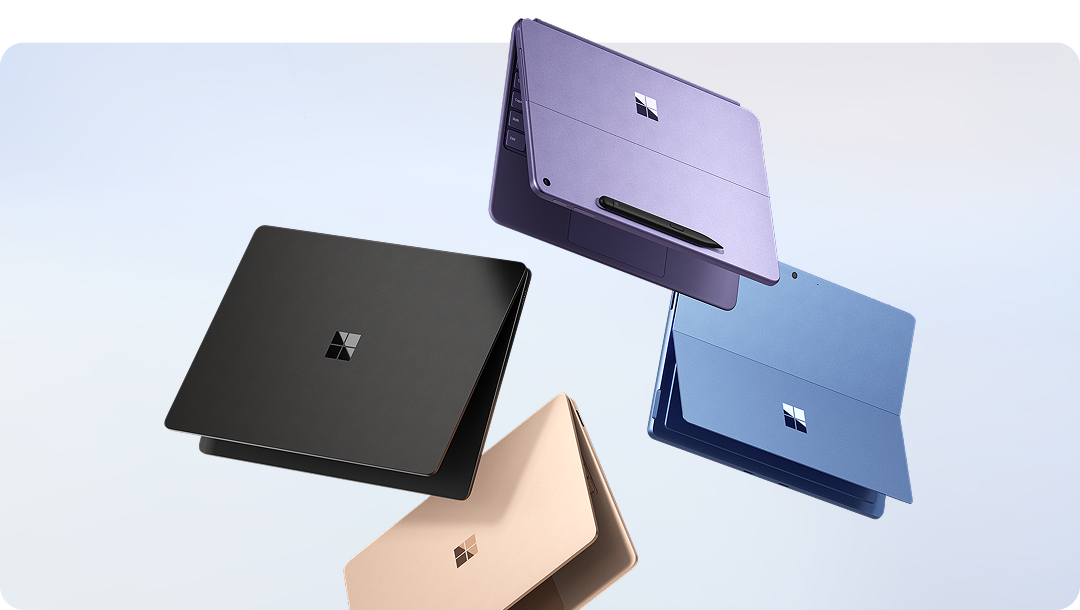
Säästä Surface Copilot+ PC -tietokoneista
Etsi ajankohtaisia tarjouksia Surface Laptop- ja Surface Pro -laitteista Microsoft Storesta.
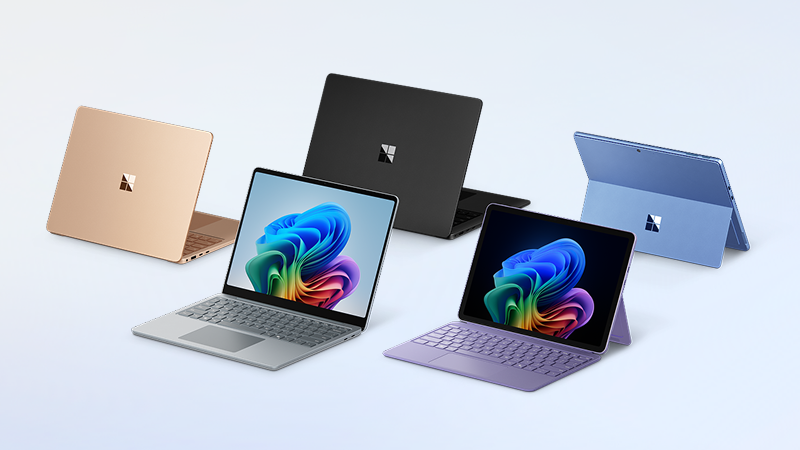
Tutustu Windows 11:een
Tekoälypohjaisista ominaisuuksista sisäänrakennettuihin suojausominaisuuksiin – se on tuntemasi Windows ja paljon muuta.
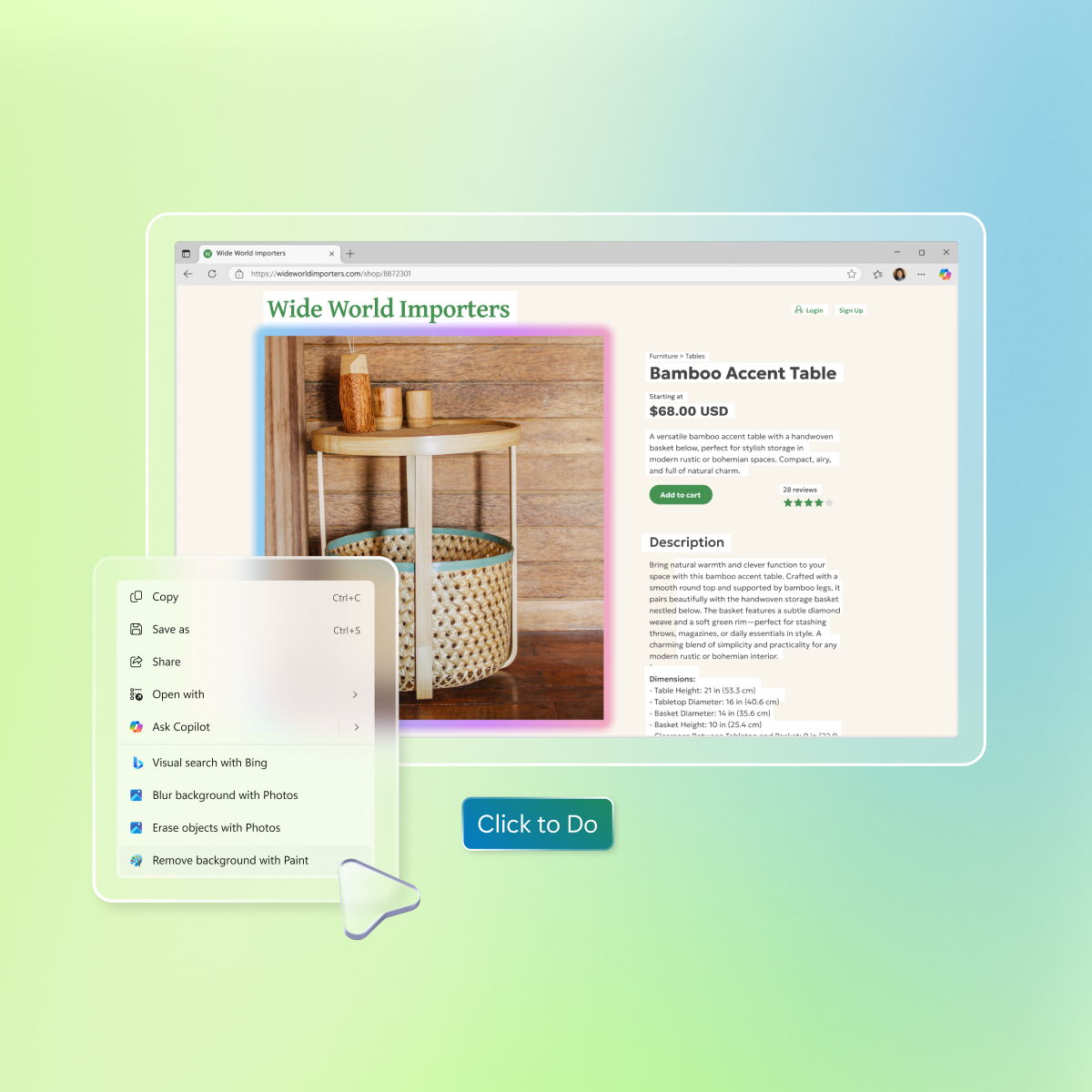
Tekoälyn voima
Kehittyneet tekoälytyökalut ja -sovellukset, kuten Microsoft Copilot, auttavat sinua työskentelemään helpommin ja tehokkaammin.
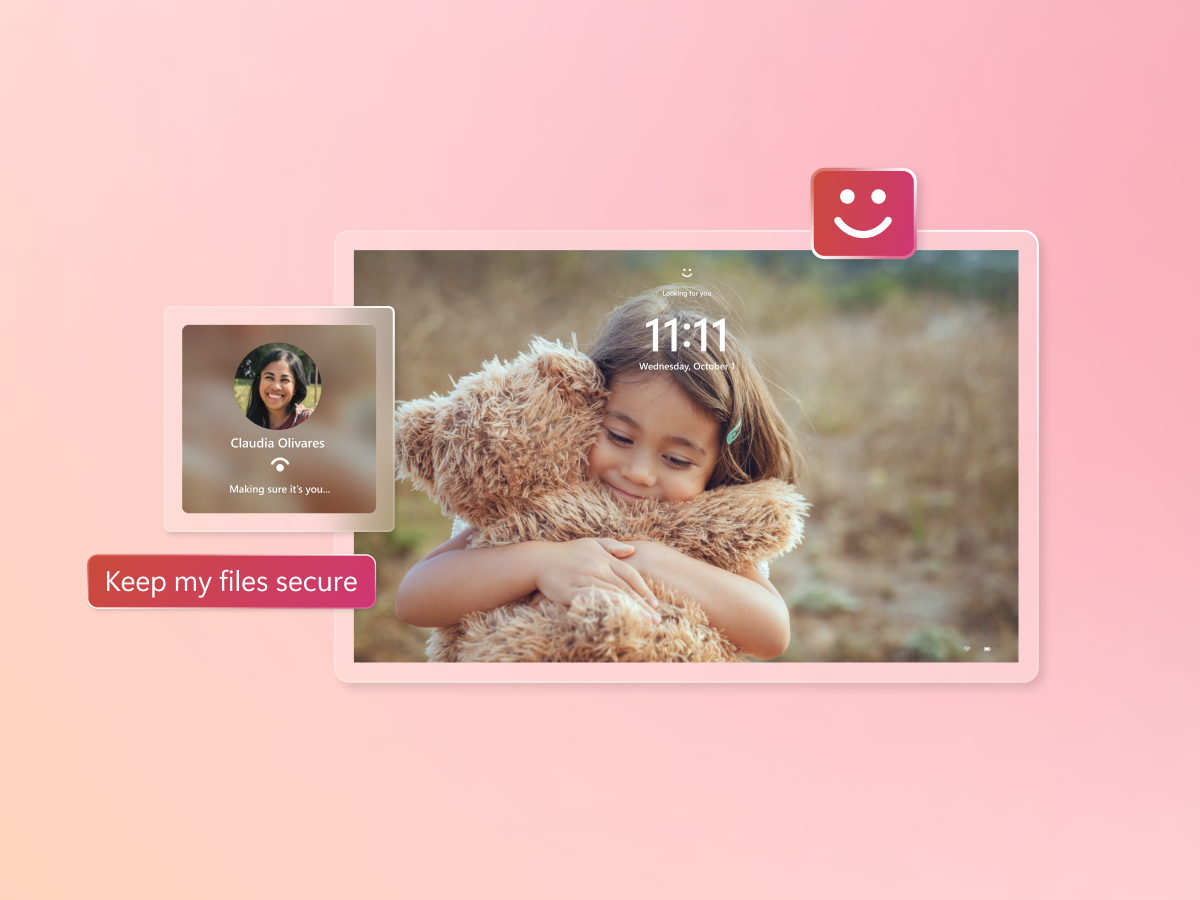
Tietoturvan uusi aikakausi
Windows 11 tarjoaa useita suojauskerroksia, jotka auttavat pitämään digitaalisen elämäsi turvallisissa käsissä – sinun omissasi.
-
Kyllä. Microsoft-tili tarvitaan, kun määritetään Windows 11 Home- tai Windows 11 Pro -versiolla varustettu laite. Microsoft-tilillä saat 5 Gt OneDrive-pilvitallennustilaa ja pääsyn Wordin, Excelin, PowerPointin ja Outlookin maksuttomiin verkko- ja mobiiliversioihin. Jos sinulla ei ole Microsoft-tiliä, voit helposti rekisteröityä käyttämällä nykyistä tai uutta sähköpostiosoitetta.
-
OneDrive on Microsoftin pilvitallennustilapalvelu, jonka avulla voit tallentaa henkilökohtaiset tiedostot samaan paikkaan, jakaa niitä muille ja käyttää niitä millä tahansa laitteella, jossa on internetyhteys. Lisätietoja OneDrivesta.
-
-
Microsoft-tili sisältää 5 Gt pilvitallennustilaa OneDrivella. Jos tarvitset lisää tilaa tiedostoillesi, ja voit päivittää ehdot täyttävään Microsoft 365 -tilaukseen, joka tarjoaa lisätallennustilaa ja premium-ominaisuuksia. Katso saatavilla olevat vaihtoehdot.
-
Kyllä, voit tuoda tiedostot mukanasi käyttämällä ulkoista tallennuslaitetta, kuten USB-asemaa, SD-korttia tai ulkoista kiintolevyä. Katso ohjeet.
-
Kyllä. Voit asentaa tai aktivoida Officen yhteensopivan version uudelle tietokoneelle tuotetunnuksesi avulla.
Aktivoi Office uudessa tietokoneessa >Officen asennusohjeet > -
Windowsin varmuuskopiointi auttaa siirtämään tiedostot, asetukset ja sovellusluettelot, kun määrität uutta Windows 11 -tietokonetta. Se toimii tietokoneissa, joissa on Windows 10 tai uudempi, ja palauttaa tiedot Windows 11:n versiossa 22H2 tai uudemmissa.
Huomaa, että itse sovelluksia ei siirretä tai asenneta automaattisesti. Kun avaat sovelluksia ensimmäistä kertaa uudella tietokoneella, jotkin niistä asennetaan uudelleen suoraan Microsoft Storesta. Osa sovelluksista saattaa edellyttää manuaalista uudelleenasennusta alkuperäiseltä sovelluksen tarjoajalta. Maantieteellisiä rajoituksia saattaa olla voimassa. Katso lisätietoja artikkeleista WOA Arm-yhteensopiville sovelluksille ja Windowsin varmuuskopiointi. -
Microsoft ilmoitti viime lokakuussa kuluttajille suunnatusta laajennettujen tietoturvapäivitysten ohjelmasta (ESU), joka antaa mahdollisuuden saada kriittisiä ja tärkeitä tietoturvapäivityksiä ohjelmaan rekisteröidyille ehdot täyttäville Windows 10 -tietokoneille 13. lokakuuta 2026 saakka. Ohjelman ansiosta nykyinen Windows 10 -laitteesi pysyy kauemmin suojattuna ennen siirtymistä uuteen Surface-tietokoneeseen.
Lisätietoja kuluttajille suunnatuista ESU-ohjelmista on ESU-asetuksissa tai ESU-tukisivulla.
Lisätietoja kaupallisesta ESU-ohjelmasta on Microsoft Learn -sivulla.
- Näyttökuvat ovat simuloituja. Ominaisuuksien ja sovellusten saatavuus saattaa vaihdella alueittain.
- [1] Varmuuskopioi tiedostot, asetukset ja sovellukset tietokoneista, joissa on Windows 10 tai 11. Microsoft-tili tarvitaan; kaikkiin yli 5 Gt:n tiedonsiirtoihin tarvitaan Microsoft-tilaus tai -kokeiluversio. Jotkin sovellukset edellyttävät manuaalista uudelleenasennusta alkuperäiseltä sovelluksen tarjoajalta, ja jotkin eivät välttämättä ole yhteensopivia Arm-laitteiden kanssa. Katso lisätietoja artikkeleista WOA Arm-yhteensopiville sovelluksille ja Windowsin varmuuskopiointi.
- [2] Windows 11 -tietokoneen palauttaminen Windowsin varmuuskopioinnin avulla edellyttää, että kirjaudut laitteen ensimmäisellä käyttökerralla sisään samalle Microsoft-tilille, jota käytit Windows 10 -tietokoneen varmuuskopiointiin.

-RW1dc1h?scl=1&fmt=png-alpha)