


Transférez vos données avec la Sauvegarde Windows
Votre PC contient des données importantes. Emportez vos fichiers ainsi que la plupart des paramètres et applications6 avec vous sur votre nouvel ordinateur Windows 11 grâce à la sauvegarde Windows.1 2 5
Comment utiliser la Sauvegarde Windows
La Sauvegarde Windows fait partie de la dernière mise à jour pour les PC Windows 10 et Windows 11. Lorsque vous vous connectez avec votre compte Microsoft, la Sauvegarde Windows vous aide à enregistrer et à transférer en toute sécurité tout ce qui est important à vos yeux.5 6
Sauvegardez les fichiers de votre PC sur OneDrive
Le moyen le plus efficace et le plus sécurisé de sauvegarder votre PC Windows 10 consiste à utiliser OneDrive.2 Déplacez facilement vos fichiers et souvenirs vers le cloud, puis accédez-y sur votre nouvel ordinateur.3
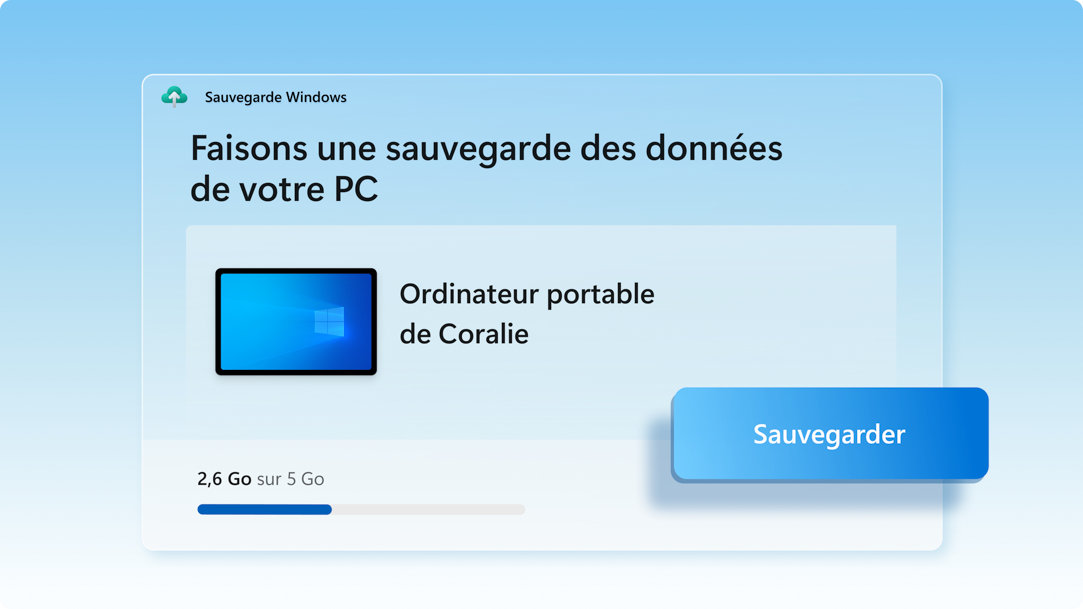
Enregistrez vos fichiers, paramètres et applications
Lorsque vous enregistrez ce que vous aimez sur votre ancien PC, la Sauvegarde Windows vous fera gagner du temps en déplaçant automatiquement vos données vers votre nouvel ordinateur.3
Trouvez instantanément vos marques sur votre nouveau PC
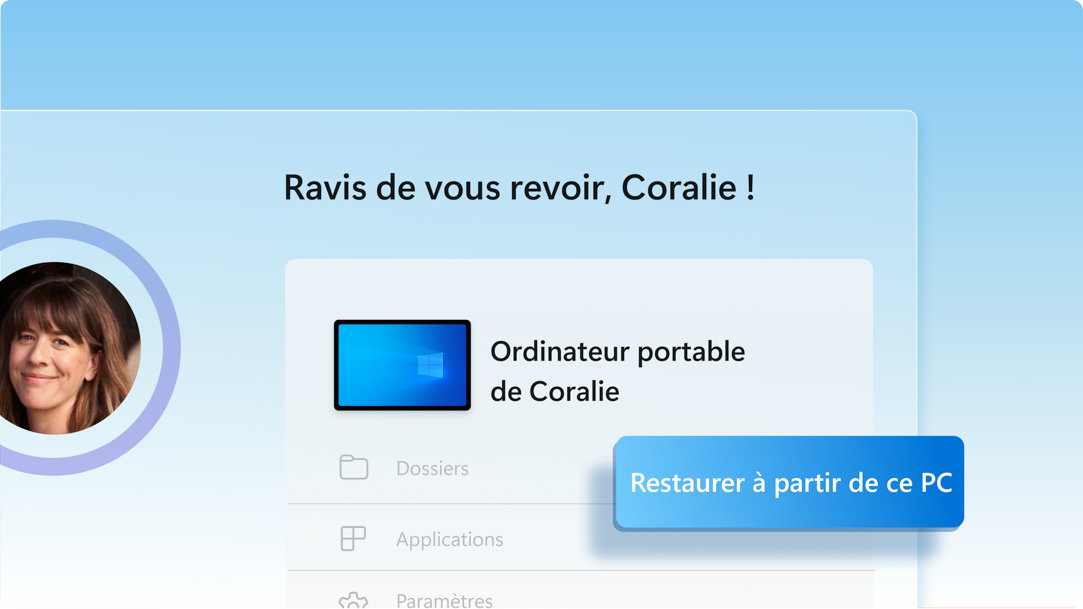
Lors de la configuration de votre nouveau PC Windows 11, vous pourrez restaurer vos données et profiter de la meilleure expérience Windows jamais conçue.
Trois étapes pour sécuriser et déplacer vos données avec la Sauvegarde Windows
Lorsque vous êtes prêt à passer à l’action, suivez ces instructions pour enregistrer et transférer vos fichiers ainsi que la plupart des paramètres et applications6 vers votre nouveau PC Windows 11.5
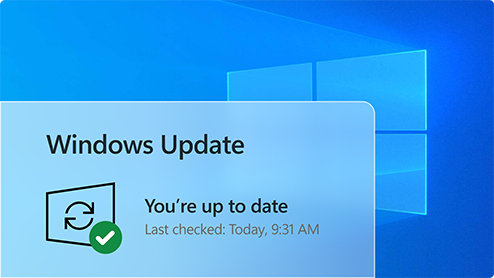
1. Mise à jour de votre PC Windows 10
Veillez à utiliser la dernière version de Windows 10. Vérifier les mises à jour
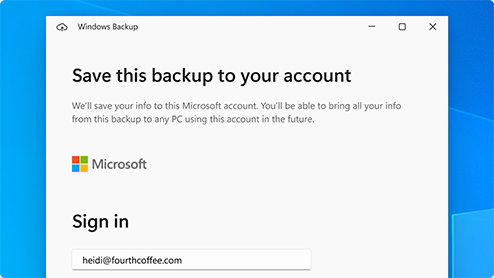
2. Enregistrement avec la Sauvegarde Windows
Utilisez la barre de recherche de Windows 10 pour trouver et ouvrir la Sauvegarde Windows, puis suivez les étapes pour enregistrer vos données dans votre compte Microsoft.3
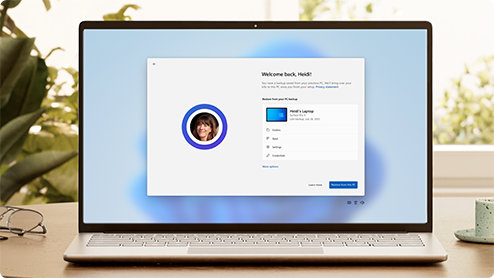
3. Les données sont prêtes à être transférées
La première fois que vous démarrez votre nouveau PC Windows 11, connectez-vous et suivez les instructions de configuration pour récupérer votre sauvegarde.3 5 6
Vous voulez changer de PC ?
Passer à un nouvel appareil n’a jamais été aussi simple. Découvrez, filtrez et comparez les ordinateurs Windows pour trouver celui qui vous correspond.
-
Oui. Un compte Microsoft vous donne un accès illimité aux services Microsoft, y compris Windows 11.4 C’est gratuit et vous bénéficiez de 5 Go de stockage OneDrive ! Si vous n’avez pas de compte Microsoft, il est facile de inscrivez-vous à l’aide de votre adresse e-mail existante ou nouvelle ici.
-
OneDrive est un service de stockage cloud de Microsoft qui vous permet de stocker tous vos fichiers personnels au même endroit, de les partager avec d’autres personnes et d’y accéder depuis n’importe quel appareil connecté à Internet.2
En savoir plus sur OneDrive > -
Regardez cette courte vidéo qui vous guidera à travers quelques étapes rapides pour créer un compte.
-
Un compte OneDrive de base gratuit offre 5 Go de stockage.2 Besoin de plus d’espace ? Pas de problème, n’hésitez pas à consulter les options disponibles.
-
Si OneDrive ne vous convient pas, d’autres options s’offrent à vous. Par exemple, vous pouvez utiliser la Sauvegarde Windows avec un disque dur externe.1 Il existe également d’autres programmes conçus pour vous aider à sauvegarder vos fichiers et vos données et certains détaillants disposent de centres de services qui le font pour vous. Plus de détails ici.
-
Oui. Vous pouvez installer ou activer les versions compatibles d’Office sur votre nouvel ordinateur à l’aide de votre clé de produit.
Activer Office sur un nouveau PC >Comment installer Office > -
Vous pouvez utiliser la Sauvegarde Windows pour restaurer votre liste d’applications sur un nouveau PC Windows 11.1 Les applications ne seront pas transférées ni automatiquement installées. Lorsque vous ouvrez des applications pour la première fois sur votre nouveau PC Windows 11, certaines sont réinstallées directement depuis le Microsoft Store. D’autres peuvent nécessiter que tu les réinstalles manuellement à l’aide du fournisseur d’application d’origine.
Vous en voulez plus ?
Faites-vous aider lors de votre transition vers Windows 11, et tirez le meilleur parti de votre expérience Windows.
Obtenir OneDrive
Enregistrez et partagez en toute sécurité ce qui est important à vos yeux avec OneDrive, le service de stockage cloud de Microsoft qui vous permet d’accéder et d’organiser vos documents, photos et bien plus encore, où que vous soyez.
Comparer Windows 10 avec Windows 11
Découvrez les nouvelles fonctionnalités et autres nouveautés de Windows 11, comparez-les aux fonctionnalités que vous connaissez déjà dans Windows 10 et trouvez la version de Windows 11 qui vous convient.
En savoir plus sur Windows 11
Navigation intuitive. Organisation facile. Performances plus rapides. Mais aussi de nouvelles fonctionnalités pour augmenter votre productivité et stimuler votre créativité. Découvrez pourquoi Windows 11 est la meilleure version de Windows à ce jour.
- Écrans simulés. La disponibilité des fonctionnalités et des applications peut varier selon le pays.
- [1] Windows peut sauvegarder des fichiers, des paramètres et des applications à partir d’ordinateurs exécutant Windows 10 ou version ultérieure. La restauration est disponible sous Windows 11 version 22H2 ou ultérieure. Des restrictions géographiques peuvent s’appliquer.
- [2] Nécessite Compte Microsoft. Jusqu’à 5 Go de stockage Microsoft inclus. Les transferts de données de plus de 5 Go nécessitent un abonnement Microsoft ou un essai actif.
- [3] Accès Internet requis. Des frais peuvent s’appliquer.
- [4] Windows 11 Famille et Professionnel nécessitent une connectivité Internet et un compte Microsoft pour terminer la configuration de l’appareil lors de la première utilisation.
- [5] L’utilisation de la Sauvegarde Windows pour restaurer les paramètres et applications sur un PC Windows 11 nécessite que vous vous connectiez, lors de la configuration initiale de l’appareil, avec le même compte Microsoft que celui utilisé pour la sauvegarde du PC Windows 10.
- [6] Lorsque vous ouvrez des applications pour la première fois sur votre nouveau PC Windows 11, certaines sont réinstallées automatiquement. D’autres peuvent nécessiter que vous les réinstalliez manuellement à l’aide du fournisseur d’application d’origine.

-RW1dc1h?scl=1&fmt=png-alpha)
-RW1dc1h?scl=1)