
Découvrez les fonctionnalités de Copilot
Copilot vous facilite la tâche. Bénéficiez de sélections personnalisées, d’une recherche plus intelligente et d’un suivi des prix en temps réel, pour trouver rapidement ce dont vous avez besoin et au meilleur prix.
Obtenez l’aide de l’IA en temps réel
Voyez plus, faites-en plus : Copilot Vision dans Edge, sur mobiles et sur Windows permet de comprendre en temps réel tout ce qui apparaît sur votre écran.

Copilot est là où vous en avez besoin

Créez des images avec Copilot
Découvrez ce qui est possible, puis personnalisez-le avec Copilot Imagine.1

Demandez à Copilot de créer des images dans des styles personnalisés.

Optez pour l’abstraction et découvrez les avantages offerts par Copilot. Quid d’une image thermique de vache ?

Plantez le décor de votre vision en utilisant des mots comme « méduse flottante avec des vrilles pêche-rose-jaune ».

Lâchez-vous et amusez-vous avec vos idées.

Rendez vos créations oniriques avec des invites descriptives.

Travaillez avec Copilot pour visualiser ce que vous voulez voir, de l’art à l’architecture et au-delà.
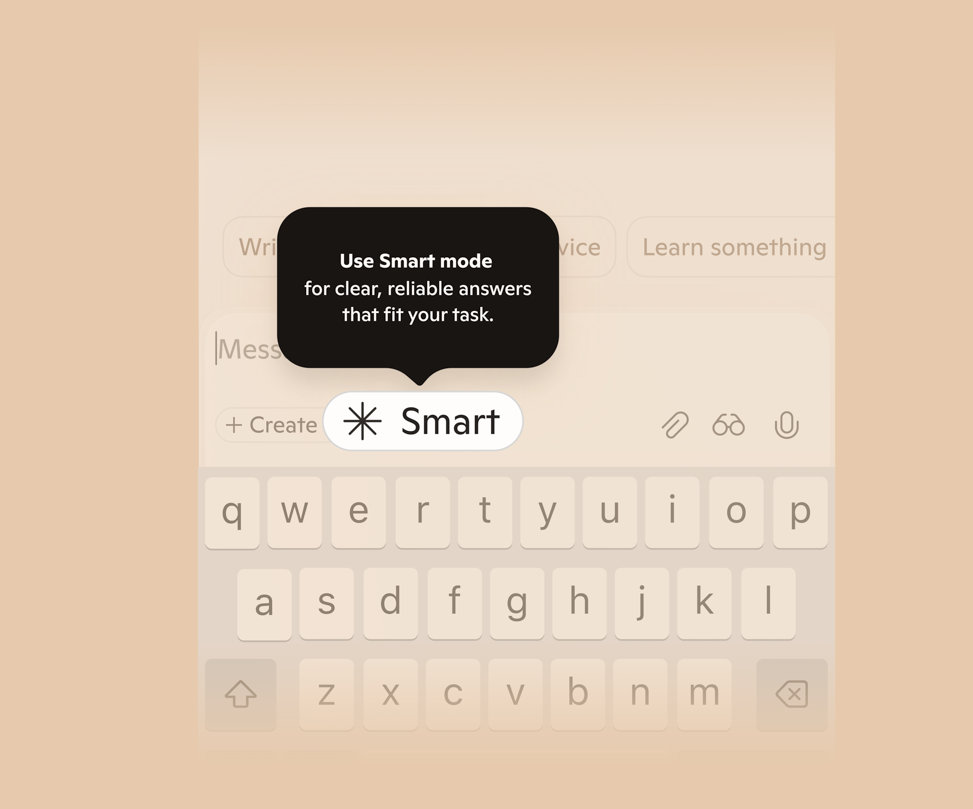
Mode intelligent dans Copilot
Conçu pour répondre à vos besoins où que vous soyez, le Mode intelligent répond rapidement à des questions simples et approfondit si nécessaire.
Parlez à Copilot
Copilot Voice vous permet d’avoir des conversations qui semblent naturelles dans plus de 50 langues.
Ajoutez une étincelle à chaque conversation

Effectuez des recherches avec votre voix
Pourquoi s’embêter à chercher sans fin quand on a @microsoftcopilot ? Je viens de parler avec Copilot (pas besoin d’écrire !) et 𝘚𝘢𝘸𝘢𝘥𝘦𝘦 ! Des recommandations instantanées.
Restez en contact dans votre langue
Que vous ayez le mal du pays ou que vous appreniez de nouvelles choses, Copilot est prêt à parler dans la langue que vous préférez. Alors allez-y et dites bonjour, hello, hola, hallo, ciao, こんにちは... etc.
Aide parentale sur place
Être parent célibataire n’a jamais été aussi facile ! Qu’il s’agisse de planifier les repas, de me donner des conseils, de suggérer des activités amusantes ou de maintenir ma journée sur les bons rails, @microsoftcopilot Voice est mon arme secrète pour rendre la vie avec Liam plus douce.
Gérez vos paramètres de confidentialité
Vous pouvez demander à Copilot de mémoriser, mettre à jour ou oublier des informations à tout moment, ou de gérer les souvenirs dans les paramètres.1

Reprenez là où vous vous étiez arrêté
Copilot sur Windows met en avant les fichiers, applications et discussions récents pour que vous puissiez reprendre là où vous vous étiez arrêté.

Évoluez avec nous
Toujours à apprendre, toujours à monter de niveau, tout comme vous

Découvrez comment utiliser Copilot
Vous ne savez pas ce qu’est Copilot ni comment l’utiliser ? Vous voulez apprendre à créer des œuvres d’art basées sur l’IA ? Vous êtes au bon endroit. Cliquez ici pour en faire plus avec Copilot.
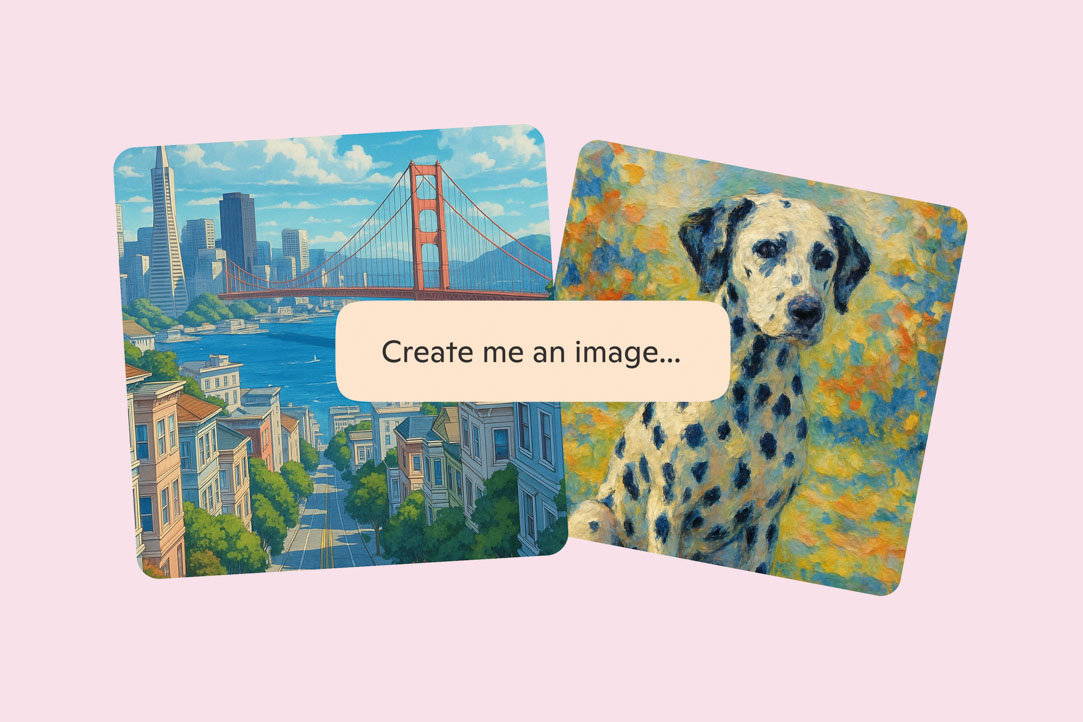
Créez des images avec l’IA
Rêvez-le. Créez-le. Vous n’avez qu’un mot à dire : les outils de Copilot le transforment en œuvre d’art, que ce soit une affiche, un mème amusant ou une icône dans n’importe quel style.

Découvrir Copilot Labs
L’IA est en constante évolution. Vous pouvez aider à décider comment elle évolue. Copilot Labs vous offre un accès anticipé aux fonctionnalités expérimentales. Découvrez ce qui vous attend, donnez votre avis et contribuez au développement de produits basés sur l’IA.
Laissez Copilot effectuer la première série de recherches pour vous
Lancez vos recherches sur n’importe quel sujet grâce à un rapport détaillé de plusieurs pages réalisé avec Copilot Deep Research.

Transformez l’encombrement en contenu
De la page blanche au polissage final. Copilot Pages vous aide à réfléchir, écrire et peaufiner chaque mot.1
En savoir plus sur les possibilités de Copilot

Think Deeper
Obtenez des explications réfléchies qui prennent en compte différents points de vue, ajoutent un contexte précieux et permettent une compréhension plus approfondie du sujet.
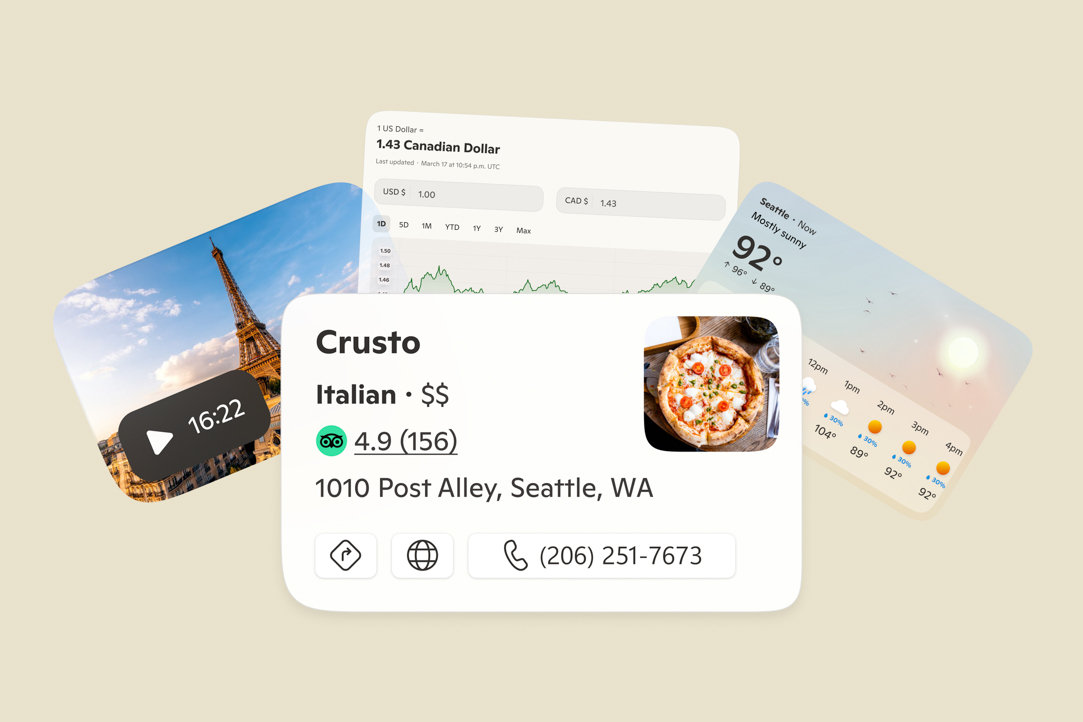
Obtenez des réponses visuelles
Copilot fournit des réponses visuellement riches avec des images et des vidéos provenant d’Internet, et vous propose des fiches-réponses pour le sport, la restauration, la météo et plus encore.2
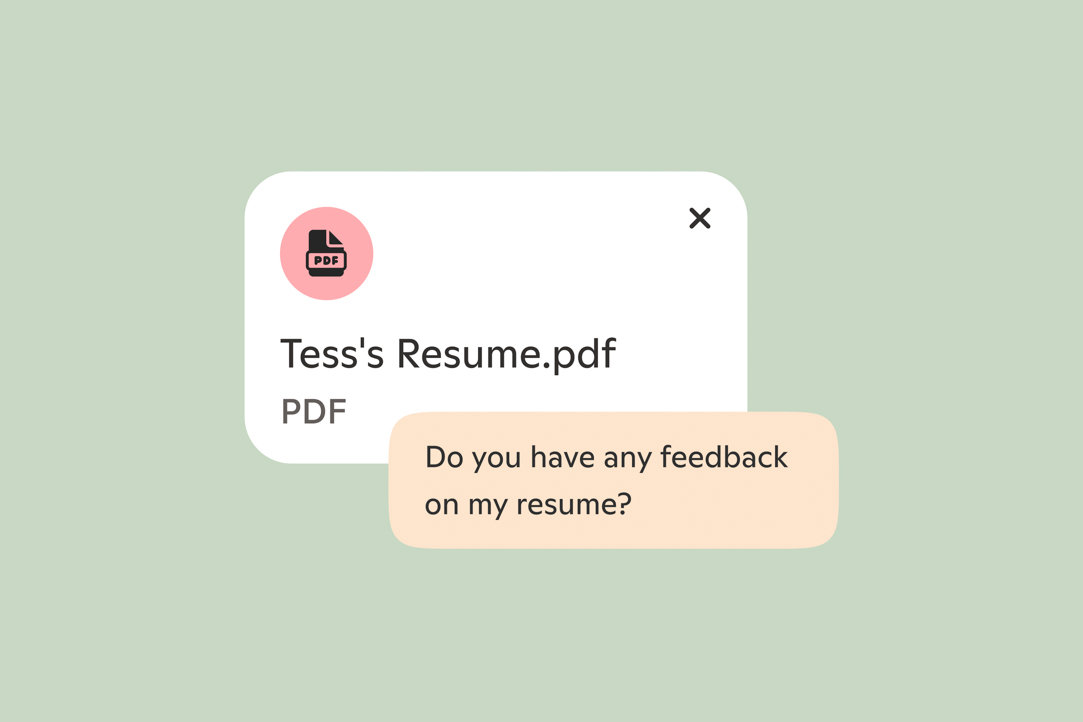
Chargez vos fichiers sur Copilot
Désormais, vous pouvez ajouter un PDF, un document Word ou une feuille de calcul et laisser Copilot vous expliquer son contenu.
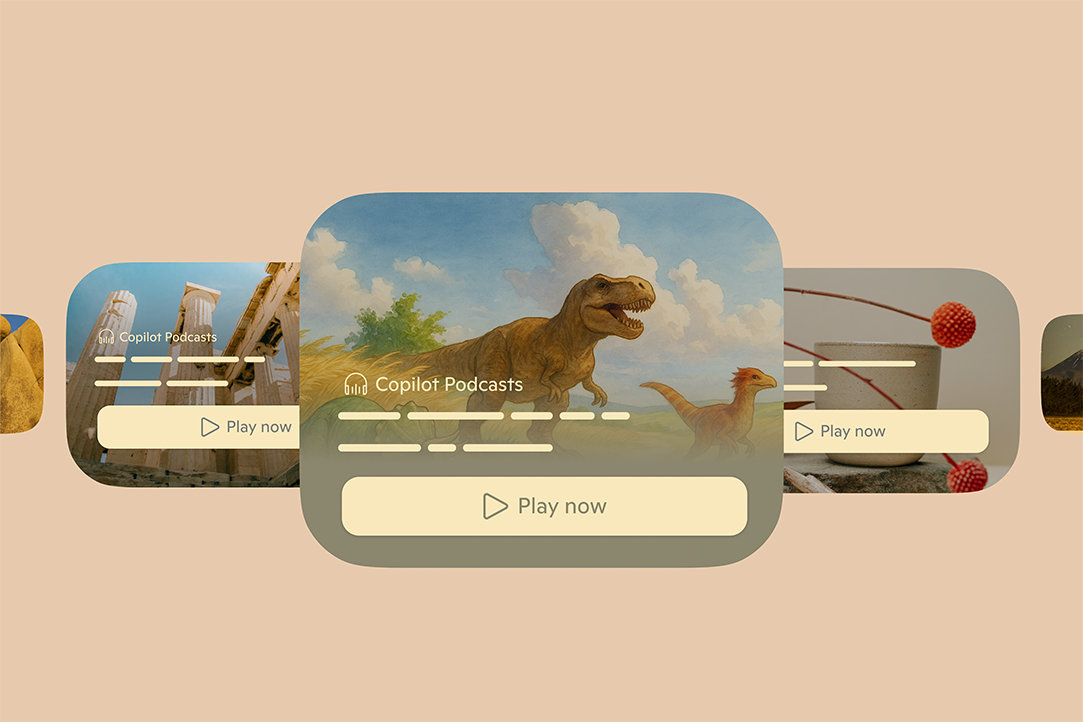
Transformez des sujets en podcasts
Copilot peut générer un podcast en quelques minutes sur des sujets qui vous intéressent. De la pleine conscience à Michel-Ange, et bien d’autres encore.
Questions fréquemment posées
Explorez les questions par catégorie.
Confidentialité et sécurité de Copilot
-
Vos interactions personnelles avec nos services restent privées et ne sont pas divulguées sans votre permission. Avant d’entraîner les modèles d’IA, nous supprimons les informations susceptibles de vous identifier, telles que :
- Noms
- Numéros de téléphone
- Identifiants d’appareil ou de compte
- Données personnelles sensibles
- Adresses physiques
- Adresses e-mail
-
Pour en savoir plus sur l’engagement de Microsoft en matière de confidentialité, consultez la Déclaration de confidentialité Microsoft et la page Confidentialité chez Microsoft.
-
Oui, Copilot propose des outils pour ajuster et gérer vos préférences en matière de confidentialité, pour vous permettre de garder le contrôle. En savoir plus.
Invitez vos amis et votre famille à discuter avec Copilot
-
Pour démarrer une conversation de groupe, il vous suffit de commencer par demander à Copilot d’en créer une dans la zone de saisie. Une fois que Copilot aura répondu, vous verrez une option permettant d’ajouter un membre à la conversation dans le coin supérieur droit. Cliquez sur l’icône pour créer un lien que vous pourrez copier et partager ou cliquez sur l’une des icônes de réseaux sociaux.
-
Au total, trente-deux (32) personnes, dont vous, peuvent faire partie d’un groupe Copilot.
-
Copilot répond à chaque fois pour prolonger la conversation. Pour le moment, vous ne pouvez pas le désactiver.
-
Pas encore, mais il est prévu d’ajouter cette fonction à l’avenir.
En savoir plus sur Copilot Pages
-
Copilot Pages est une expérience distincte de la conversation Copilot, conçue pour vous aider à rédiger ou à itérer des idées avec l'aide de Copilot. Pages est parfait pour planifier, écrire, organiser des pensées, esquisser ou faire du brainstorming.
-
Les pages peuvent être incroyablement utiles pour diverses tâches. Voici quelques exemples :
Aide à la rédaction : Utilisez Pages pour peaufiner la première version d’une dissertation pour un devoir, améliorer la grammaire et le style d’écriture.
Planification et fixation d'objectifs : Créez un plan au jour le jour pour vos courses d’entraînement afin de vous préparer à un marathon et utilisez Pages pour suivre vos progrès.
Informations sur l'organisation : Compilez des notes de cours disparates dans un guide d’étude structuré lorsque vous vous préparez pour un examen.
-
Apprenez-en davantage sur Copilot Pages : découvrez comment créer et modifier votre travail dans Copilot. Rendez-vous sur le Support Microsoft.
-
Les Pages que vous créez sont enregistrées et accessibles en accédant au panneau de gauche de Copilot. Les Pages sont conservées pendant 18 mois ou jusqu’à ce que vous les supprimiez.
Utilisation des téléchargements de fichiers sur Copilot
-
Oui. Le téléchargement de fichiers dans Microsoft Copilot permet aux utilisateurs de télécharger des images ou certains types de fichiers pris en charge directement dans leurs sessions de conversation. Une fois téléchargés, Copilot peut analyser et extraire des informations à partir de ces fichiers pour fournir des informations pertinentes, répondre à des questions ou vous aider dans des tâches spécifiques.
Les fichiers que vous partagez avec Copilot seront stockés en toute sécurité pendant 18 mois, puis automatiquement supprimés. Microsoft n’utilise pas le contenu des fichiers que vous téléchargez dans Copilot pour l’entraînement des modèles.
-
Microsoft Copilot prend en charge les formats de fichiers suivants, notamment :
- Documents : PDF, DOCX, XLSX, PPTX
- Images : PNG, JPEG, PJP, JFIF
- Texte et balises : TXT, TEXTE, JSON, CSV, MD
Vous pouvez télécharger jusqu’à 20 fichiers au cours d’une seule conversation Copilot. Les fichiers pouvant être téléchargés sont limités à 50 Mo. -
Découvrez comment utiliser les téléchargements de fichiers dans Copilot sur Support Microsoft.
Connectez vos services cloud à Copilot
-
Les connecteurs vous permettent de lier vos services préférés tels que OneDrive, Outlook, Gmail, Google Drive, Google Agenda et Google Contacts directement à Copilot. Il est ainsi plus facile de trouver et d’utiliser du contenu personnel sur plusieurs plateformes à l’aide du langage naturel.
-
Lorsque vous utilisez des connecteurs, vos demandes sont envoyées en toute sécurité au service connecté (Microsoft ou Google). Chaque service traite la demande à l’aide de ses fonctionnalités standard et de vos autorisations existantes. Copilot ne stocke pas, ne modifie pas et n’étend pas votre accès : il fonctionne uniquement avec le contenu que vous êtes déjà autorisé à consulter.
Découvrez comment connecter vos services à Copilot ou les déconnecter sur Support Microsoft.
Utilisation de Copilot Imagine pour la génération d’images
-
La génération d’images vous donne la possibilité de créer de nouvelles images par le biais d’invites textuelles ou de modifier les images générées ou téléchargées.
-
Pour générer une image, demandez à Copilot de générer l’image de votre choix. Par exemple : « crée une image d’un chiot mignon ». Une fois qu’une image est créée, vous pouvez demander à Copilot d’apporter des modifications ou des changements.
-
Les images générées ou téléchargées sur Copilot sont disponibles pendant 30 jours. Cela inclut toutes les miniatures qui restent accessibles au public pendant la même durée. Passé ce délai, les images et les miniatures sont supprimées de notre système. Pour savoir comment supprimer des éléments de l’historique de vos conversations, rendez-vous sur le Support Microsoft.
-
Les images sont utilisées par Copilot dans le seul but de vous aider à avoir des conversations intéressantes et à apporter des modifications aux images en fonction de vos demandes. Pour le moment, Microsoft n'utilise pas d'images à des fins de formation ou d'utilisation secondaire.
-
Toutes les images que vous téléchargez pour les modifier à l’aide de Copilot Imagine doivent être des images originales dont vous êtes propriétaire ou que vous avez le droit d’utiliser. Ne téléchargez pas d’images qui enfreignent les droits de tiers (y compris les droits d’auteur, les marques commerciales ou les droits de publicité), qui violent la vie privée d’autrui, qui incluent des représentations de personnes sans consentement ou qui enfreignent de toute autre manière le Contrat de services Microsoft et le Code de conduite Copilot. Vous êtes seul responsable des images que vous téléchargez. L’utilisation que vous faites de votre compte ou de Copilot peut être restreinte ou suspendue si nous détectons une tentative de mise en ligne de contenu illégal.
-
Le dernier modèle crée des images très précises et détaillées, ce qui peut prendre quelques minutes.
Utilisation du Mode intelligent dans Copilot
-
Le Mode intelligent est une nouvelle fonctionnalité qui permet à Copilot de s’adapter automatiquement à votre tâche, en utilisant le routeur en temps réel de GPT-5 pour choisir la meilleure approche de réponse. Il décide de vous donner une réponse rapide ou d’engager un raisonnement plus poussé en fonction de ce que vous demandez, vous évitant ainsi de devoir choisir un mode vous-même.
-
Non. Le Mode intelligent avec GPT-5 st disponible gratuitement dans Microsoft Copilot sur le web, Windows, Mac et mobile.
-
Lorsque le Mode intelligent active le modèle de raisonnement de GPT-5, vous verrez généralement un indicateur de « réflexion » indiquant que Copilot prend plus de temps pour répondre à votre question.
-
Le Mode intelligent est conçu pour remplacer la sélection manuelle. Au lieu de choisir vous-même entre Réponse rapide et Think Deeper, le Mode intelligent gère automatiquement cette décision. Vous pouvez toujours accéder à d’autres modes si vous préférez le contrôle manuel.
Utilisation de Recherche approfondie dans Copilot
-
La Recherche approfondie est un outil de Microsoft Copilot qui vous aide à créer des rapports de recherche détaillés. Elle est conçue pour soutenir l’analyse méthodique, l’exploration basée sur les faits et les enquêtes approfondies. Cet outil est particulièrement utile lorsque vous avez besoin de rapports clairs, bien structurés et fondés sur des informations crédibles.
La Recherche approfondie est disponible dans toutes les régions et langues prises en charge. Vous devez vous connecter à Copilot pour accéder à la Recherche approfondie. Les abonnés à Microsoft 365 Personnel, Famille et Premium bénéficient de limites d’utilisation plus élevées pour la Recherche approfondie.
La Recherche approfondie n’est pour le moment pas disponible dans l’application Copilot pour macOS. Vous pouvez toujours l’utiliser en vous connectant à copilot.com à partir d’un navigateur Web sur votre Mac.
-
La Recherche approfondie est essentielle pour prendre des décisions éclairées dans des domaines qui nécessitent une analyse minutieuse, un impact à long terme ou une compréhension approfondie des subtilités. Elle est particulièrement utile pour les choix de vie improtant, la planification stratégique et les décisions à enjeux élevés. Cela comprend la planification détaillée de voyages, les comparaisons approfondies pour les achats importants (tels que de maisons, de véhicules ou d’investissements), les parcours professionnels et scolaires, les décisions financières et de santé, ainsi que d’autres domaines où des connaissances approfondies conduisent à de meilleurs résultats.
-
Découvrez comment utiliser la Recherche approfondie dans Copilot sur Support Microsoft.
Utilisation de Copilot pour la recherche
-
Think Deeper s’appuie sur les derniers modèles de raisonnement d’OpenAI et utilise des modèles de raisonnement avancés pour aider les utilisateurs à analyser et à planifier des tâches complexes. Par exemple, les utilisateurs peuvent trouver la fonctionnalité Think Deeper de Copilot utile lorsqu’ils abordent des sujets complexes tels que la valeur future d’une rénovation immobilière ou la planification d’un changement de carrière.
-
Dans la boîte de dialogue avec Copilot, vous trouverez un bouton intitulé « Réponse rapide ». Appuyez sur ce bouton, choisissez « Think Deeper », puis envoyez votre invite. Copilot utilisera ensuite les modèles de raisonnement avancés de Think Deeper pour générer la réponse.
-
Think Deeper est désormais disponible pour tous les utilisateurs de Copilot. Il convient de noter que vous pouvez rencontrer des retards ou des interruptions pendant les périodes de forte demande ou si nous détectons des problèmes de sécurité, une utilisation abusive ou d’autres violations des Conditions d’utilisation de Copilot.
En savoir plus sur Copilot Voice
-
Vous pouvez lancer une conversation Copilot Voice en cliquant sur l'icône du microphone. Si c'est la première fois que vous utilisez Copilot Voice, vous devrez peut-être accorder l'accès au microphone à Copilot sur votre navigateur ou votre appareil. (Si vous changez d'avis par la suite, vous pouvez désactiver l'accès de Copilot à votre microphone dans les paramètres de votre plateforme.) Une fois le microphone activé, Copilot émet un message d’accueil audio et vous pouvez avoir une conversation vocale avec Copilot. Découvrez comment utiliser Copilot Voice sur Support Microsoft.
-
Pour mettre fin à une conversation vocale, cliquez sur l'icône « X ». Copilot Voice se désengage et cesse d'écouter. Les conversations vocales peuvent également être limitées dans le temps et se déconnecteront automatiquement une fois que vous aurez atteint la limite de temps. Démarrez une nouvelle conversation vocale pour continuer à utiliser Copilot Voice.
-
Oui, vous pouvez couper le son en cliquant sur l'icône du microphone, ce qui désactivera le microphone et empêchera Copilot d'écouter. Cliquez à nouveau sur l'icône du microphone pour réactiver le son et reprendre la conversation.
-
Lorsque vous démarrez une conversation Copilot Voice, Copilot commence à écouter et à traiter votre saisie vocale. Copilot génère des réponses et vous les énonce à voix haute. Une fois la conversation terminée, une transcription textuelle de la conversation est mise à votre disposition.
-
Les données vocales sont utilisées pour fournir le service Copilot Voice. L'entraînement du modèle à l'aide d'enregistrements audio de conversations vocales est désactivé par défaut. Vous pouvez choisir d'autoriser l'utilisation de vos conversations Copilot Voice pour entraîner et améliorer l'IA, il vous suffit d'activer l'option « Modéliser l'entraînement vocal » dans les paramètres de confidentialité de Copilot.
Les transcriptions textuelles de vos conversations Copilot Voice sont couvertes par le paramètre « Modéliser l’entraînement sur texte », tout comme vos autres interactions Copilot basées sur du texte. En savoir plus.
-
À la fin de chaque conversation vocale, Copilot vous demande votre avis afin que vous puissiez partager les façons dont Copilot Voice peut être amélioré. Ces commentaires nous aident à améliorer Copilot Voice pour mieux répondre à vos attentes.
En savoir plus sur Copilot Vision
-
Copilot Vision n’est actif que lorsque vous lancez une session Vision. Il traite vos données conformément à la Déclaration de confidentialité de Microsoft.
Lors de l’utilisation de Vision, seules les réponses de Copilot sont enregistrées pour permettre la surveillance des interactions et des résultats dangereux. Les résultats des utilisateurs, les images et le contenu des pages ne sont ni enregistrés ni stockés. Une fois la session Voice terminée, ces données sont supprimées.
Vision n’interagit pas directement avec votre PC, le Web ou votre téléphone en votre nom : il est là pour répondre aux questions plutôt que pour accomplir des tâches. Copilot Vision peut mettre en surbrillance des parties de l’écran pour vous aider à trouver des informations pertinentes. Il ne cliquera pas, n’entrera pas de texte ou ne fera pas défiler le texte en votre nom.
La première fois que vous utilisez Vision dans Windows, MacOS, Edge et Copilot Mobile, Copilot vous demandera d’accepter un avis de confidentialité.
Vision n’est pas disponible pour les utilisateurs professionnels connectés à Copilot ou Edge avec un compte Entra ID.
Remarque : Copilot Vision ne capture, ne stocke ni n’utilise aucune donnée pour entraîner ses modèles. Aucune image n’est conservée, transcrite ou enregistrée. Une fois la session Copilot Vision terminée, les images, les fichiers audio et le contexte sont supprimés. Les réponses des modèles sont stockées pour permettre la surveillance des interactions dangereuses. Une transcription de votre conversation avec Vision est stockée dans votre historique de conversation, mais elle n’est pas utilisée à des fins d’entraînement ou de personnalisation. Vous pouvez supprimer l’historique de vos discussions à tout moment.
-
Copilot Vision et Retrouver sont des fonctionnalités différentes avec des objectifs différents :
Vision fonctionne strictement dans le contexte de ce que vous avez choisi de partager pour cette session Vision (un site dans Edge, une application dans Windows, votre caméra sur Copilot mobile). Vous pouvez activer cette fonctionnalité lorsque vous souhaitez obtenir l’aide de Copilot pour une tâche en cours. La seule trace que Copilot conservera de votre conversation sera la transcription de celle-ci, qui sera enregistrée dans l’historique de vos conversations. Vous pouvez supprimer l’historique de vos discussions à tout moment. Les captures d’écran, les enregistrements audio et le contexte ne sont pas stockés par Copilot.
Retrouver est une fonctionnalité qui ne sera prise en charge que sur les Copilot+ PC. Pour les utilisateurs de Copilot+ PC qui activent cette fonctionnalité, Retrouver prend des instantanés chiffrés de l’écran du PC d’un utilisateur dans des applications, des sites web, des images ou des documents. Les instantanés sont ensuite stockés localement et analysés localement sur l’appareil de l’utilisateur. Retrouver fonctionnera comme une « mémoire photographique » virtuelle et privée de l’utilisateur sur son Copilot+ PC. Pour en savoir plus, consultez Confidentialité et contrôle de votre expérience Retrouver - Support Microsoft.
-
Lorsque vous utilisez Copilot dans la Game Bar sur votre PC, Copilot prend des captures d’écran de votre jeu actif pour vous aider dans le jeu. Copilot utilise les captures d’écran pour savoir où vous en êtes dans le jeu et répondre à vos questions. Ces captures d’écran ne sont ni stockées ni utilisées pour l’apprentissage du modèle.
Copilot sur Windows
-
Copilot sur Windows est votre assistant IA intégré à l’expérience PC. Il vous aide à trouver rapidemnet des informations, à ajuster vos paramètres et à réaliser vos tâches en toute simplicité. Pour en savoir plus, rendez-vous sur le Support Microsoft.
Suivre Copilot


Visuels des produits simulés et sujets à modification. La disponibilité des fonctionnalités et des applications peut varier selon l’âge de l’utilisateur, la région, le type d’appareil et la version du navigateur. Des limites d’utilisation peuvent s’appliquer à certaines fonctionnalités et diffèrent pour les utilisateurs gratuits et de Microsoft 365 Premium. Pour les langues généralement prises en charge par Copilot, voir ici. Cependant, certaines fonctionnalités nouvelles ne sont actuellement disponibles qu’en anglais et/ou peuvent ne pas être prises en charge dans toutes les mangues à mesure que la disponibilité augmente. L’utilisation de certaines fonctionnalités nécessite une connexion à votre compte Microsoft. Les conditions d’utilisation de Copilot s’appliquent.
La recherche approfondie n’est disponible que sur les marchés anglophones. Des limites d’utilisation s’appliquent à certaines fonctionnalités et diffèrent pour les utilisateurs de Copilot et de Microsoft 365 Premium.
Apprenez-en plus sur ce que vous voyez avec Vision
De l’histoire d’une église à la traduction rapide d’un panneau de signalisation, les outils de Copilot font de chaque jour une aventure plus amusante. Il suffit d’appuyer sur le micro, puis sur l’icône des lunettes et de pointer l’appareil photo de votre téléphone pour en savoir plus sur ce que vous voyez.
Copilot navigue avec vous dans Edge
Avec votre permission, Copilot Vision dans Edge travaille à vos côtés en visualisant votre écran et en vous donnant des conseils, une assistance et des suggestions contextuels.
Partagez votre écran pour obtenir de l’aide en temps réel
Copilot Vision sur Windows voit votre écran et y répond instantanément : il analyse, vous guide et vous répond pour vous permettre de travailler de façon fluide lorsque vous naviguez, travaillez ou créez.