


Astuces pour tirer le meilleur parti de Windows 11 Professionnel
Organisez-vous et stimulez la productivité avec notre version de Windows la plus sécurisée à ce jour. Rationalisez votre bureau, optimisez les réunions et travaillez plus facilement sur votre appareil et dans le cloud. Apprenez-en plus sur les raccourcis Windows 11 ci-dessous ou dans l’application « Astuces » de la Recherche Microsoft sur votre PC Windows 11.
false
Commencer plus facilement

false
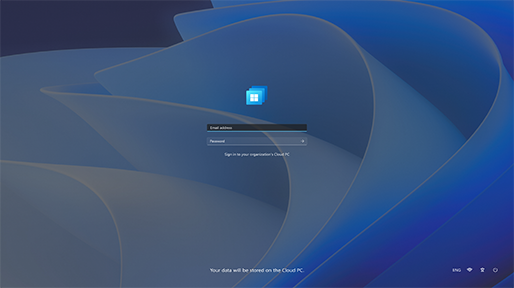
Connectez-vous en toute sécurité avec une authentification unique

false
Configurer votre sécurité Windows
false
Protection contre l’hameçonnage et les programmes malveillants
false
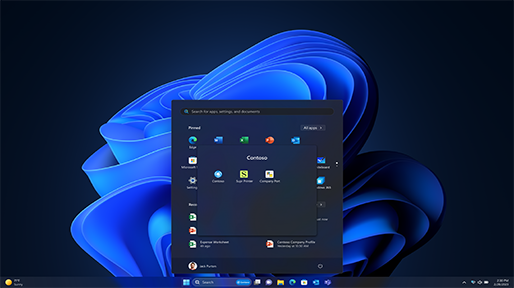
Gestion des applications d’entreprise
false
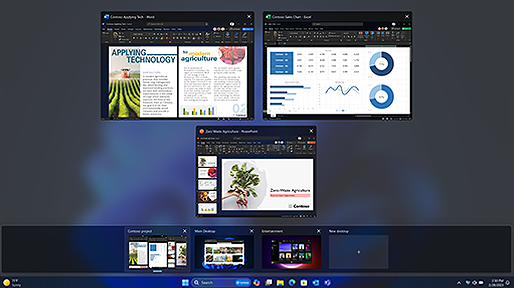
Optimisez l’espace à l’écran en un clin d’œil
false
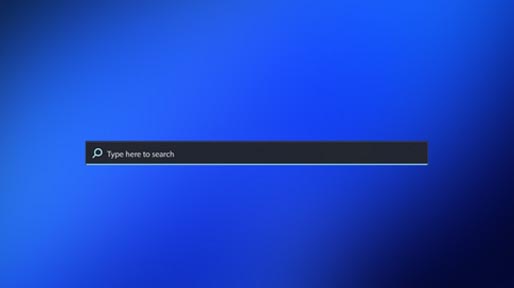
Créez des bureaux personnalisés pour chaque projet
false
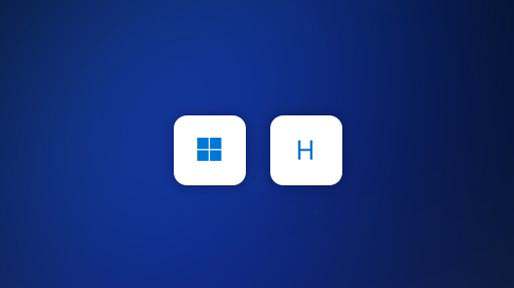
La recherche se termine ici
false
Écrivez en parlant
false
Automatisez vos tâches
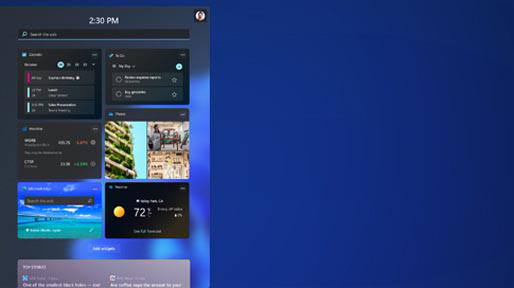
false
Tout votre contenu en un geste
false
Métamorphosez votre façon de travailler
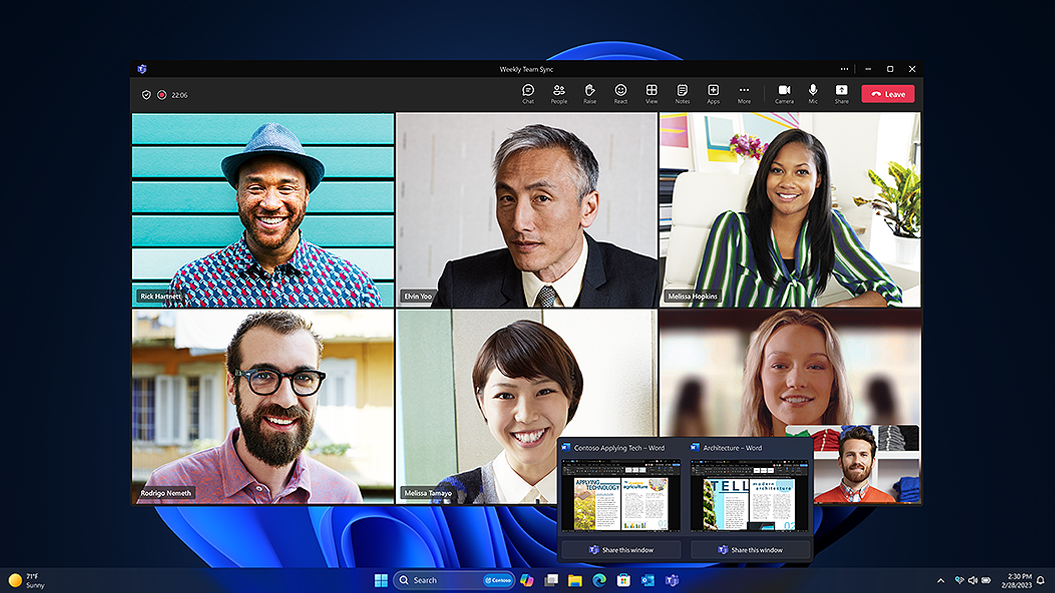
false
Partagez des applications à partir de la barre des tâches
false
Activez et désactivez votre micro à partir de la barre des tâches
false
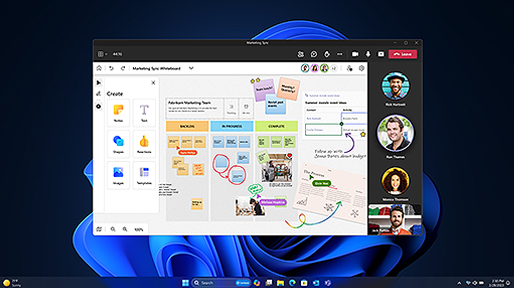
Où que vous soyez, collaborez sur Whiteboard
false
Synchronisation instantanée
false
Copiez maintenant, collez plus tard
Copier-coller amélioré
Copiez plusieurs éléments et sélectionnez ceux que vous souhaitez coller dans n’importe quel ordre. Vous pouvez accéder à tous vos éléments copiés en appuyant sur la touche du logo Windows  + V. 7
+ V. 7
false
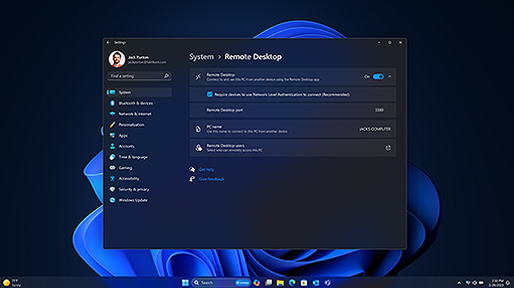
Connectez-vous à votre PC depuis n’importe où
Diapositive %{start} sur %{total}. %{slideTitle}
Ignorer Section Aria label
Commencer plus facilement
Un bureau clair et net
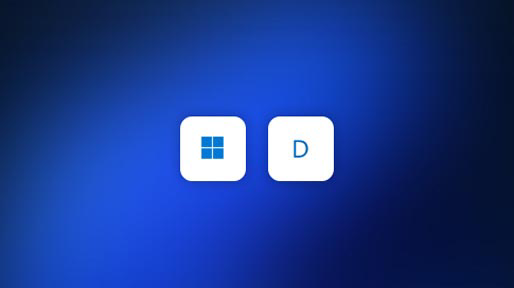
Pour revenir à un écran d’accueil vide, appuyez sur Windows + D. Cela aura pour effet de réduire toutes les applications ouvertes. Faites de même pour tout rouvrir.
+ D. Cela aura pour effet de réduire toutes les applications ouvertes. Faites de même pour tout rouvrir.
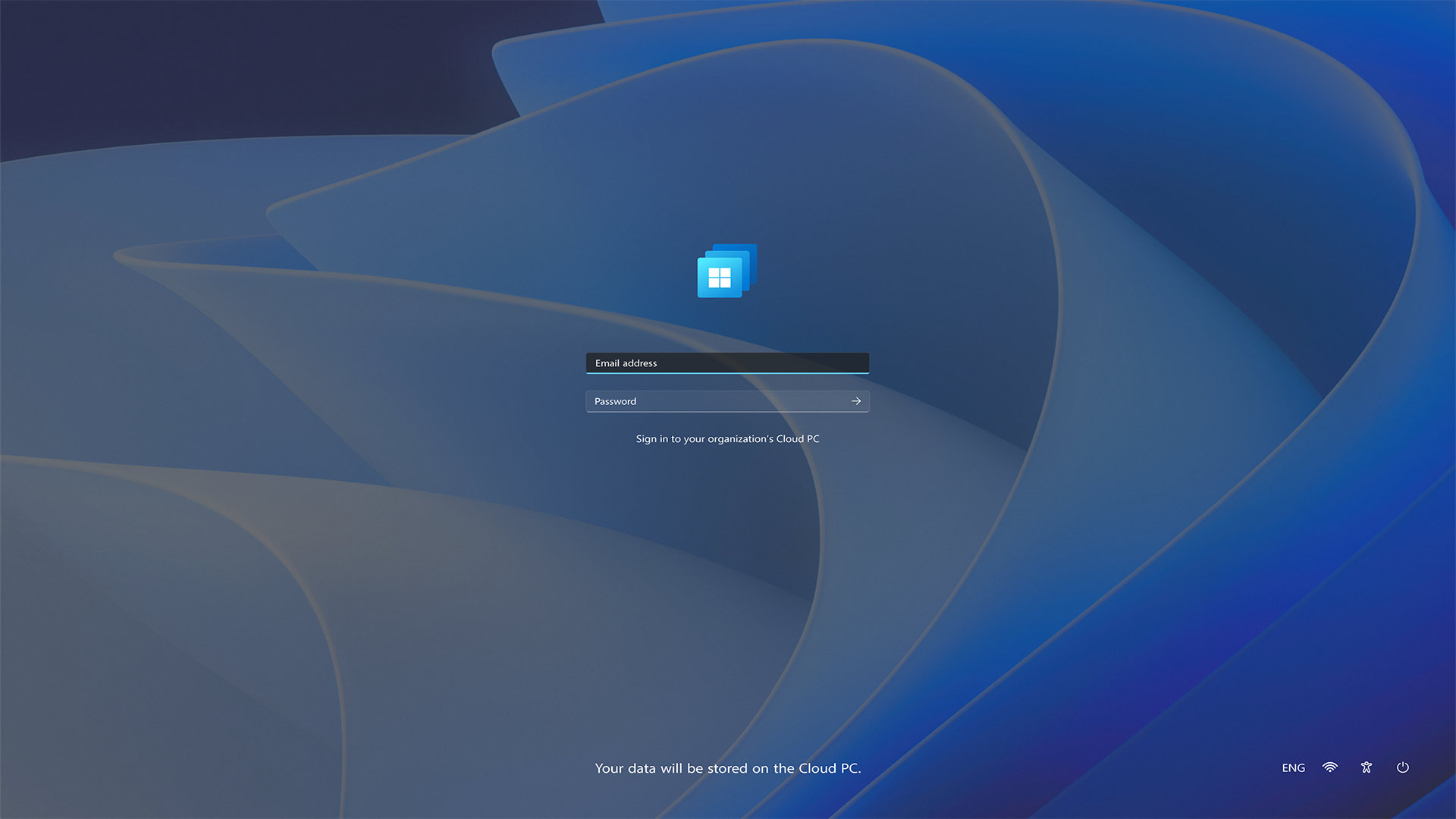
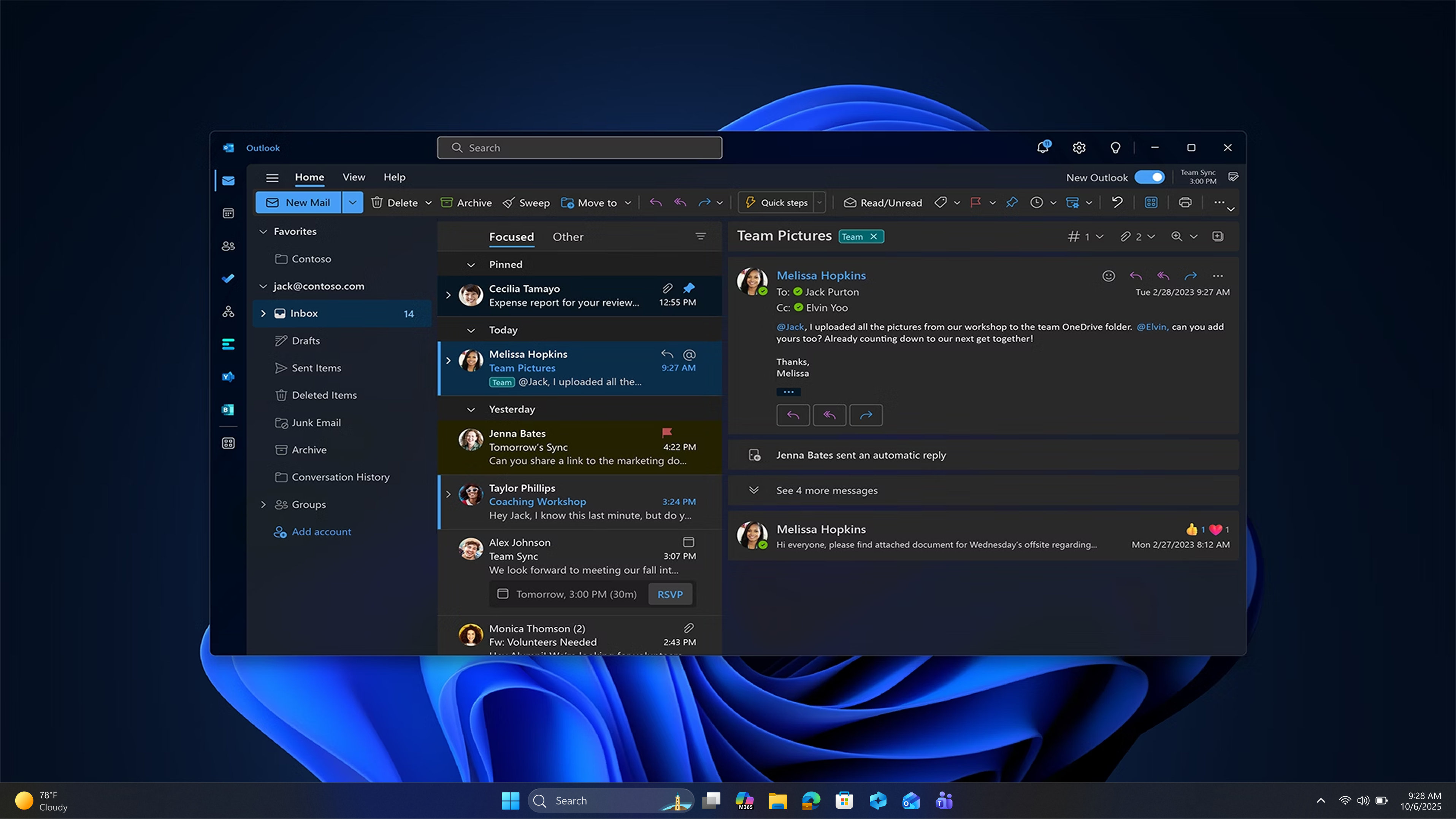
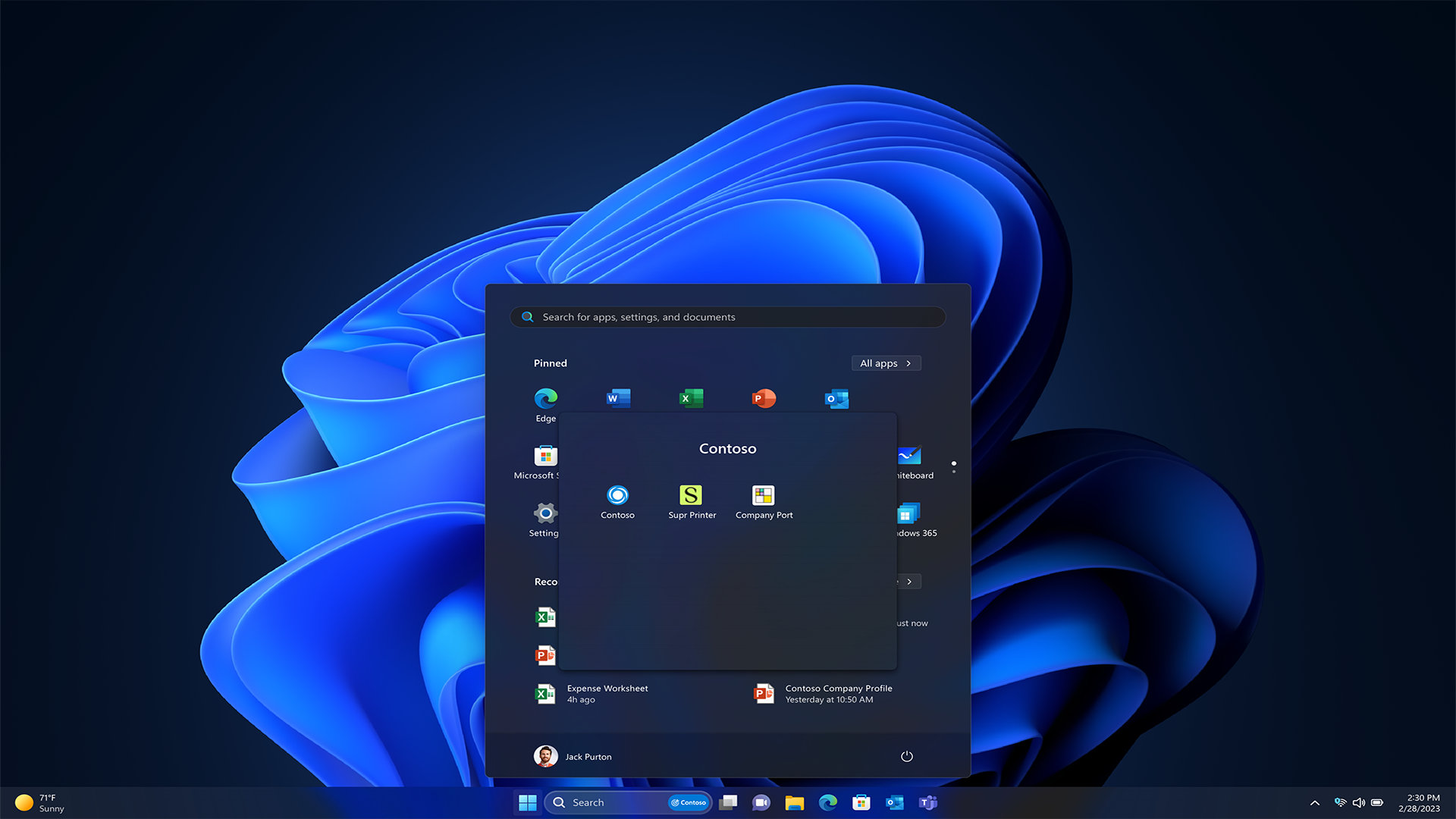
 > Nouveau bureau. Ouvrez les applications que vous souhaitez utiliser sur ce bureau. Pour passer d’un bureau à l’autre, cliquez à nouveau sur Vue Tâches.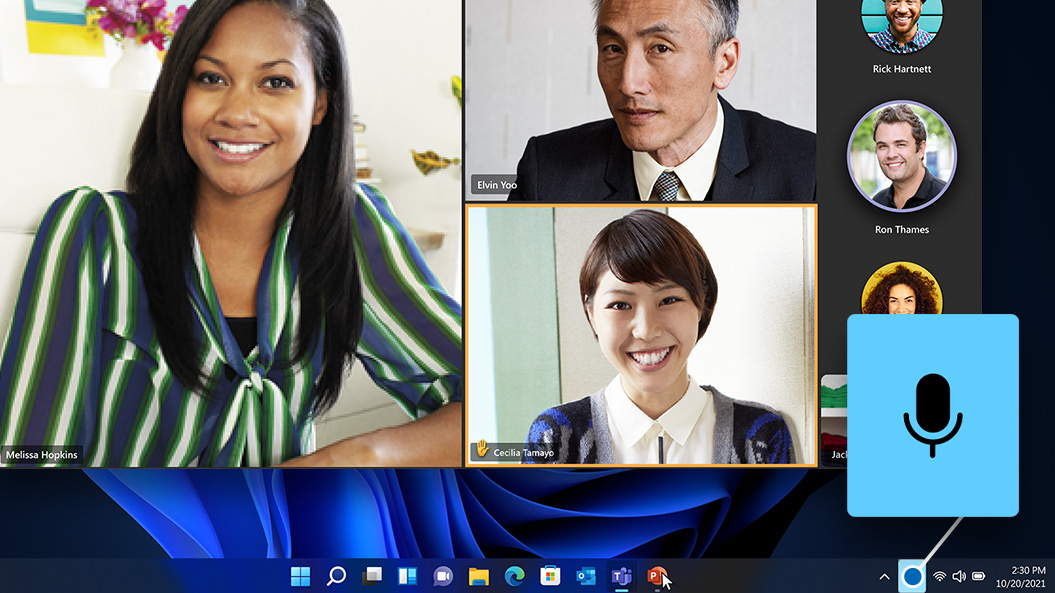
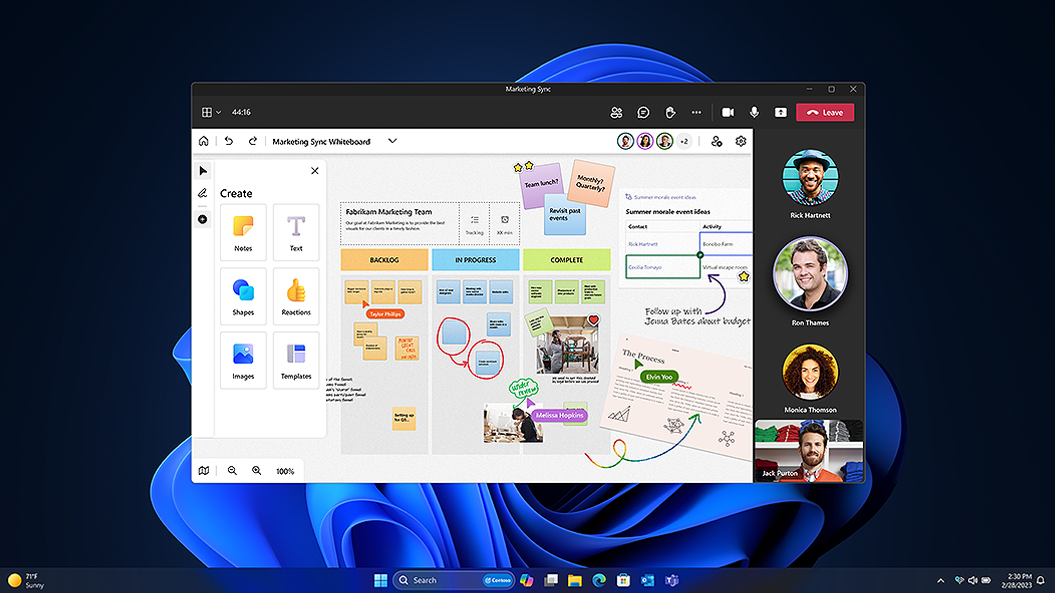
La disponibilité des fonctionnalités et des applications peut varier selon le pays.
- [1] Certaines dispositions sont uniquement disponibles en fonction de la résolution de l’écran et des paramètres d’échelle. Consultez les caractéristiques techniques de Windows 11.
- [2] Les applications qui ne s’ouvriront plus ne seront pas automatiquement remises en place. Les applications qui quittent le mode plein écran lorsque vous vous débranchez de votre deuxième écran ne seront pas remises en mode plein écran lorsque vous le rebrancherez, mais seront replacées du mieux possible.
- [3] Selon le matériel utilisé. Nécessite un PC Windows prenant en charge les microphones. Connexion Internet requise.
- [4] La version de bureau de Power Automate requiert un compte Microsoft.
- [5] Fonctionne avec votre compte principal de gestion des identités.
- [6] Vendu séparément.
- [7] Utilisation avec Azure Active Directory ou avec un compte Microsoft.
- [8] L’application Bureau à distance est disponible pour Windows, iOS, Android et Mac. Vous devez laisser l’appareil Windows 11 allumé pour vous connecter et vous identifier à distance.


Suivre Microsoft Windows