This is the Trace Id: badb4fed7f587c881d29cdf0f42dbe87
Passa a contenuti principali Scopri Windows 11 Confronta Windows 10 e 11 Sicurezza di Windows 11 Funzionalità di IA in Windows Modifica di foto e film Disegna e crea con Paint Penna digitale, voce e tocco App Giochi Sincronizza i telefoni con il computer Funzionalità di accessibilità di Windows Come ottenere Windows 11 Specifiche e requisiti di Windows 11 Windows Backup Domande frequenti Suggerimenti per la scelta del PC Acquista Windows 11 Home Acquista Windows 11 Pro Suggerimenti per la scelta del PC Acquista Copilot+ PCs Guida all'acquisto di un PC Portatili per studenti universitari Guida e supporto tecnico di Windows Suggerimenti Fine del supporto per le versioni precedenti Sicurezza estesa per Windows 10 Per le aziende Microsoft 365 Azure Copilot Windows Surface XBOX Offerte Aziende Supporto tecnico App di Windows OneDrive Outlook Passaggio da Skype a Teams OneNote Microsoft Teams Acquista i prodotti XBOX Accessori XBOX Game Pass Ultimate XBOX e giochi Giochi per PC Intelligenza artificiale di Microsoft Microsoft Security Azure Dynamics 365 Microsoft 365 per le aziende Microsoft Power Platform Windows 365 Sovranità digitale Sviluppatore Microsoft Microsoft Learn Supporto per le app del marketplace di IA Microsoft Tech Community Microsoft Marketplace Aziende software Visual Studio Microsoft Rewards Download gratuiti e sicurezza Formazione Carte regalo Licensing Visualizza mappa del sito

Strumento di cattura

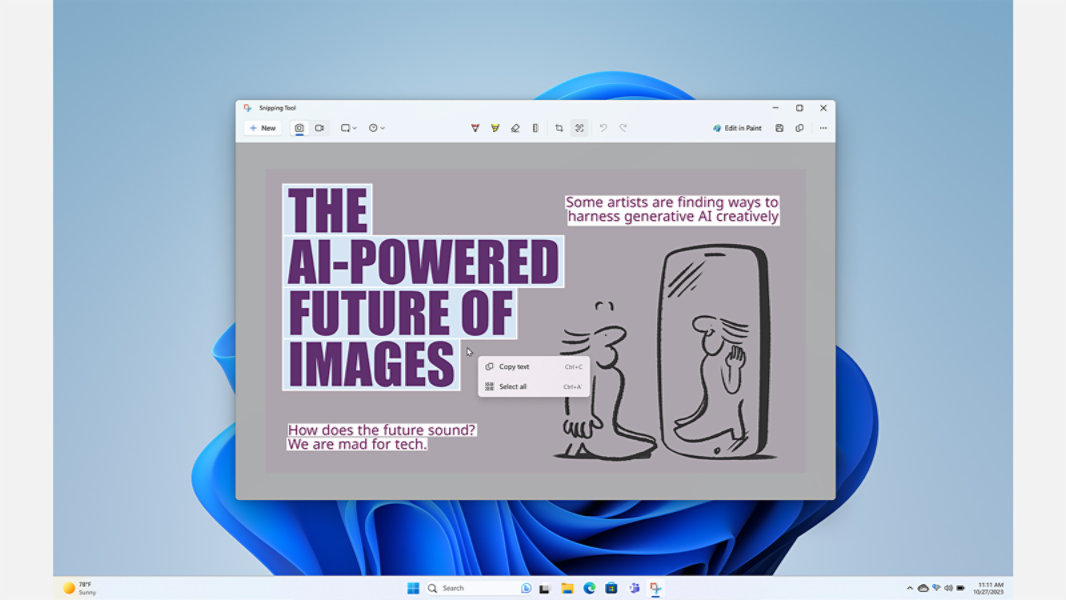
Guarda, cattura, condividi. Acquisisci uno screenshot per copiare parole o immagini da tutto lo schermo del PC o da una sua parte. Utilizza Strumento di cattura per apportare modifiche o aggiungere note, quindi salva e condividi.

Per iniziare a utilizzare Strumento di cattura, premi il tasto con il logo Windows  + MAIUSC + S.

Visualizzazione di una scelta rapida per aprire Strumento di cattura

Acquisisci esattamente ciò che vedi

Se un contenuto è visibile sullo schermo, puoi acquisirlo con Strumento di cattura. Basta fare clic, trascinare per incorniciare l'immagine da acquisire e... voilà!

  • Acquisisci un singolo momento o un movimento.
  • Ritaglia parti o acquisisci l'intero schermo.
  • Scelta rapida per l'accesso rapido (tasto con il logo di Windows alt + MAIUSC + S).

Modifiche semplificate

Dopo aver effettuato l'acquisizione, potrai modificarla per mettere in evidenza ciò che vuoi mostrare. Ritaglia o contrassegna con gli strumenti integrati.

  • Ritaglia l'immagine acquisita per mettere in evidenza ciò che vuoi mostrare.
  • Attira l'attenzione su determinati dettagli con lo strumento Evidenziatore.
  • Aggiungi contesto o un tocco personale con lo strumento Penna.

Domande frequenti

  • Per prima cosa, identifica il menu o altri componenti da acquisire. In Strumento di cattura, seleziona Ritardo, quindi scegli un'opzione, ad esempio 5 secondi. Seleziona Modalità per avviare il conto alla rovescia di 5 secondi. Entro 5 secondi, apri un menu o crea l'immagine che vuoi. Dopo 5 secondi, quando lo schermo diventa grigio, utilizza il mouse per selezionare l'area desiderata.
  • Quando si acquisisce un'immagine dalla finestra di un browser e la si salva come file HTML, sotto l'immagine verrà visualizzato l'URL della pagina. Per impedire la visualizzazione dell'URL:

    1. In Strumento di cattura, seleziona il pulsante Opzioni.
    2. Nel riquadro Opzioni Strumento di cattura, spunta la casella di controllo Inserisci URL sotto l'immagine (solo HTML), quindi premi OK.
  • Dopo aver acquisito un'immagine, seleziona la freccia accanto al pulsante Invia immagine e scegli un'opzione dall'elenco.

Funzionalità correlate

Accedi alla cronologia degli Appunti

Utilizza appunti dal cloud per copiare e incollare immagini e testi da un PC a un altro.

Affianca le finestre

Organizza meglio i contenuti sullo schermo per sviluppare le tue idee con i Layout finestre ancorate.

Rendi il tuo PC più accessibile

Le funzionalità di accessibilità di Windows consentono di esplorare il PC facilmente. È possibile modificare le dimensioni del testo, il contrasto e l'ingrandimento oppure utilizzare Accesso vocale e Assistente vocale per interagire con il PC.
* Schermate simulate. La disponibilità di app e funzionalità può variare in base all'area geografica. 

Segui Microsoft Windows

Condividi questa pagina

Italiano (Italia)
Icona di rifiuto esplicito delle scelte di privacy Le tue scelte sulla privacy
Privacy per l'integrità dei consumer Riferimenti societari Contatta Microsoft Privacy Gestisci i cookie Condizioni per l'utilizzo Marchi Informazioni sulle inserzioni EU Compliance DoCs