
Je overstap naar een Surface Copilot+ PC, eenvoudig gemaakt
Volg 3 eenvoudige stappen om je belangrijke bestanden en instellingen over te zetten naar een krachtige nieuwe Surface met Windows 11.

Het is zo eenvoudig als...

Maak je Windows-pc klaar
Controleer of de nieuwste versie van Windows wordt uitgevoerd op je oude pc.

Je bestanden verplaatsen
Maak een back-up van je bestanden in OneDrive om ze beschikbaar te maken op je gloednieuwe of volgende pc.1

Aanmelden bij Windows 11
Wanneer je je nieuwe Surface opstart, meld je je aan met hetzelfde Microsoft-account en Windows Back-up2 helpt je bij het overzetten van je bestanden, apps en instellingen.
Welke versie van Windows draait op mijn pc?
Je kunt een van de volgende methoden gebruiken om je Windows-versie en -editie te vinden:
- Klik met de rechtermuisknop op Start
en selecteer Instellingen.
- Selecteer in de app Instellingen
op je Windows-apparaat Systeem > Over.
- Gebruik de volgende link om snel instellingen te openen:
Dit is wat met je meegaat - en wat niet
Sla op wat je leuk vindt en Windows Back-up zet het over naar je nieuwe Surface-computer.1

Wordt overgezet
- Je bestanden, documenten en foto's
- Geselecteerde Windows-instellingen en -voorkeuren1
- Lijst met apps (niet de apps zelf)1

Wordt niet overgezet
- Sommige apps en apparaatspecifieke instellingen: het kan zijn dat je apps uit de Microsoft Store of via de provider van de app opnieuw moet installeren en sommige zijn mogelijk niet compatibel met Arm-apparaten1

Beheerde/ schoolapparaten
- Het beleid van je organisatie kan de ervaring veranderen
Surface-pc's verkennen
Het is eenvoudig om over te stappen naar Windows 11 op je nieuwe Surface Copilot+ PC.
Vind de Surface die het beste bij jou past
Of je nu een Surface Laptop of Surface Pro nodig hebt voor je werk of dagelijks leven, vind de juiste keuze met geweldige AI-functies, ingebouwde beveiligingsfuncties en een keuze uit verschillende schermformaten.
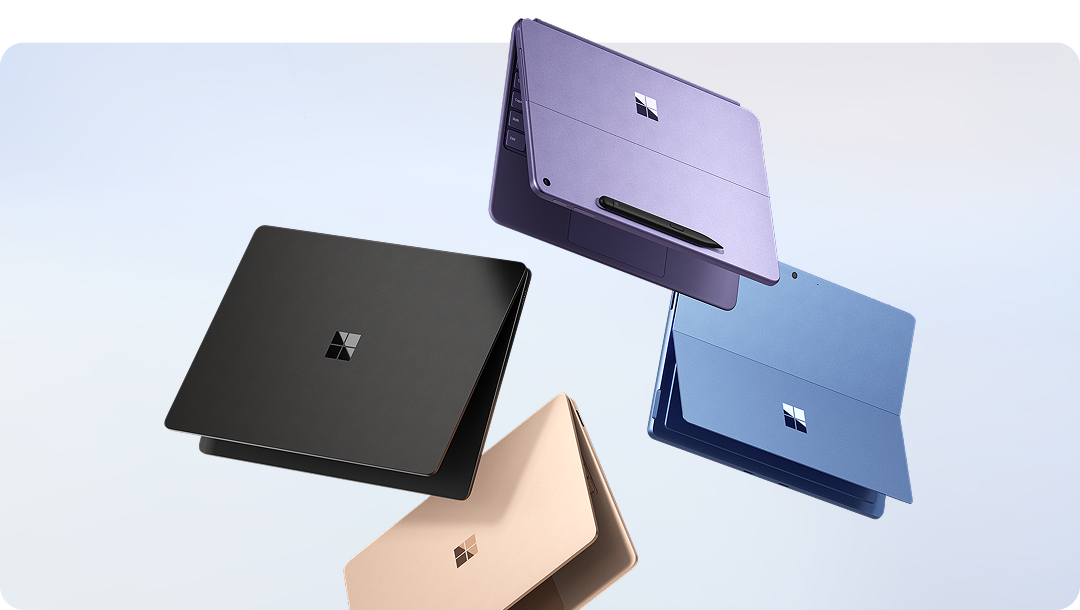
Bespaar op Surface Copilot+ PC's
Vind actuele deals voor Surface Laptop- en Surface Pro-apparaten in de Microsoft Store.
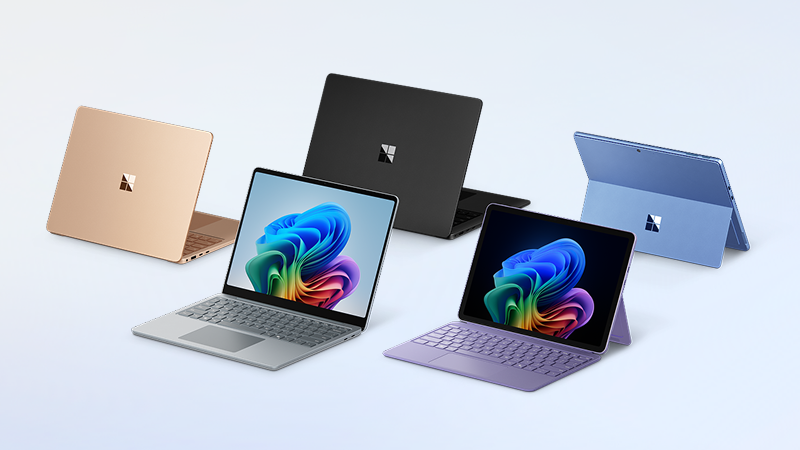
Leer Windows 11 kennen
Van door AI aangestuurde functies tot ingebouwde beveiliging, het is de Windows die je kent, en meer.
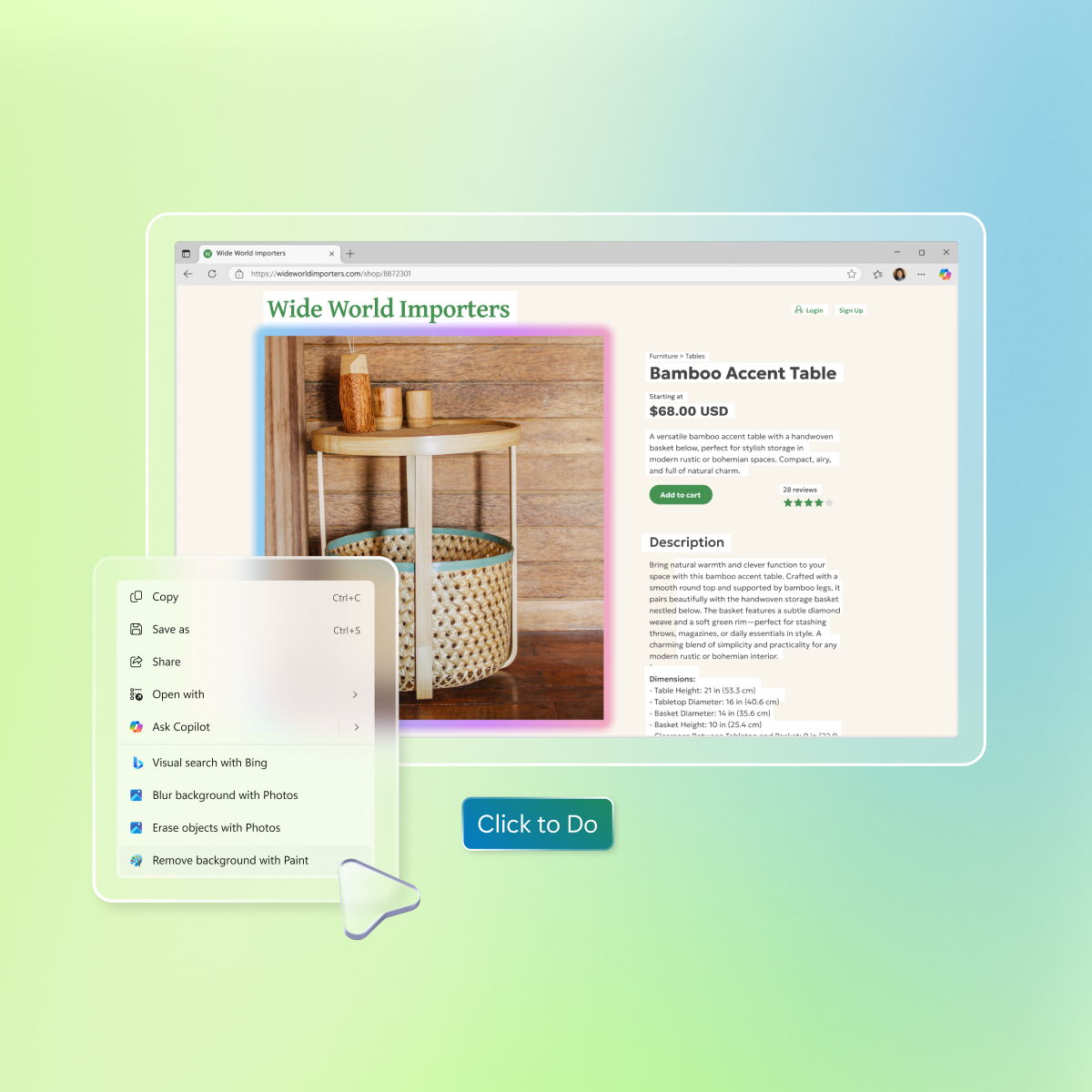
De kracht van AI
Geavanceerde AI-tools en apps zoals Microsoft Copilot helpen je dingen gemakkelijker en effectiever gedaan te krijgen.
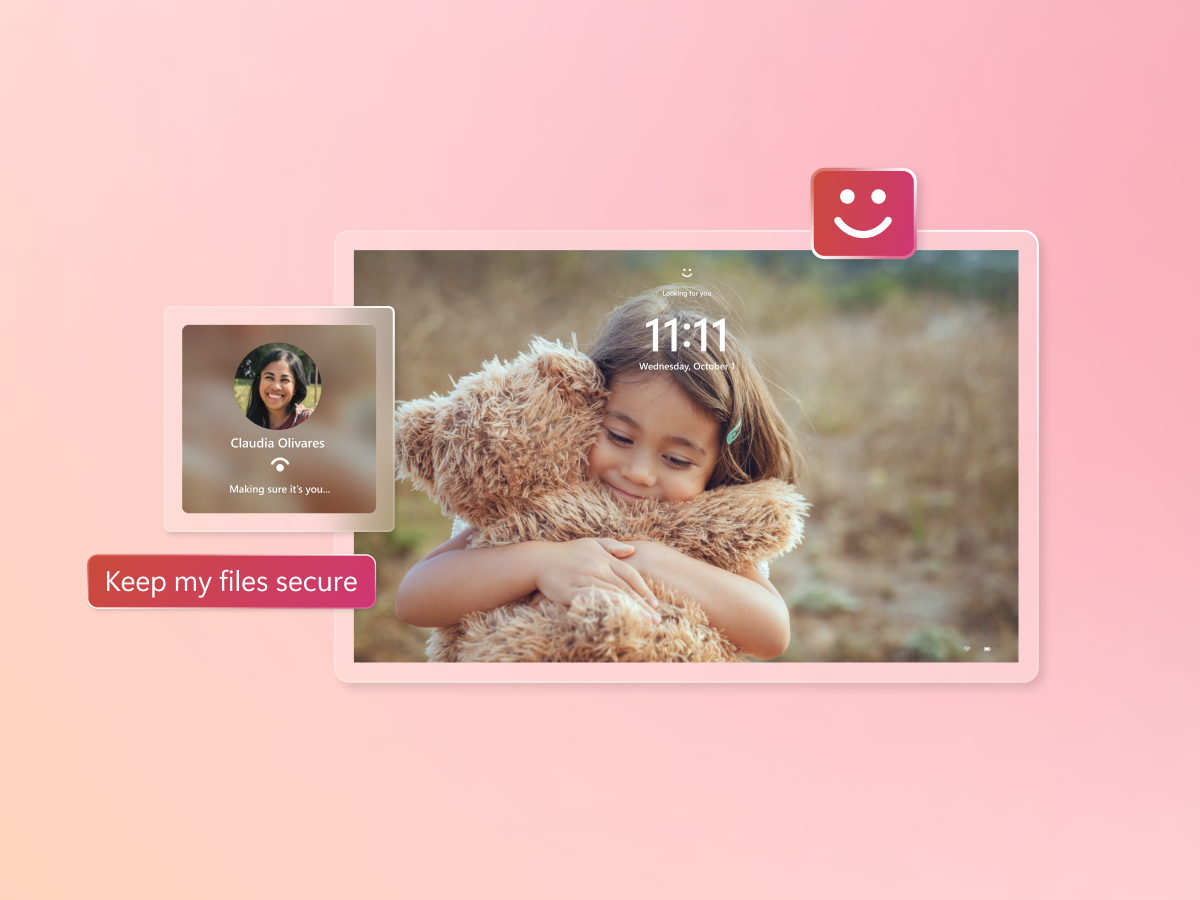
Een nieuw tijdperk van beveiliging
Windows 11 brengt lagen en lagen van beveiligingsmaatregelen met zich mee om je digitale leven in veilige handen te houden: die van jou.
-
Ja. Er is een Microsoft-account nodig om een apparaat met Windows 11 Home of Windows 11 Pro in te stellen. Je Microsoft-account wordt geleverd met 5 GB OneDrive-cloudopslag en toegang tot gratis web- en mobiele versies van Word, Excel, PowerPoint en Outlook. Als je geen Microsoft-account hebt, kun je je eenvoudig hier aanmelden met je bestaande of nieuwe e-mailadres.
-
OneDrive is een cloudopslagservice van Microsoft waarmee je je persoonlijke bestanden op één plaats kunt opslaan, ze met anderen kunt delen en ze kunt openen vanaf elk apparaat dat met het internet is verbonden. Meer informatie over OneDrive.
-
-
Een Microsoft-account omvat 5 GB cloudopslag met OneDrive. Als je meer ruimte nodig hebt voor je bestanden, kun je upgraden naar een in aanmerking komend Microsoft 365-abonnement, dat extra opslagruimte en premium functies biedt. Zie beschikbare opties.
-
Ja, je kunt je bestanden verplaatsen via een extern opslagapparaat zoals een USB-stick, SD-kaart of externe harde schijf. Ontdek hoe.
-
Ja. Je kunt compatibele versies van Office op je nieuwe computer installeren of activeren met behulp van je productcode.
Office activeren op een nieuwe pc >Hoe Office installeren > -
Windows Back-up helpt je bij het verplaatsen van bestanden, instellingen en een lijst met je apps bij het instellen van een nieuwe Windows 11-pc. Het werkt met pc's met Windows 10 of hoger en herstelt op Windows 11, versie 22H2 of hoger.
Houd er rekening mee dat apps zelf niet automatisch worden overgezet of geïnstalleerd. Wanneer je een app voor het eerst opent op je nieuwe pc, kunnen sommige apps rechtstreeks vanuit de Microsoft Store opnieuw worden geïnstalleerd. Andere moeten mogelijk handmatig opnieuw worden geïnstalleerd via de oorspronkelijke provider. Er kunnen regionale beperkingen gelden. Zie WOA voor Arm-compatibele apps en Windows Back-up voor meer info. -
Microsoft kondigde afgelopen oktober het Extended Security Updates (ESU)-consumentenprogramma aan, dat de optie biedt om kritieke en belangrijke beveiligingsupdates te ontvangen voor in aanmerking komende Windows 10-pc's die tot en met 13 oktober 2026 voor het programma zijn ingeschreven. Het programma geeft je meer tijd om beschermd te blijven op je huidige Windows 10-apparaat voordat je overstapt op een nieuwe Surface-pc.
Ga voor meer informatie over ESU-opties voor consumenten naar ESU-instellingen of de ESU-ondersteuningspagina.
Ga voor meer informatie over commerciële ESU-programma's naar de Microsoft Learn-pagina.
- Schermen zijn gesimuleerd. Functies en beschikbaarheid van app kunnen per land verschillen.
- [1] Maakt back-ups van bestanden, instellingen en apps op pc's met Windows 10 of 11. Vereist Microsoft-account; voor gegevensoverdrachten van meer dan 5 GB is een Microsoft-abonnement of proefabonnement vereist. Sommige apps moeten handmatig opnieuw worden geïnstalleerd via de oorspronkelijke app-provider en sommige zijn mogelijk niet compatibel met Arm-apparaten. Zie WOA voor Arm-compatibele apps en Windows Back-up voor meer info.
- [2] Als je Windows Back-up gebruikt om bestanden te herstellen naar een Windows 11-pc, moet je je tijdens de eerste installatie van het apparaat aanmelden met hetzelfde Microsoft-account dat je hebt gebruikt voor de back-up van je Windows 10-pc.

-RW1dc1h?scl=1&fmt=png-alpha)