This is the Trace Id: 741016c4549b4b059f02de46650edc2b
Pular para o conteúdo principal Conheça o Windows 11 Compare os Windows 10 e 11 Segurança do Windows 11 Recursos de IA no Windows Edição de fotos e filmes Desenhar e criar com o Paint Caneta digital, voz e toque Aplicativos Jogos Sincronize smartphones com o computador Recursos de acessibilidade do Windows Como obter o Windows 11 Especificações e requisitos do Windows 11 Backup do Windows Perguntas frequentes Ajude-me a escolher um PC Compre o Windows 11 Home Compre o Windows 11 Pro Ajude-me a escolher um PC PC Buying-Guide Notebooks para alunos de universidade Ajuda e suporte do Windows Dicas Fim do suporte para versões anteriores Segurança estendida para Windows 10 Para empresas Microsoft 365 Azure Copilot Windows XBOX Suporte Aplicações Windows OneDrive Outlook Como migrar do Skype para o Teams OneNote Microsoft Teams Compre o XBOX Acessórios para PC XBOX Game Pass Ultimate XBOX e jogos Jogos para PC IA da Microsoft Segurança da Microsoft Azure Dynamics 365 Microsoft 365 para empresas Microsoft Power Platform Windows 365 Soberania digital Desenvolvedor Microsoft Microsoft Learn Suporte para aplicativos de marketplace de IA Comunidade Microsoft Tech Microsoft Marketplace Empresas de software Visual Studio Microsoft Rewards Segurança e downloads gratuitos Educação Cartões-presente Licenciamento Ver mapa do site

O Paint facilita ainda mais a criação
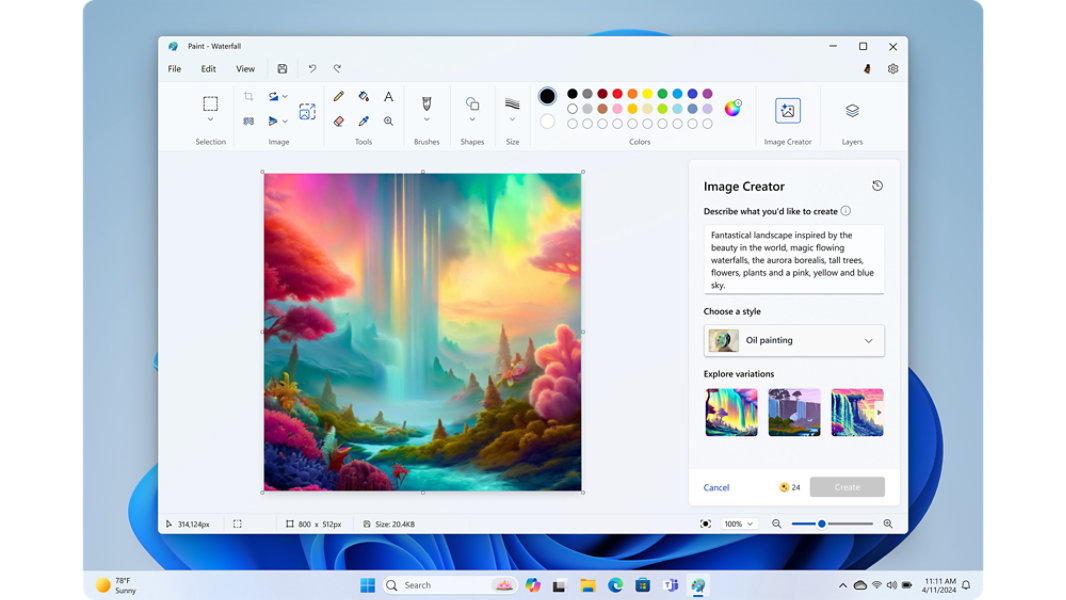
O Paint agora vem com novas ferramentas com tecnologia de IA para ajudar você a editar imagens como profissional e criar arte como visionário. Incluso na versão mais recente do Windows 11, o Paint é o seu novo parceiro de criação.
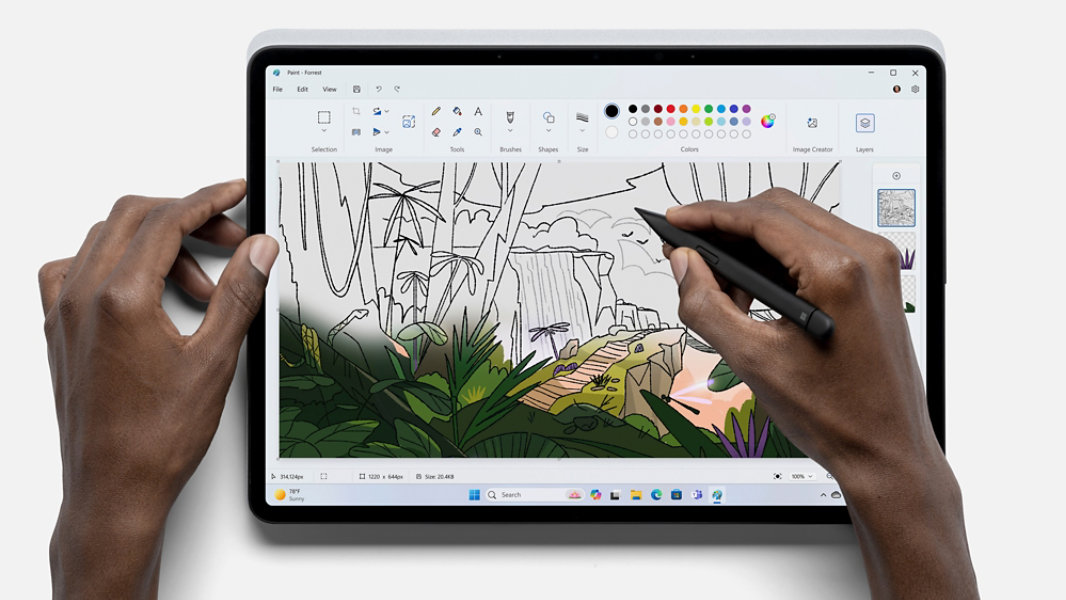
Pessoa segurando uma caneta usando o aplicativo Paint para criar uma imagem
Aplicativo Criador de imagens com opções para criar uma imagem

Criador de imagens

O Criador de imagens 1 2 é o seu parceiro com tecnologia de IA, pronto para inspirar sua próxima criação. Faça uma solicitação, escolha um estilo e veja aonde ele leva você.
Ferramenta de texto

Prompt

Insira um prompt de texto para obter ideias geradas por IA.1 2
Caixa de seleção dentro da caixa

Escolher

Escolha um estilo que se adapte à sua visão artística.
Ilustração de uma caneta rabiscando no papel

Criar

Siga a inspiração para fazer sua obra-prima.
Ilustração de manipulação de uma imagem

Manipule imagens

Corte, vire, gire e redimensione facilmente com o Paint.
Ilustração de pincel do Paint

Pincéis

Escolha entre uma variedade de tamanhos e estilos de pincel.
Ilustração de caneta

Ferramentas de desenho

Crie com lápis, preenchimento, seletor de cores, texto, lupa e muito mais.

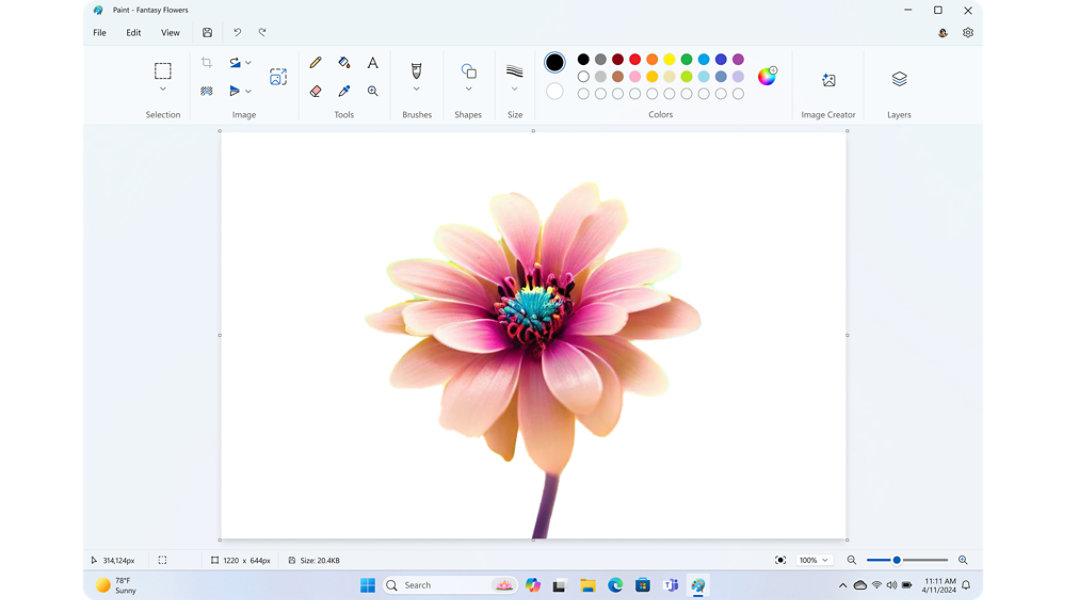
Remoção de plano de fundo

Esta incrível ferramenta de edição usa IA para ajudar você a isolar uma pessoa e remover o plano de fundo com apenas um clique.
Flor colorida no aplicativo Paint
Ilustração de caneta

Editar

Ferramentas de edição rápidas e familiares.
Ilustração de foto com edição de caneta

Manipular

Corte e gire imagens rapidamente.
Copie e cole a ilustração

Copiar e colar

Copie facilmente imagens no Paint.
Ilustração da ponta de uma caneta

Caneta Stylus

Use a Caneta Surface ou qualquer caneta Stylus para criar. 3
Ilustração de linha ondulada

Dimensionamento de linha

De linhas finas a traços largos, você controla a aparência da sua criação.
Ilustração da paleta do Paint

Cores

Crie uma nova cor ou use códigos de cores hexadecimais, RGB ou HSV.
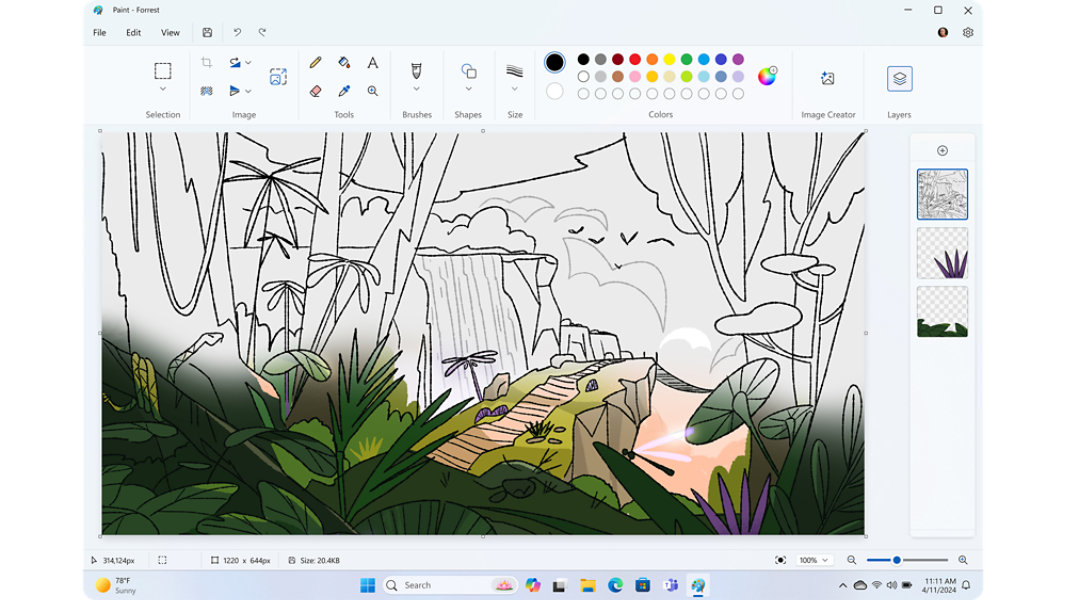
Aplicativo Paint com diferentes camadas usadas para a imagem

Camadas

O camadas oferece mais controle sobre como você desenha, edita e organiza seu trabalho para ajudar você a adicionar profundidade e detalhes às suas imagens digitais.
Caneta com ilustração de engrenagem

Controlar

Edite camadas individuais sem afetar outras.
Ilustração de duas camadas de imagem

Gerenciar

Mescle e reordene as camadas para gerenciar sua criação.
Ilustração de caneta e papel

Compor

Crie facilmente composições e designs complexos.
Seta apontando para a direita ilustrando a importação ou exportação

Importar/exportar

Adicione imagens de outras fontes e as envie na maioria dos formatos de arquivo.
Ilustração de vários usuários

Amigável

Artistas de qualquer nível podem usar facilmente o Paint.
Ilustração de uma miniatura

Opções de visualização

Seja preciso com réguas e gráficos ou redimensione como uma miniatura.

Paint: Atualizado para Windows 11

Obtenha a versão mais recente do Windows 11 para usar essas novas ferramentas incríveis no Paint.
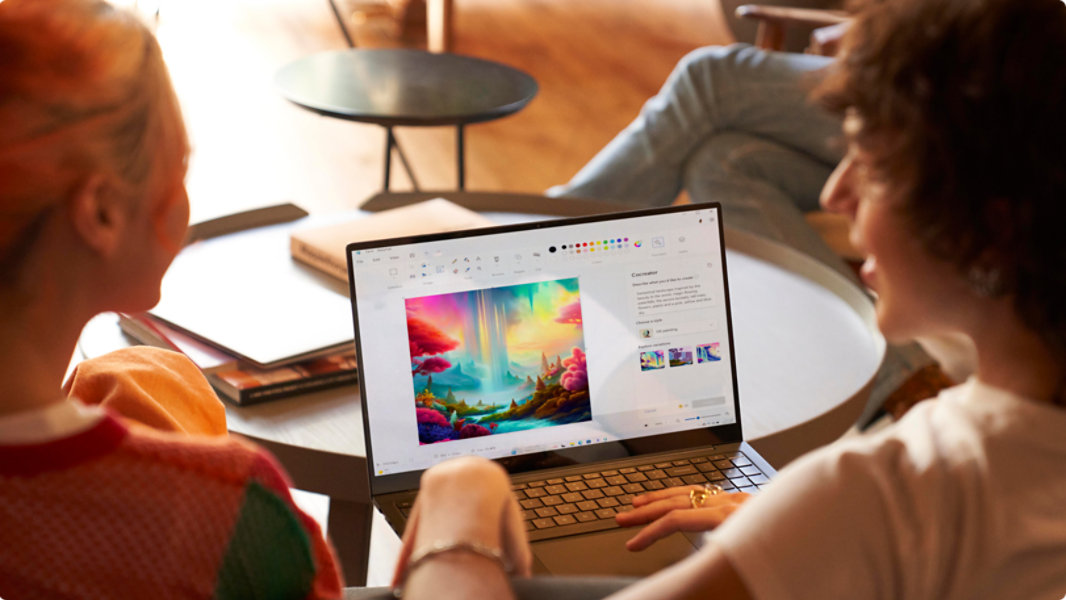
Duas pessoas sentadas em frente a um notebook com o aplicativo Paint aberto

Perguntas frequentes

  • O Paint é um aplicativo de edição gráfica versátil e fácil de usar no Windows para você criar, editar e manipular imagens e desenhos. O Paint é ótimo para cortar, redimensionar, desenhar e adicionar formas básicas e texto às imagens. Ele oferece uma interface simples com uma variedade de ferramentas 1 e recursos com tecnologia de IA para qualquer pessoa que precise realizar tarefas básicas de edição gráfica. Sua simplicidade e facilidade de uso fazem do Paint uma importante ferramenta para edição de imagens rápida e fácil.
  • Você pode abrir o Paint no Windows 11 seguindo estas etapas:

    • Clique no botão Iniciar do Windows.

    • Digite "Paint" na barra de pesquisa e pressione Enter.

    • O aplicativo Paint será aberto.

  • O aplicativo Fotos foi criado principalmente para visualizar, organizar e editar fotos e imagens. Concentra-se mais em gerenciar sua biblioteca de imagens e fazer ajustes simples. O aplicativo Fotos permite visualizar e organizar sua coleção de fotos, cortar e girar imagens, aplicar filtros e melhorias básicas, criar apresentações de slides de vídeo simples e compartilhar fotos com facilidade.

    O Paint é mais adequado para criar desenhos simples e realizar tarefas básicas de edição de imagens. O Paint fornece ferramentas para desenho à mão livre, inserção de formas, preenchimento de cores, corte de imagens e adição de texto. É uma ferramenta mais versátil para criar obras de arte originais ou fazer edições básicas em imagens.

  • Novos recursos do Paint estão inclusos na atualização mais recente do Windows 11: Criador de imagens 1 com tecnologia de IA e remoção de plano de fundo, além de um recurso muito solicitado, o Camadas. Essas novas ferramentas do Paint ajudam você a criar imagens digitais como profissional, estimular a criatividade com a inspiração gerada por IA e permitir que qualquer pessoa, do novato ao profissional, manipule, gerencie, salve e compartilhe arquivos de imagem na maioria dos formatos de arquivo.
  • O Paint inclui estas ferramentas:

    • Caneta: Para desenho à mão livre.

    • Pincel: Para pintar com vários estilos e tamanhos de pincel.

    • Preenchimento com cor: Para preencher áreas fechadas com uma cor selecionada.

    • Formas: Para desenhar formas como linhas, retângulos e círculos.

    • Texto: Para adicionar texto às suas imagens.

    • Borracha: Para remover partes do seu desenho ou imagem.

    • Ferramentas de seleção: Para selecionar e manipular áreas específicas.

    • Zoom: Para aumentar e diminuir o zoom da sua tela.

  • Sim, você pode usar o Paint para editar fotos ou imagens. O Paint fornece ferramentas básicas para cortar, redimensionar, desenhar, adicionar texto e fazer ajustes simples em imagens.
  • Sim, você pode redimensionar uma imagem no Paint selecionando a opção "Redimensionar" na guia "Página inicial". Você pode especificar as novas dimensões da sua imagem em pixels ou como uma porcentagem do tamanho original.
  • Sim, você pode salvar seu trabalho em vários formatos de arquivo, inclusive PNG, JPEG, BMP e GIF, entre outros. O Paint permite que você escolha o formato ao salvar sua imagem.
  • Para adicionar texto a uma imagem no Paint, use a ferramenta "Texto" na guia "Página inicial". Clique na tela onde você deseja adicionar o texto e uma caixa de texto será exibida. Digite seu texto na caixa, personalize a fonte e selecione um tamanho e uma cor usando as opções da barra de ferramentas.
  • Você pode cortar uma imagem no Paint selecionando a parte da imagem que deseja manter usando a ferramenta "Selecionar" e clicando no botão "Cortar" na guia "Página inicial". Isso removerá a parte não selecionada da imagem.
  • O Paint está incluso no Windows. O Criador de imagens é um novo recurso 1 incluso na atualização mais recente do Windows 11, junto com a remoção de plano de fundo e o Camadas. Quando quiser experimentar o Criador de imagens, daremos 50 créditos para você começar (1 crédito por uso). 2

Procurando mais?

Obtenha ajuda com a transição para o Windows 11 e aproveite ao máximo a sua experiência com o Windows.
Mulheres jovens olhando para um tablet

Atualização para o Windows 11

Pronto para mudar? Veja se seu PC Windows está qualificado, selecionando o botão Iniciar e acessando Configurações > Atualização & Segurança > Windows Update.

Torne-se um insider

Inscreva-se no Programa Windows Insider e comece a interagir com os engenheiros para ajudar a formar o futuro do Windows.
Telas simuladas, sujeitas a alterações. A disponibilidade dos recursos e o tempo de distribuição podem variar.
  • [1] Requer uma conta Microsoft. O momento da entrega do recurso varia de acordo com o dispositivo. A disponibilidade do recurso pode variar de acordo com o mercado. Disponível no lançamento nos Estados Unidos, Canadá, Alemanha, França, Austrália, Reino Unido e Itália. Somente entradas em inglês por enquanto.
  • [2] 50 créditos disponíveis para uso inicial do Criador de imagens. Um crédito aplicado por uso. Sistema de crédito sujeito a alterações assim que a visualização for concluída.
  • [3] Depende do hardware. Requer PC Windows com o recurso de tela sensível ao toque.

Siga o Microsoft Windows

Compartilhe esta página

Português (Brasil)
Ícone de recusa de opções de privacidade Suas opções de privacidade
Privacidade dos Dados de Saúde do Consumidor Entre em contato com a Microsoft Privacidade Gerenciar cookies Ética e Compliance Nota Legal Marcas Sobre os nossos anúncios