


Transfira seus dados com o Backup do Windows
Você tem itens importantes no seu PC. Transfira seus arquivos e a maioria das configurações e dos aplicativos6 para seu novo computador Windows 11 com o Backup do Windows.1 2 5
Como usar o Backup do Windows
O Backup do Windows faz parte da atualização mais recente de PCs Windows 10 e Windows 11. Quando você entrar com sua conta Microsoft, o Backup do Windows ajudará a salvar e transferir com segurança o que é importante para você.5 6
Faça o backup dos arquivos do seu PC para o OneDrive
A maneira melhor e mais segura de fazer backup do seu PC Windows 10 é com o OneDrive.2 Mova facilmente arquivos e memórias para a nuvem e acesse-os em seu novo computador.3
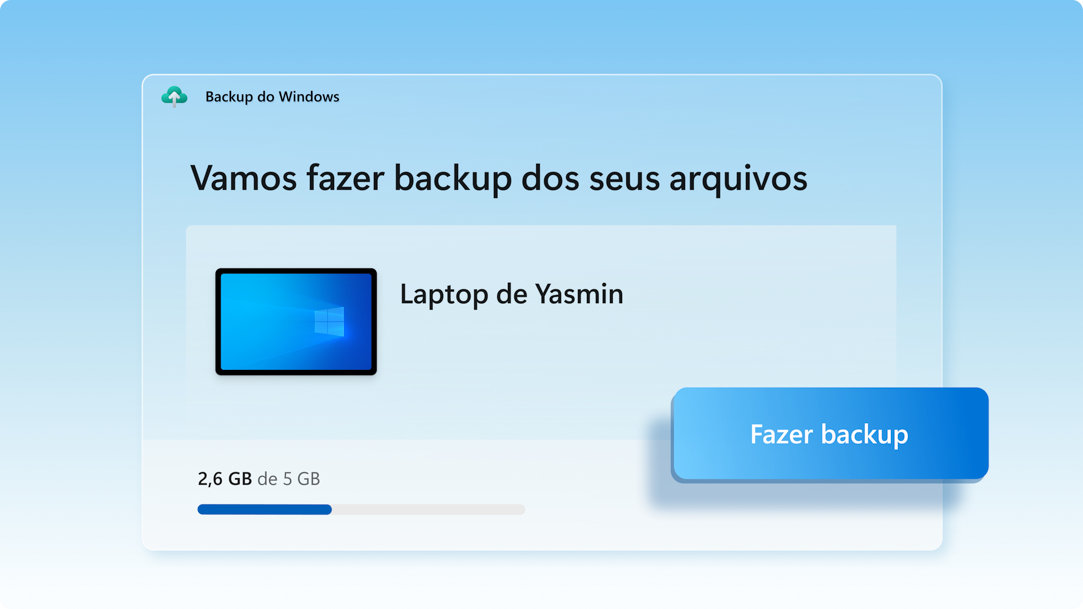
Salve arquivos, configurações e aplicativos
Quando você salva o que gosta no PC antigo, o Backup do Windows economiza seu tempo, movendo os dados automaticamente para o novo computador.3
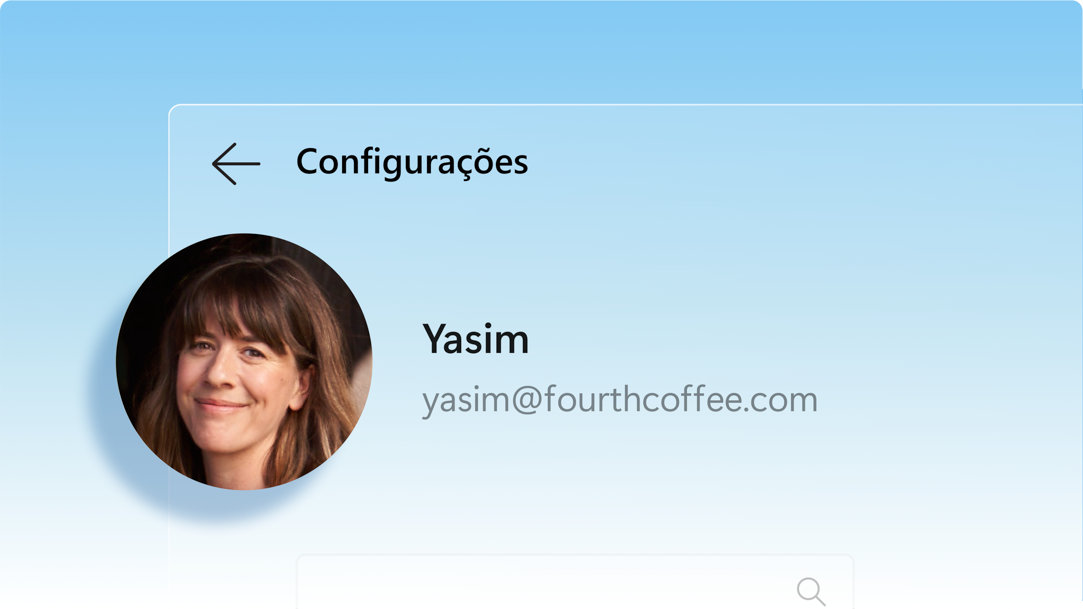
Sinta-se em casa instantaneamente no seu novo PC
Ao configurar seu novo PC Windows 11, você poderá restaurar seus itens e ter a melhor experiência com Windows de todos os tempos.
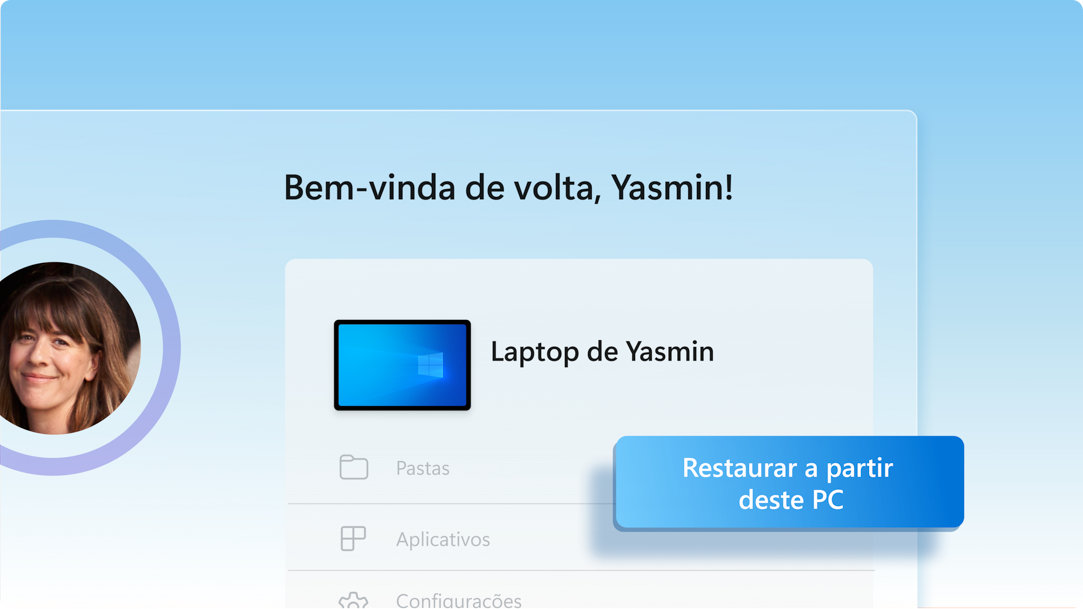
3 etapas para proteger e mover seus dados com o Backup do Windows
Quando estiver pronto para fazer a mudança, siga estas instruções para salvar e transferir seus arquivos e a maioria das configurações e dos aplicativos6 para seu novo PC Windows 11.5
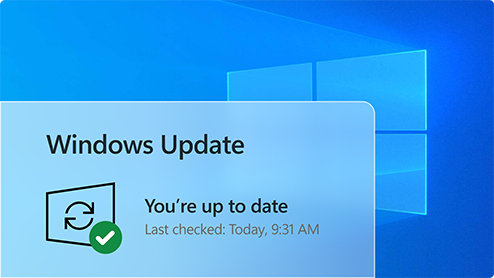
1. Atualize seu PC Windows 10
Verifique se está usando a versão mais atualizada do Windows 10. Verifique se há atualizações
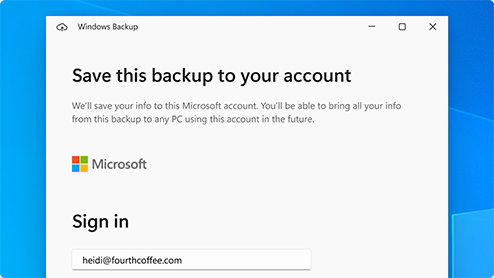
2. Salve no Backup do Windows
Use a barra Pesquisar do Windows 10 para localizar e abrir o Backup do Windows e siga as etapas para salvar os dados na sua conta Microsoft.3
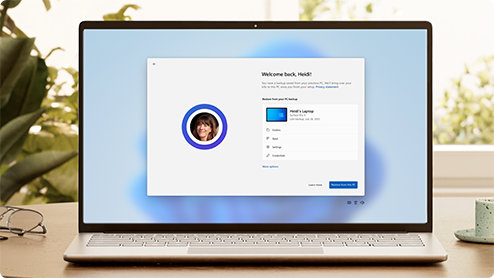
3. Você está pronto para transferir seus dados
Na primeira vez que você iniciar seu novo PC Windows 11, conecte-se e siga as instruções de configuração para levar seus itens com você.3 5 6
Pronto para encontrar seu próximo PC?
Mudar para um novo PC nunca foi tão fácil. Compre, filtre e compare os computadores Windows para encontrar o ideal para você.
-
Sim. Uma conta Microsoft dá a você acesso aos serviços Microsoft, incluindo o Windows 11.4 É grátis e vem com 5 GB de armazenamento no OneDrive! Se você não tiver uma conta Microsoft, é fácil se inscrever usando seu endereço de email existente ou novo aqui.
-
O OneDrive é um serviço de armazenamento na nuvem da Microsoft que permite armazenar arquivos pessoais em um só lugar, compartilhá-los com outras pessoas e acessá-los em qualquer dispositivo conectado à Internet.2
Saiba mais sobre o OneDrive > -
Confira este vídeo curto que vai ajudar você em algumas etapas rápidas para configurar uma conta.
-
Uma conta básica gratuita do OneDrive oferece 5 GB de armazenamento.2 Precisa de mais espaço? Sem problemas, veja as opções disponíveis.
-
Caso o OneDrive não seja o melhor para você, existem outras opções disponíveis. Por exemplo, você pode usar um disco rígido externo com o Backup do Windows.1 Há também outros programas projetados para ajudar com o backup de seus arquivos e dados, e alguns varejistas têm centrais de serviço que farão o trabalho para você. Saiba como.
-
Sim. Você pode instalar ou ativar versões compatíveis do Office no computador novo usando sua chave do produto.
Ativar o Office em um novo PC >Como instalar o Office > -
Você pode usar o Backup do Windows para restaurar sua lista de aplicativos em um novo PC Windows 11.1 Os aplicativos não serão transferidos ou instalados automaticamente. Quando você abrir aplicativos pela primeira vez em seu novo PC Windows 11, alguns serão reinstalados diretamente da Microsoft Store. Outros aplicativos podem exigir que você os reinstale manualmente do fornecedor original do aplicativo.
Procurando mais?
Obtenha ajuda com a transição para o Windows 11 e aproveite ao máximo a sua experiência com o Windows.
Obtenha o OneDrive
Salve e compartilhe com segurança o que é importante para você com o OneDrive, o armazenamento em nuvem da Microsoft que permite acessar e organizar documentos, fotos e muito mais, onde quer que você esteja.
Compare o Windows 10 com o 11
Veja os novos recursos e atualizações do Windows 11, compare-os com os recursos que você conhece no Windows 10 e encontre a versão certa do Windows 11 para você.
Saiba mais sobre o Windows 11
Navegação intuitiva. Fácil organização. Desempenho mais rápido. Além disso, novos recursos para desbloquear a produtividade e a criatividade. Saiba mais e veja por que o Windows 11 é o melhor Windows de todos os tempos.
- Telas simuladas. A disponibilidade de recursos e apps pode variar por região.
- [1] O Windows pode fazer backup de arquivos, configurações e aplicativos de PCs Windows 10 e superior. A restauração está disponível no Windows 11, versão 22H2 e superior. Restrições geográficas podem ser aplicáveis.
- [2] Requer uma conta Microsoft. Até 5 GB de armazenamento da Microsoft estão incluídos. As transferências de dados superiores a 5 GB exigem uma assinatura ou avaliação ativa da Microsoft.
- [3] Necessita de acesso à Internet. Tarifas poderão ser aplicadas.
- [4] As edições Windows 11 Home e Pro exigem conectividade com a Internet e uma conta Microsoft para concluir a configuração do dispositivo no primeiro uso.
- [5] Usar o Backup do Windows para restaurar em um PC Windows 11 exige que você se conecte durante a configuração inicial do dispositivo com a mesma conta Microsoft usada para o backup do PC Windows 10.
- [6] Quando você abrir aplicativos pela primeira vez em seu novo PC Windows 11, alguns serão reinstalados. Outros aplicativos podem exigir que você os reinstale manualmente do fornecedor original do aplicativo.

-RW1dc1h?scl=1&fmt=png-alpha)
-RW1dc1h?scl=1)