
Acessar histórico da área de transferência
Economize tempo e esforço com os atalhos. Pressione a tecla do logotipo do Windows + V para salvar itens recentes copiados ou recortados na área de transferência baseada na nuvem para que você possa colá-los em outros aplicativos ou sincronizar entre dispositivos.
Para começar a usar o histórico da área de transferência, pressione a tecla do logotipo do Windows  + V.
+ V.
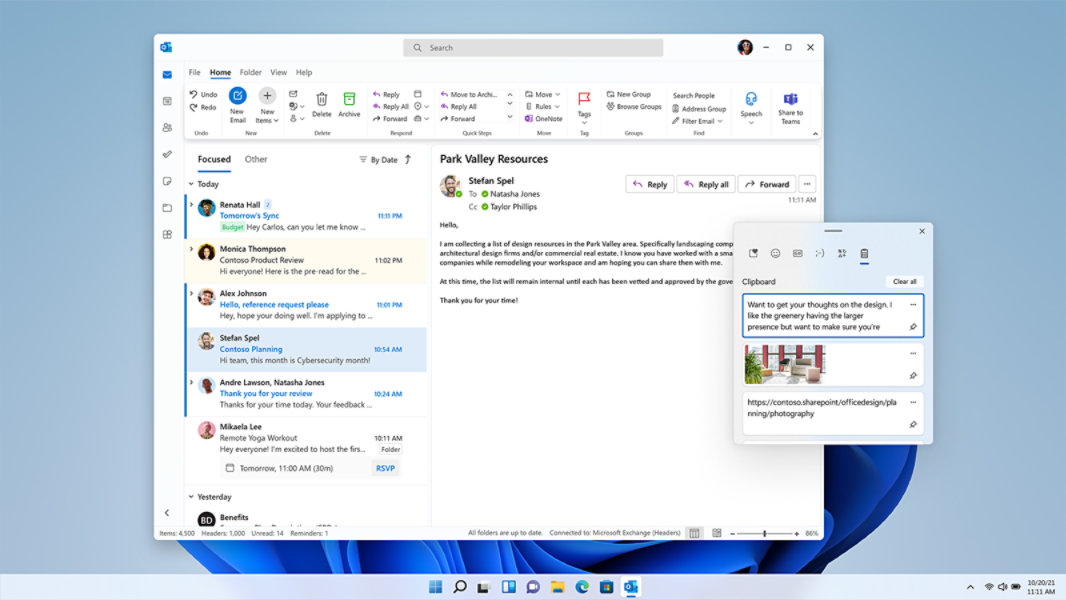
Sincronize os itens da área de transferência com o PC
Copie imagens e textos de um PC para outro com uma área de transferência baseada na nuvem. Para sincronizar os itens da área de transferência com o PC, será necessário verificar se o recurso de sincronização está ativado.
- Selecione Iniciar > Configurações > Sistema > Área de transferência.
- Defina a opção Sincronizar entre dispositivos como Ativado.
- Selecione Sincronizar automaticamente o texto que eu copiar. O recurso de sincronização está vinculado à sua conta Microsoft ou à sua conta corporativa; portanto, lembre-se de usar as mesmas informações de logon em todos os seus dispositivos.
Perguntas frequentes
-
Verifique se você ativou o histórico da área de transferência. Para ativar a área de transferência pela primeira vez, selecione a tecla do logotipo do Windows
+ V e selecione Ativar.O histórico da área de transferência é apagado sempre que você reinicia o computador, exceto os itens que você fixou.
-
Você pode limpar rapidamente tudo, exceto os itens fixados, no dispositivo e na nuvem.
- Selecione Iniciar > Configurações > Sistema > Área de transferência.
- Na área Limpar dados da área de transferência, selecione Limpar.
Para limpar o histórico da área de transferência do seu dispositivo, selecione a tecla do logotipo do Windows + V e, em seguida, selecione a opção Limpar tudo na parte superior.
-
Você pode limpar qualquer item específico em sua área de transferência.
- Selecione a tecla do logotipo do Windows + V.
- Ao lado do item em questão, selecione Ver mais (...) e selecione Excluir.
- Selecione a tecla do logotipo do Windows
-
O histórico da área de transferência é limitado a 25 entradas copiadas. Os itens mais antigos, a menos que estejam fixados, são removidos automaticamente para liberar espaço para novos itens da área de transferência.
Recursos relacionados

Atalhos do teclado no Windows
Atalhos do teclado em aplicativos


Siga o Microsoft Windows