This is the Trace Id: 416844ae69d7b22d757df063b9f95f1b
Pular para o conteúdo principal Conheça o Windows 11 Compare os Windows 10 e 11 Segurança do Windows 11 Recursos de IA no Windows Edição de fotos e filmes Desenhar e criar com o Paint Caneta digital, voz e toque Aplicativos Jogos Sincronize smartphones com o computador Recursos de acessibilidade do Windows Como obter o Windows 11 Especificações e requisitos do Windows 11 Backup do Windows Perguntas frequentes Ajude-me a escolher um PC Compre o Windows 11 Home Compre o Windows 11 Pro Ajude-me a escolher um PC PC Buying-Guide Notebooks para alunos de universidade Ajuda e suporte do Windows Dicas Fim do suporte para versões anteriores Segurança estendida para Windows 10 Para empresas Microsoft 365 Azure Copilot Windows XBOX Suporte Aplicações Windows OneDrive Outlook Como migrar do Skype para o Teams OneNote Microsoft Teams Compre o XBOX Acessórios para PC XBOX Game Pass Ultimate XBOX e jogos Jogos para PC IA da Microsoft Segurança da Microsoft Azure Dynamics 365 Microsoft 365 para empresas Microsoft Power Platform Windows 365 Soberania digital Desenvolvedor Microsoft Microsoft Learn Suporte para aplicativos de marketplace de IA Comunidade Microsoft Tech Microsoft Marketplace Empresas de software Visual Studio Microsoft Rewards Segurança e downloads gratuitos Educação Cartões-presente Licenciamento Ver mapa do site

Ferramenta de captura

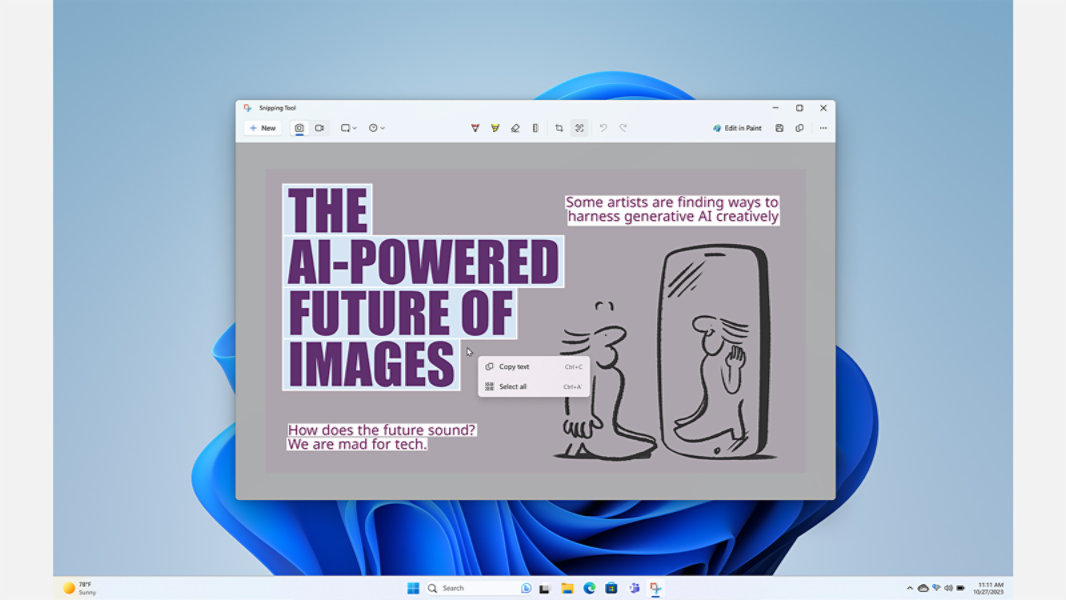
Veja, recorte, compartilhe. Tire um instantâneo para copiar palavras ou imagens de toda a tela ou parte dela no seu PC. Use a Ferramenta de Captura para fazer alterações ou anotações, salvar e compartilhar.

Para começar a usar a Ferramenta de Captura, pressione a tecla do logotipo do Windows  + Shift + S.

Mostrar um atalho para abrir a Ferramenta de Captura

Capture exatamente o que você vê

Você pode capturar o que estiver na tela com a Ferramenta de Captura. Basta clicar, arrastar para enquadrar sua foto e pronto.

  • Capture um único momento ou movimento.
  • Recorte fotos ou capture a tela inteira.
  • Atalho para acesso rápido (tecla do logotipo do Windows alt + Shift + S).

A edição ficou fácil

Depois de fazer a captura, você pode editá-la ainda mais para deixar claro o que está tentando mostrar. Recorte ou marque-a com as ferramentas integradas.

  • Recorte sua captura para focar no que você deseja mostrar.
  • Chame a atenção para determinados detalhes com a ferramenta Marca-texto.
  • Forneça contexto ou um toque pessoal com a ferramenta Caneta.

Perguntas frequentes

  • Primeiro, identifique o menu ou outros componentes que você deseja capturar. Na Ferramenta de Captura, selecione Atraso e, em seguida, selecione, por exemplo, 5 segundos. Selecione Modo para iniciar a contagem de 5 segundos. Dentro de 5 segundos, abra um menu ou componha sua imagem. Em 5 segundos, quando a tela ficar cinza, use o mouse para desenhar a área desejada.
  • Quando você faz uma captura de uma janela do navegador e a salva como um arquivo HTML, a URL aparece abaixo da captura. Para evitar a exibição da URL:

    1. Na Ferramenta de Captura, selecione o botão Opções.
    2. Na caixa Opções da Ferramenta de Captura, desmarque a caixa de seleção Incluir URL abaixo das capturas (apenas HTML) e selecione OK.
  • Depois de fazer uma captura, selecione a seta ao lado do botão Enviar Captura e, em seguida, selecione uma opção na lista.

Recursos relacionados

Acessar histórico da área de transferência

Use uma área de transferência na nuvem para copiar e colar imagens e texto de um PC para outro.

Ajuste as janelas

Os layouts de ajuste ajudam você a organizar melhor o que está na tela para que possa ter suas melhores ideias.

Torne seu PC mais acessível

A acessibilidade do Windows pode ajudá-lo a navegar pelo computador com facilidade. Você pode ajustar o tamanho do texto, o contraste e a ampliação ou usar o acesso por voz e o Narrador para interagir com o PC.
* Telas simuladas. A disponibilidade de recursos e apps pode variar por região. 

Siga o Microsoft Windows

Compartilhe esta página

Português (Brasil)
Ícone de recusa de opções de privacidade Suas opções de privacidade
Privacidade dos Dados de Saúde do Consumidor Entre em contato com a Microsoft Privacidade Gerenciar cookies Ética e Compliance Nota Legal Marcas Sobre os nossos anúncios