

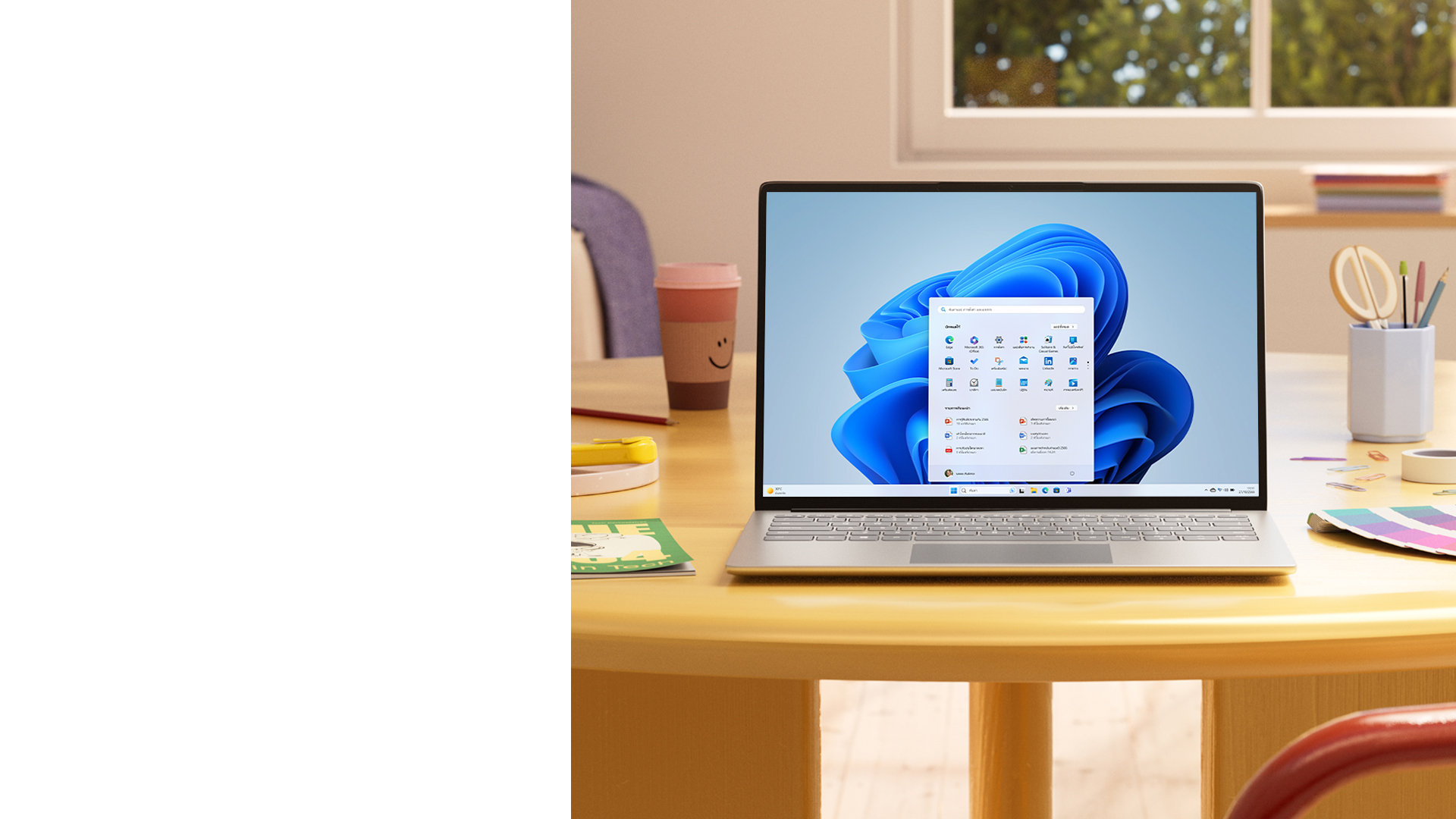
วิธีการรับ Windows 11
ดูว่าพีซีเครื่องนี้มีสิทธิ์อัปเกรดเป็น Windows 11 หรือไม่ หรือสัมผัสประโยชน์จาก Windows ได้อย่างเต็มที่ด้วยพีซีเครื่องใหม่
- พร้อมอัปเกรด
- ความต้องการของระบบ

การตั้งค่า
เลือกปุ่ม เริ่มต้น จากนั้นเลือก การตั้งค่า
การอัปเดตและความปลอดภัย
คลิก การอัปเดตและความปลอดภัย
Windows Update
เลือก ตรวจหาการอัปเดต เพื่อดูว่าพีซีของคุณสามารถใช้งาน Windows 11 ได้หรือไม่ หรือการอัปเกรดพร้อมสำหรับพีซีของคุณหรือไม่1
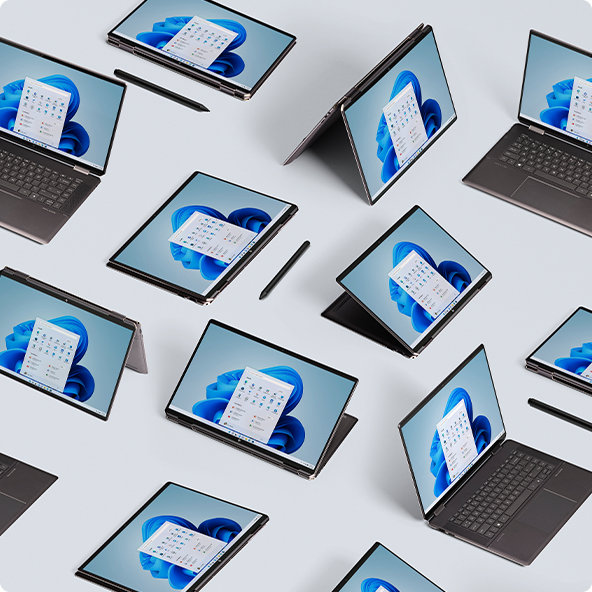
เวลาของคุณมีค่า
พีซี Windows 11 มาพร้อมกับส่วนติดต่อที่ดียิ่งขึ้น การนำทางที่ใช้งานง่าย และประสิทธิภาพการทำงานที่รวดเร็วขึ้น เพิ่มประสิทธิภาพการทำงานสูงสุดด้วยเครื่องมือ Microsoft แบบปรับปรุงใหม่ที่คุณใช้ทุก ๆ วัน เพียงตอบคำถามไม่กี่ข้อ ก็รับข้อมูลพีซีแนะนำที่ตอบโจทย์ความต้องการของคุณ
ต้องการ Windows 11 บนพีซีที่ประกอบเองของคุณใช่ไหม
ไม่ว่าจะติดตั้ง Windows บนพีซีที่ประกอบเองหรือประกอบพีซีเครื่องใหม่ คุณอาจจำเป็นต้องซื้อสิทธิ์การใช้งานเพื่อใช้ Windows 112
Windows 11 มาพร้อมประสิทธิภาพ ความปลอดภัย และการออกแบบสมัยใหม่ที่ล้ำยุคซึ่งสร้างขึ้นเพื่อพีซีในปัจจุบัน ด้วยประสบการณ์การใช้งานที่ขับเคลื่อนโดย AI เช่น Copilot การเพิ่มประสิทธิภาพการเล่นเกมขั้นสูง และเครื่องมืออัจฉริยะ การทำงานอย่างมีประสิทธิภาพและความบันเทิงจึงเป็นเรื่องง่ายกว่าที่เคย สำรวจการนำทางที่คล่องตัวขึ้น ความเร็วที่เพิ่มขึ้น และฟีเจอร์ที่ออกแบบมาเพื่อช่วยให้คุณทำสิ่งต่างๆ ได้มากขึ้นอย่างมั่นใจ เรียนรู้เพิ่มเติม
Windows 11 เป็น Windows ที่ปลอดภัยที่สุดเท่าที่เคยมี ด้วยการรักษาความปลอดภัยที่เต็มรูปแบบในตัวซึ่งครอบคลุมโปรแกรมป้องกันไวรัส ไฟร์วอลล์ การป้องกันทางอินเทอร์เน็ต และอื่น ๆ อีกมากมาย ซึ่งหมายถึงฟีเจอร์ด้านความปลอดภัยและการแสดงผลบนแดชบอร์ดมากขึ้น ตลอดจนการอัปเดตอย่างต่อเนื่องเพื่อช่วยปกป้องคุณจากภัยคุกคามในอนาคต โดยทั้งหมดนี้มาพร้อมตัวเครื่องและไม่ต้องเสียค่าใช้จ่ายเพิ่มเติม การรับการอัปเดตต่างๆ จำเป็นต้องใช้อินเทอร์เน็ต และอาจมีค่าบริการ อ่านเพิ่มเติมเกี่ยวกับการรักษาความปลอดภัยของ Windows
อุปกรณ์เสริมส่วนใหญ่ที่ตรงตามข้อกำหนดมาตรฐานของบริษัทอื่นควรทำงานร่วมกับ Windows 11 ได้ รวมถึงอุปกรณ์ยอดนิยม เช่น หูฟัง ลำโพง เครื่องพิมพ์ และอื่นๆ ความเข้ากันได้ขึ้นอยู่กับว่าอุปกรณ์เสริมรองรับไดรเวอร์และโปรโตคอลของ Windows 11 หรือไม่ เพื่อประสบการณ์การใช้งานที่ดีที่สุด โปรดตรวจสอบเว็บไซต์ของผู้ผลิตและติดตั้งการอัปเดตที่จำเป็น
ต้องมี ต้องใช้บัญชี Microsoft เพื่อตั้งค่า Windows 11 Home และ Pro และจะเชื่อมต่อแอปและบริการ Microsoft ทั้งหมดของคุณ บัญชี Microsoft มาพร้อมกับสิทธิ์เข้าถึงแอป Microsoft 365 ออนไลน์ฟรีและที่เก็บข้อมูลบนคลาวด์ 5GB หากคุณไม่มีบัญชี Microsoft ก็สามารถสมัครได้ง่าย ๆ โดยใช้ที่อยู่อีเมลที่คุณมีอยู่หรือที่อยู่อีเมลใหม่ได้ที่นี่
สามารถดูข้อกำหนดขั้นต่ำด้านฮาร์ดแวร์ Windows 11 ได้ที่นี่
พีซีที่ใช้ Windows 10 จะยังคงทำงานต่อไป อย่างไรก็ตาม จะไม่ได้รับการอัปเดตซอฟต์แวร์และฟีเจอร์ การอัปเดตและการแก้ไขความปลอดภัย หรือการสนับสนุนทางเทคนิคอีกต่อไป
แม้ว่าพีซี Windows 10 ของคุณจะยังคงทำงานต่อไปได้ แต่จะไม่ได้รับการอัปเดตความปลอดภัยเป็นประจำอีกต่อไป ทำให้อุปกรณ์มีความเสี่ยงและเสี่ยงต่อไวรัสและมัลแวร์มากขึ้น พีซี Windows 10 ยังอาจพบประสิทธิภาพและฟังก์ชันการทำงานที่ช้าลงในอุปกรณ์และแอปพลิเคชันต่าง ๆ อีกด้วย
คลิกที่นี่เพื่อเรียนรู้ข้อมูลเพิ่มเติมเกี่ยวกับการสิ้นสุดการสนับสนุนของ Windows 10
การสนับสนุนสำหรับ Windows 10 จะสิ้นสุดในวันที่ 14 ตุลาคม 2025 เพื่อปกป้องให้ปลอดภัยอยู่เสมอ Microsoft ขอแนะนำให้เลือกตัวเลือกใดตัวเลือกหนึ่งต่อไปนี้:
- หากพีซีของคุณมีสิทธิ์ ให้อัปเกรดเป็น Windows ฟรีผ่าน การตั้งค่า > ความเป็นส่วนตัวและการรักษาความปลอดภัย > Windows Update
- หากพีซีของคุณไม่มีสิทธิ์หรือคุณพร้อมสำหรับอุปกรณ์เครื่องใหม่แล้ว ให้พิจารณาซื้อพีซี Windows 11 และใช้ประโยชน์จากโครงการนำเครื่องเก่ามาแลกเครื่องใหม่และโครงการรีไซเคิลที่คู่ค้าระบบนิเวศของ Windows หลายรายของเรามีให้บริการ รวมถึง OEM เช่น Acer, ASUS, Dell, HP, Lenovo, Samsung และตัวแทนจำหน่ายทั่วโลก เช่น Best Buy, Boulanger, Costco, Currys, Elkjøp, Fnac, Harvey Norman, JB Hi-Fi, MediaMarkt & SATURN, officeworks, and Sharaf DG
- หากคุณต้องการเวลามากกว่านี้ คุณสามารถใช้โปรแกรมการอัปเดตความปลอดภัยเพิ่มเติม (Extended Security Updates หรือ ESU) ได้บนพีซี Windows 10 ที่มีสิทธิ์ จนถึงวันที่ 12 ตุลาคม 2570 เรียนรู้เพิ่มเติม
ได้ คุณสามารถนำแล็ปท็อปหรือพีซี Windows 10 รุ่นเก่ามาแลกผ่านโครงการนำเครื่องเก่ามาแลกเครื่องใหม่ของ Microsoft Store ที่มีให้บริการในบางประเทศ คุณอาจมีสิทธิ์ได้รับเงินคืนหากอุปกรณ์ของคุณตรงตามเกณฑ์ เพียงตอบคำถามไม่กี่ข้อเกี่ยวกับยี่ห้อ รุ่น และสภาพของอุปกรณ์เพื่อดูว่ามีคุณสมบัติหรือไม่ เริ่มต้นโดยการตรวจสอบมูลค่าการแลกเปลี่ยนอุปกรณ์ของคุณ
หากต้องการอัปเกรดเป็น Windows 11 อุปกรณ์ต้องมีคุณสมบัติตรงตามข้อกำหนดขั้นต่ำของระบบสำหรับ Windows 11 ฟีเจอร์บางอย่างของ Windows 10 ไม่มีให้ใช้งานใน Windows 11 หากต้องการข้อมูลเพิ่มเติม โปรดดู ค้นหาข้อมูลจำเพาะ ฟีเจอร์ และข้อกำหนดของคอมพิวเตอร์สำหรับ Windows 11
ไฟล์และข้อมูลทั้งหมดของคุณจะถูกถ่ายโอนไปตามค่าเริ่มต้น อย่างไรก็ดี เราขอแนะนำให้สำรองไฟล์ของคุณก่อนการติดตั้ง เรียนรู้เพิ่มเติมเกี่ยวกับการถ่ายโอนไปยังพีซีเครื่องใหม่
หากพีซีของคุณตรงตามข้อกำหนดขั้นต่ำด้านฮาร์ดแวร์ Windows 10 Home ใน S โหมดสามารถอัปเกรดเป็น Windows 11 Home ใน S โหมดได้ หากพีซี Windows 10 ของคุณใช้งานรุ่น Pro ใน S โหมด คุณจะต้องเปลี่ยนออกจาก S โหมดเพื่ออัปเกรดเป็น Windows 11 Pro Windows 11 Pro ยังไม่พร้อมให้บริการใน S โหมด
รับการอัปเกรดฟรีเป็นรุ่นเดียวกันกับที่คุณมีบนอุปกรณ์ Windows 10 ของคุณ หากคุณมีรุ่น Windows 10 Home ก็จะได้รับการอัปเกรดเป็นรุ่น Windows 11 Home
Microsoft 365 และ Windows 11 ได้รับการปรับให้เหมาะสมสำหรับการทำงานร่วมกันและมอบประสบการณ์ที่ดีที่สุดให้กับผู้ใช้เช่นคุณ หากต้องการเรียนรู้เพิ่มเติม โปรดดูหน้า Microsoft 365
แอปการตรวจสอบสถานภาพพีซีเป็นแอปหนึ่งบนพีซีที่จะช่วยให้คุณเข้าใจสถานภาพคอมพิวเตอร์ของคุณได้ดียิ่งขึ้น และจะแจ้งให้คุณทราบว่าคอมพิวเตอร์ของคุณตรงตามความต้องการขั้นต่ำของระบบในการอัปเกรดเป็น Windows 11 หรือไม่ และหากคอมพิวเตอร์ของคุณไม่มีสิทธิ์อัปเกรด แอปนี้จะแจ้งสาเหตุให้คุณทราบ ดูบทความนี้หากต้องการข้อมูลเพิ่มเติมเกี่ยวกับวิธีการเรียกใช้แอปการตรวจสอบสถานภาพพีซี
- หน้าจอจำลอง ฟีเจอร์และความพร้อมใช้งานของแอปอาจแตกต่างกันไปตามภูมิภาค
- 1 การอัปเกรด Windows 11 พร้อมใช้งานสำหรับพีซีที่มีสิทธิ์ซึ่งตรงตามข้อมูลจำเพาะขั้นต่ำของอุปกรณ์ กำหนดเวลาการอัปเกรดอาจแตกต่างกันไปตามอุปกรณ์ อาจมีค่าบริการอินเทอร์เน็ต ฟีเจอร์และความพร้อมใช้งานของแอปอาจแตกต่างกันไปตามภูมิภาค ฟีเจอร์บางอย่างต้องใช้ฮาร์ดแวร์ที่รองรับ (โปรดดูข้อมูลจำเพาะของ Windows 11)
- 2 ฟีเจอร์บางอย่างต้องใช้ฮาร์ดแวร์ที่รองรับ โปรดดูข้อมูลจำเพาะของ Windows 11
ติดตาม Microsoft Windows
แบ่งปันหน้านี้