


ถ่ายโอนข้อมูลของคุณด้วย Windows Backup
คุณมีข้อมูลที่สำคัญบนพีซี คุณสามารถย้ายไฟล์รวมถึงการตั้งค่าและแอปส่วนใหญ่6 ของคุณไปยังคอมพิวเตอร์ Windows 11 เครื่องใหม่ได้ด้วย Windows Backup1 2 5
วิธีการใช้ Windows Backup
Windows Backup เป็นส่วนหนึ่งของการอัปเดตล่าสุดสำหรับพีซี Windows 10 และ Windows 11 เมื่อคุณลงชื่อเข้าใช้ด้วยบัญชี Microsoft แล้ว Windows Backup จะช่วยให้คุณบันทึกและถ่ายโอนสิ่งที่สำคัญสำหรับคุณได้อย่างปลอดภัย5 6
สำรองไฟล์พีซีของคุณไปยัง OneDrive
วิธีที่ดีที่สุดและปลอดภัยที่สุดในการสำรองข้อมูลพีซี Windows 10 ของคุณคือ OneDrive2 คุณสามารถย้ายไฟล์และความทรงจำต่าง ๆ ไปยังระบบคลาวด์ แล้วเข้าถึงไฟล์เหล่านั้นได้บนคอมพิวเตอร์เครื่องใหม่3
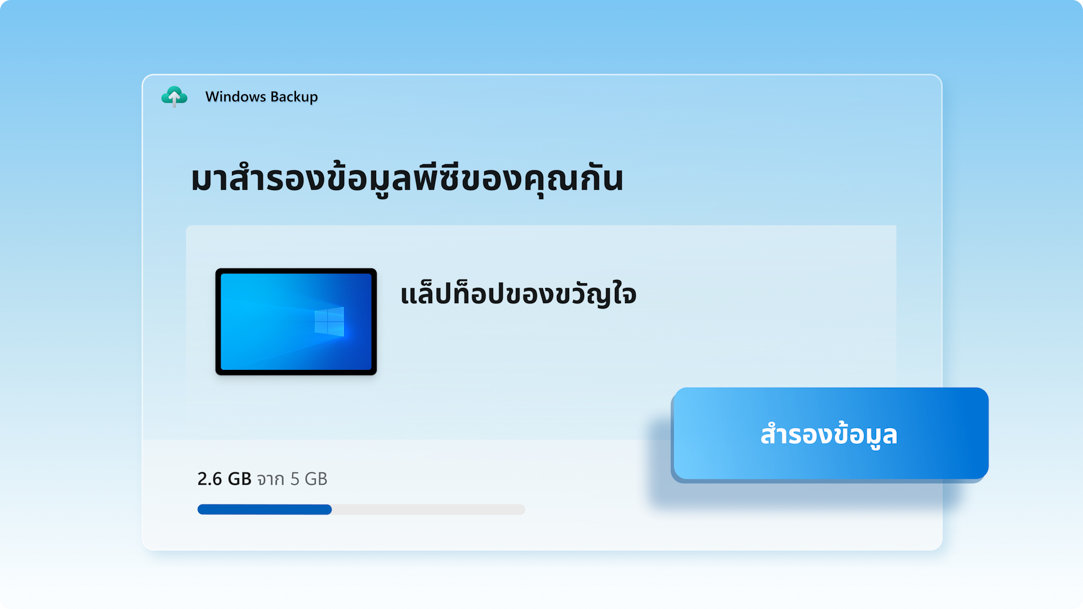
บันทึกไฟล์ การตั้งค่า และแอปของคุณ
เมื่อคุณบันทึกสิ่งที่ตนเองชื่นชอบไว้บนพีซีเครื่องเก่า Windows Backup จะช่วยคุณประหยัดเวลาโดยย้ายข้อมูลดังกล่าวไปยังคอมพิวเตอร์เครื่องใหม่ของคุณโดยอัตโนมัติ3
รู้สึกคุ้นเคยกับพีซีเครื่องใหม่ของคุณได้ทันที
เมื่อคุณตั้งค่าพีซี Windows 11 เครื่องใหม่ คุณจะสามารถคืนค่าข้อมูลเก่าและสัมผัสประสบการณ์การใช้งาน Windows ที่ดีที่สุดในขณะนี้
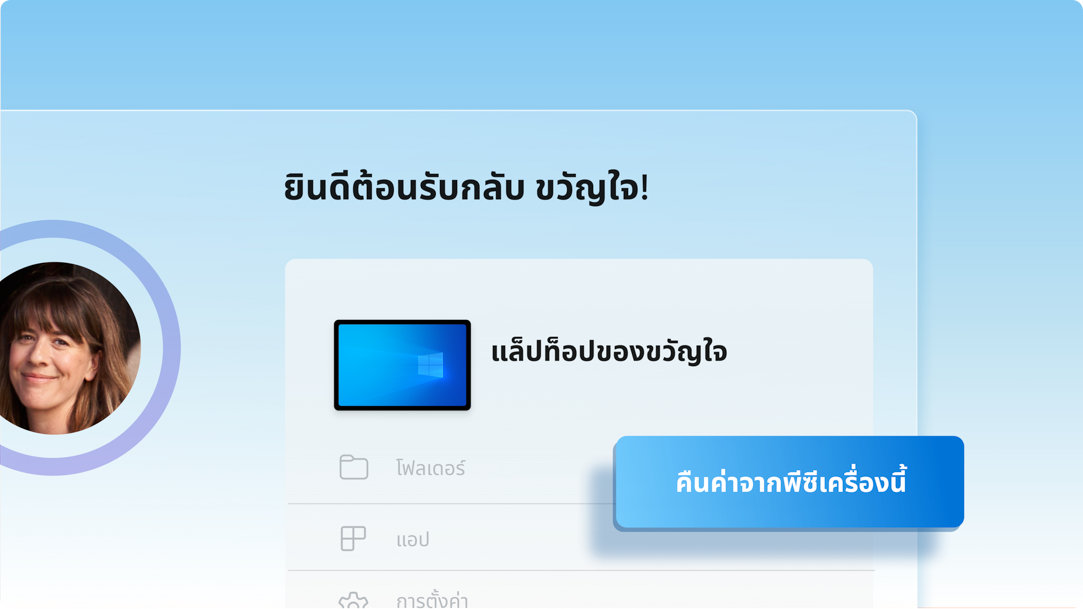
3 ขั้นตอนในการรักษาความปลอดภัยและย้ายข้อมูลของคุณด้วย Windows Backup
เมื่อคุณพร้อมที่จะเปลี่ยนไปใช้เครื่องใหม่ ให้ทำตามคำแนะนำต่อไปนี้เพื่อบันทึก จากถ่ายโอนไฟล์รวมถึงการตั้งค่าส่วนใหญ่และแอป6 ของคุณไปยังพีซี Windows 11 เครื่องใหม่5
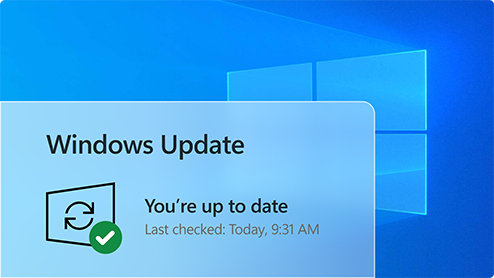
1. อัปเดตพีซี Windows 10 ของคุณ
ตรวจสอบให้แน่ใจว่าคุณกำลังใช้ Windows 10 เวอร์ชันล่าสุด ตรวจหาการอัปเดต
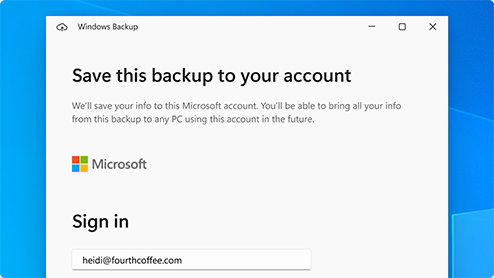
2. บันทึกไปยัง Windows Backup
ใช้แถบค้นหาใน Windows 10 เพื่อค้นหาและเปิด Windows Backup จากนั้นทำตามขั้นตอนเพื่อบันทึกข้อมูลของคุณไปยังบัญชี Microsoft ของตนเอง3
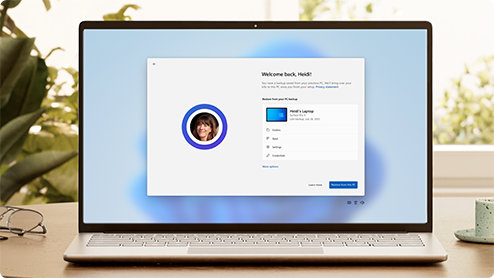
3. คุณพร้อมที่จะถ่ายโอนข้อมูลแล้ว
เมื่อเริ่มใช้พีซี Windows 11 เครื่องใหม่เป็นครั้งแรก ให้ลงชื่อเข้าใช้และทำตามคำแนะนำในการตั้งค่าเพื่อนำข้อมูลของคุณจากเครื่องเก่าไปด้วย3 5 6
พร้อมที่จะค้นหาพีซีเครื่องใหม่ของคุณหรือยัง
เปลี่ยนไปใช้พีซีเครื่องใหม่ได้ง่ายยิ่งกว่าที่เคย เลือกซื้อ กรอง และเปรียบเทียบคอมพิวเตอร์ Windows เพื่อให้คุณสามารถค้นหารุ่นที่เหมาะกับคุณได้
-
ใช่แล้ว บัญชี Microsoft ช่วยให้คุณสามารถเข้าถึงบริการของ Microsoft รวมถึง Windows 114 ซึ่งไม่มีค่าใช้จ่ายและมาพร้อมกับพื้นที่จัดเก็บข้อมูลบน OneDrive ขนาด 5GB! หากคุณไม่มีบัญชี Microsoft ก็สามารถสมัครได้ง่าย ๆ โดยใช้ที่อยู่อีเมลที่คุณมีอยู่หรือที่อยู่อีเมลใหม่ได้ที่นี่
-
OneDrive เป็นบริการที่จัดเก็บข้อมูลแบบคลาวด์ของ Microsoft ซึ่งช่วยให้คุณจัดเก็บไฟล์ส่วนตัวไว้ในที่เดียว แชร์กับผู้อื่น และเข้าถึงไฟล์ดังกล่าวได้จากอุปกรณ์ใดก็ได้ที่เชื่อมต่อกับอินเทอร์เน็ต2
เรียนรู้เพิ่มเติมเกี่ยวกับ OneDrive > -
มาดูกัน วิดีโอสั้น ๆ นี้ซึ่งจะแนะนำวิธีการตั้งค่าบัญชีอย่างรวดเร็วในไม่กี่ขั้นตอน
-
บัญชีพื้นฐานบน OneDrive ฟรีมอบพื้นที่จัดเก็บข้อมูลขนาด 5 GB2 หากคุณต้องการพื้นที่เพิ่ม ก็ไม่มีปัญหา ดูตัวเลือกที่สามารถใช้ได้
-
หาก OneDrive ไม่เหมาะกับคุณ ก็มีตัวเลือกอื่น ๆ ที่สามารถใช้ได้ ตัวอย่างเช่น คุณสามารถใช้ฮาร์ดไดรฟ์ภายนอกควบคู่ไปกับ Windows Backup ได้1 นอกจากนี้ยังมีโปรแกรมอื่น ๆ ที่ออกแบบมาเพื่อช่วยในการสำรองไฟล์และข้อมูลของคุณ และตัวแทนจำหน่ายบางรายมีแผนกบริการที่จะช่วยอำนวยความสะดวกให้กับคุณ เรียนรู้วิธี
-
ได้ คุณสามารถติดตั้งหรือเปิดใช้งาน Office เวอร์ชันที่ใช้งานร่วมกันได้บนคอมพิวเตอร์เครื่องใหม่โดยใช้คีย์ผลิตภัณฑ์ของคุณ
เปิดใช้งาน Office บนพีซีเครื่องใหม่ >วิธีการติดตั้ง Office > -
คุณสามารถใช้ Windows Backup เพื่อคืนค่ารายการแอปของคุณบนพีซี Windows 11 เครื่องใหม่1 ระบบจะไม่ถ่ายโอนหรือติดตั้งแอปโดยอัตโนมัติ เมื่อคุณเปิดแอปเป็นครั้งแรกบนพีซี Windows 11 เครื่องใหม่ แอปบางอย่างจะติดตั้งใหม่โดยตรงจาก Microsoft Store เมื่อคุณเปิดแอปดังกล่าวเป็นครั้งแรก คุณอาจต้องติดตั้งแอปอื่น ๆ ใหม่ด้วยตนเองจากผู้ให้บริการแอปเดิม
กำลังมองหาอะไรเพิ่มเติมใช่ไหม
รับความช่วยเหลือในการเปลี่ยนไปใช้ Windows 11 และทำให้ประสบการณ์การใช้งาน Windows ของคุณคุ้มค่าที่สุด
รับ OneDrive
บันทึกและแชร์สิ่งที่สำคัญสำหรับคุณอย่างปลอดภัยด้วย OneDrive ซึ่งเป็นพื้นที่จัดเก็บข้อมูลแบบคลาวด์ของ Microsoft ที่ช่วยให้คุณเข้าถึงและจัดระเบียบเอกสาร รูปถ่าย และอื่น ๆ อีกมากมายได้ทุกที่
เปรียบเทียบ Windows 10 กับ 11
ดูฟีเจอร์และการอัปเดตใหม่ ๆ ของ Windows 11 เปรียบเทียบกับฟีเจอร์ที่คุณรู้จักใน Windows 10 และค้นหาเวอร์ชันของ Windows 11 ที่เหมาะกับคุณ
เรียนรู้เพิ่มเติมเกี่ยวกับ Windows 11
เมนูนำทางใช้งานสะดวก จัดระเบียบได้ง่าย ประสิทธิภาพการทำงานที่รวดเร็วยิ่งขึ้น พร้อมฟีเจอร์ใหม่ ๆ ที่จะปลดล็อกประสิทธิภาพการทำงานและความคิดสร้างสรรค์ของคุณ เรียนรู้เพิ่มเติมและดูว่าทำไม Windows 11 จึงเป็น Windows ที่ดีที่สุดเท่าที่เคยมีมา
- หน้าจอจำลอง ฟีเจอร์และความพร้อมใช้งานของแอปอาจแตกต่างกันไปตามภูมิภาค
- [1] Windows สามารถสำรองไฟล์ การตั้งค่า และแอปจากพีซีที่ใช้งาน Windows 10 ขึ้นไป ฟีเจอร์การคืนค่าพร้อมใช้งานบน Windows 11 เวอร์ชัน 22H2 ขึ้นไป อาจมีข้อจำกัดตามภูมิศาสตร์
- [2] ต้องมีบัญชี Microsoft มีพื้นที่จัดเก็บข้อมูล Microsoft สูงสุด 5 GB ให้ด้วย ต้องมีการสมัครใช้งานหรือการทดลองใช้ Microsoft ที่ใช้งานอยู่ จึงจะถ่ายโอนข้อมูลเกิน 5 GB ได้
- [3] จำเป็นต้องใช้อินเทอร์เน็ต อาจมีค่าบริการ
- [4] รุ่น Windows 11 Home และ Pro จำเป็นต้องใช้การเชื่อมต่ออินเทอร์เน็ตและบัญชี Microsoft เพื่อดำเนินการตั้งค่าอุปกรณ์ให้เสร็จสมบูรณ์ในการใช้งานครั้งแรก
- [5] ในการใช้ Windows Backup เพื่อคืนค่าไปยังพีซี Windows 11 คุณจะต้องลงชื่อเข้าใช้ในระหว่างการตั้งค่าอุปกรณ์เบื้องต้นด้วยบัญชี Microsoft เดียวกันกับที่คุณใช้สำหรับการสำรองข้อมูลพีซี Windows 10
- [6] เมื่อคุณเปิดแอปเป็นครั้งแรกบนพีซี Windows 11 เครื่องใหม่ แอปบางอย่างจะติดตั้งใหม่เมื่อคุณเปิดแอปดังกล่าวเป็นครั้งแรก คุณอาจต้องติดตั้งแอปอื่น ๆ ใหม่ด้วยตนเองจากผู้ให้บริการแอปเดิม

-RW1dc1h?scl=1&fmt=png-alpha)
-RW1dc1h?scl=1)