
Khám phá các tính năng của Copilot
Copilot giúp mọi thứ trở nên dễ dàng. Nhận các lựa chọn được cá nhân hóa, tìm kiếm thông minh hơn và theo dõi giá theo thời gian thực – để bạn tìm thấy những gì mình cần, nhanh chóng và với mức giá tốt nhất.
Nhận trợ giúp từ AI theo thời gian thực
Mở mang tầm mắt, làm nhiều việc hơn – Copilot Vision trong Edge, Mobile và Windows giúp bạn hiểu rõ mọi thứ trên màn hình theo thời gian thực.

Copilot là tính năng bạn cần

Tạo hình ảnh bằng Copilot
Xem những thứ khả thi – sau đó biến thành của riêng bạn với Copilot Imagine.1

Yêu cầu Copilot tạo hình ảnh theo phong cách tùy chỉnh.

Tìm hiểu sơ lược và xem Copilot mang lại những gì. Một hình ảnh nhiệt về chú bò sẽ như thế nào?

Đặt cảnh cho tầm nhìn của bạn bằng cách sử dụng các từ như "sứa nổi với các xúc tu màu hồng đào-vàng".

Hãy cuồng nhiệt và vui vẻ với ý tưởng của bạn.

Tạo ảnh mơ màng bằng câu lệnh mang tính mô tả.

Sử dụng Copilot để hình dung những gì bạn muốn thấy, từ nghệ thuật đến kiến trúc và hơn thế nữa.
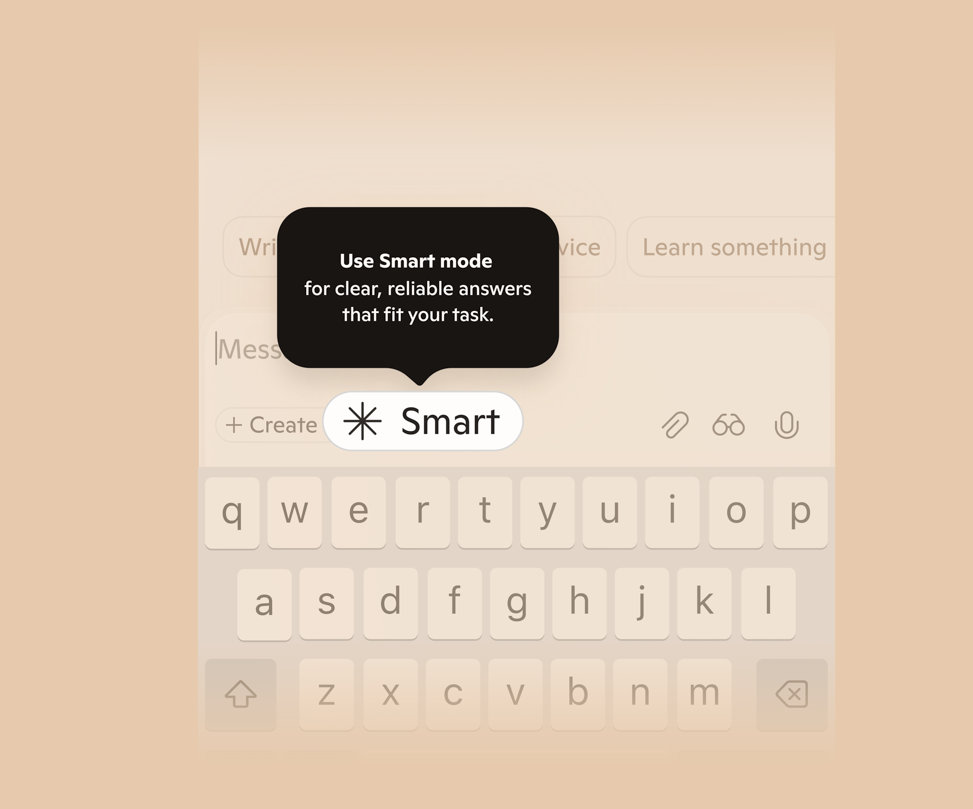
Chế độ thông minh trong Copilot
Được thiết kế để đáp ứng nhu cầu của bạn, Chế độ thông minh trả lời nhanh các câu hỏi đơn giản và tìm hiểu sâu hơn khi cần.
Trò chuyện với Copilot
Với Copilot Voice, bạn có thể trò chuyện bằng hơn 50 ngôn ngữ với cảm giác và âm thanh tự nhiên.
Gia tăng hứng thú cho mỗi cuộc trò chuyện

Tìm kiếm bằng giọng nói của bạn
Ai rảnh mà tìm kiếm mãi khi đã có @microsoftcopilot? Tôi chỉ cần trò chuyện với Copilot (không cần gõ gì cả!) và 𝘚𝘢𝘸𝘢𝘥𝘦𝘦! Đề xuất tức thì.
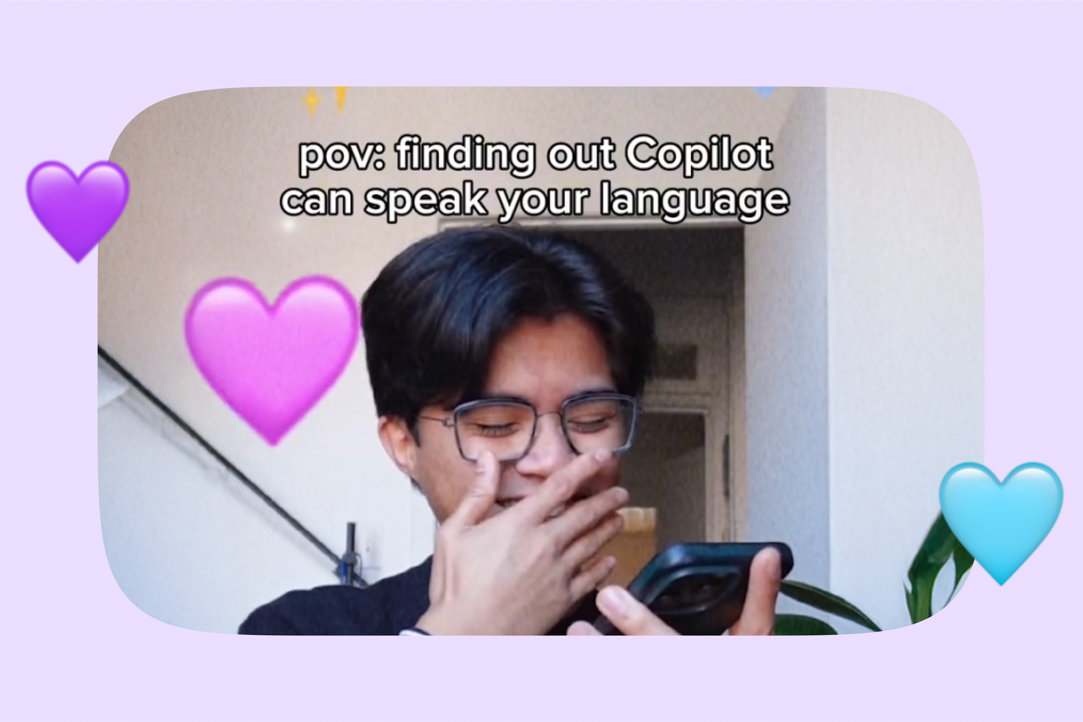
Giữ liên lạc bằng ngôn ngữ của bạn
Dù bạn đang nhớ nhà hay muốn học điều gì đó mới, Copilot luôn sẵn sàng trò chuyện bằng ngôn ngữ bạn ưa dùng. Vì vậy, cứ thoải mái nói xin chào, hola, bonjour, hallo, ciao, こんにちは…v.v.
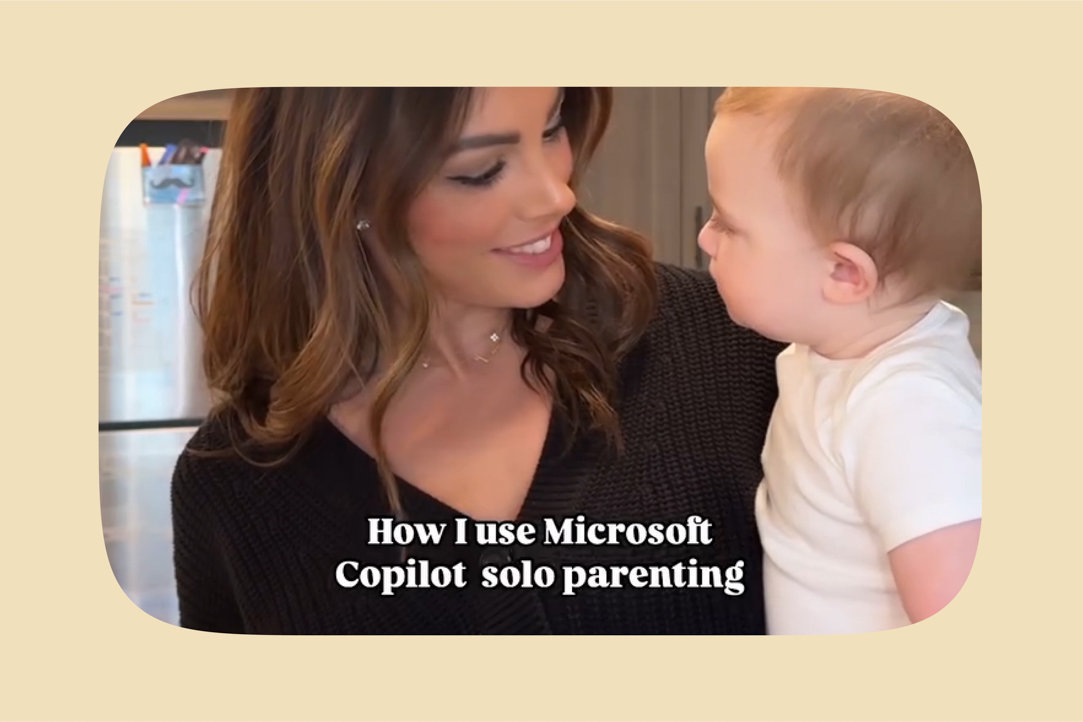
Trợ giúp nuôi dạy con tại chỗ
Làm cha mẹ đơn thân giờ đây đã được nâng cấp vượt bậc! Từ lập kế hoạch cho bữa ăn và lời khuyên cho đến các hoạt động vui chơi và giữ cho ngày của tôi đi đúng hướng, @microsoftcopilot Voice là vũ khí bí mật của tôi để làm cho cuộc sống với Liam suôn sẻ hơn.
Quản lý các cài đặt về quyền riêng tư
Bạn có thể yêu cầu Copilot nhớ, cập nhật hoặc quên thông tin bất cứ lúc nào hay quản lý bộ nhớ trong phần cài đặt.1

Tiếp tục từ nơi bạn đã dừng lại
Copilot trên Windows đưa các tệp, ứng dụng và cuộc trò chuyện gần đây lên hàng đầu để bạn có thể tiếp tục ngay tại nơi đã dừng lại.

Cùng chúng tôi phát triển
Luôn học hỏi, luôn thăng cấp–giống như bạn

Tìm hiểu cách sử dụng Copilot
Bạn không chắc Copilot là gì hoặc cách dùng ra sao? Bạn muốn tìm hiểu cách tạo ra tác phẩm nghệ thuật bằng AI? Bạn ở đúng chỗ rồi. Nhấp vào đây để làm được nhiều việc hơn với Copilot.
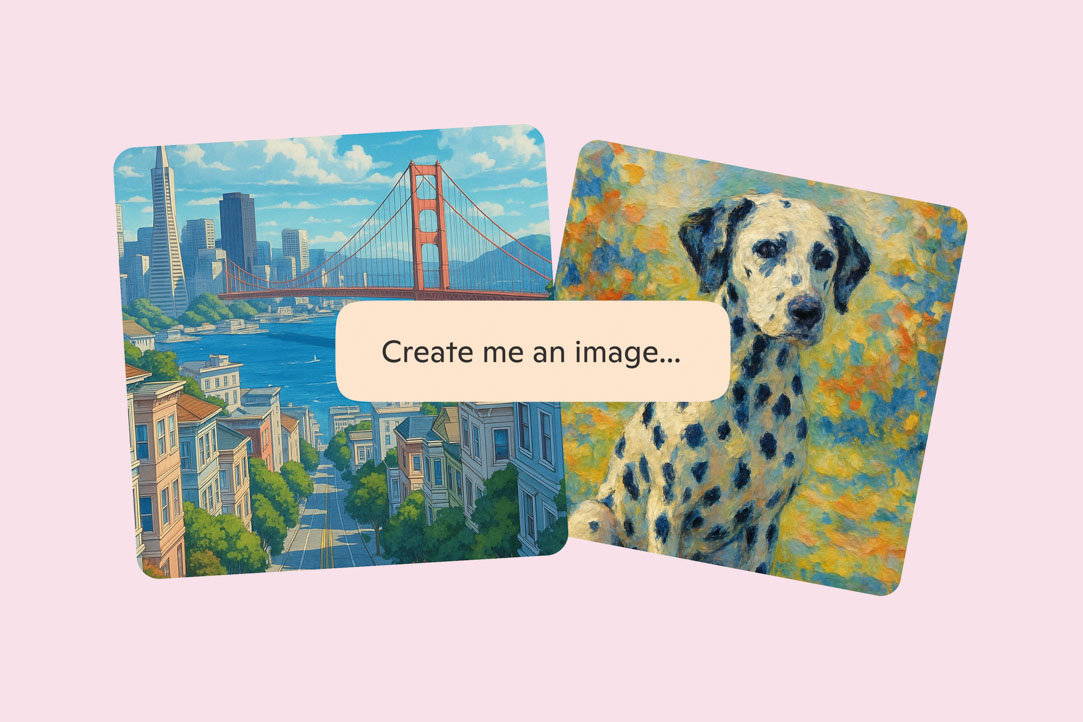
Tạo hình ảnh AI
Hãy mơ ước. Hãy sáng tạo. Chỉ cần nói một từ là các công cụ Copilot sẽ biến từ đó thành nghệ thuật, cho dù đó là áp phích, meme vui nhộn hay biểu tượng theo bất kỳ phong cách nào.

Xem Copilot Labs
AI luôn phát triển. Bạn có thể góp phần quyết định cách phát triển đó. Copilot Labs mang đến cho bạn quyền truy cập sớm vào các tính năng thử nghiệm. Trải nghiệm những gì sắp ra mắt, đưa ra phản hồi và giúp định hình việc phát triển các sản phẩm AI.
Hãy để Copilot thực hiện vòng nghiên cứu đầu tiên cho bạn
Bắt đầu nghiên cứu của bạn về bất kỳ chủ đề nào bằng báo cáo chuyên sâu nhiều trang được thực hiện với Copilot Deep Research.

Biến thông tin lộn xộn thành nội dung
Từ trang trống đến trang hoàn thiện cuối cùng. Copilot Pages giúp bạn suy nghĩ, viết và tinh chỉnh từng từ.1
Những khả năng khác của Copilot

Suy nghĩ sâu hơn
Những lời giải thích kỹ lưỡng xem xét nhiều góc nhìn, bổ sung ngữ cảnh giá trị và giúp hiểu sâu hơn về chủ đề.
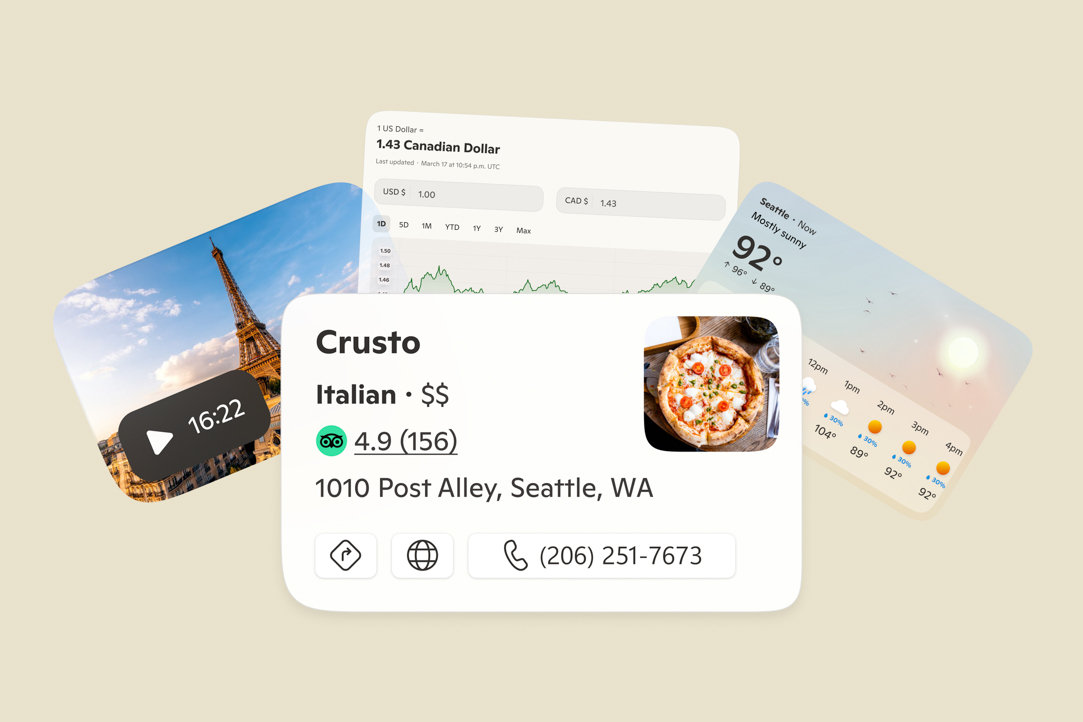
Nhận phản hồi trực quan
Copilot cung cấp câu trả lời trực quan phong phú với hình ảnh và video từ web và cung cấp cho bạn thẻ trả lời cho thể thao, ăn uống, thời tiết, v.v.2
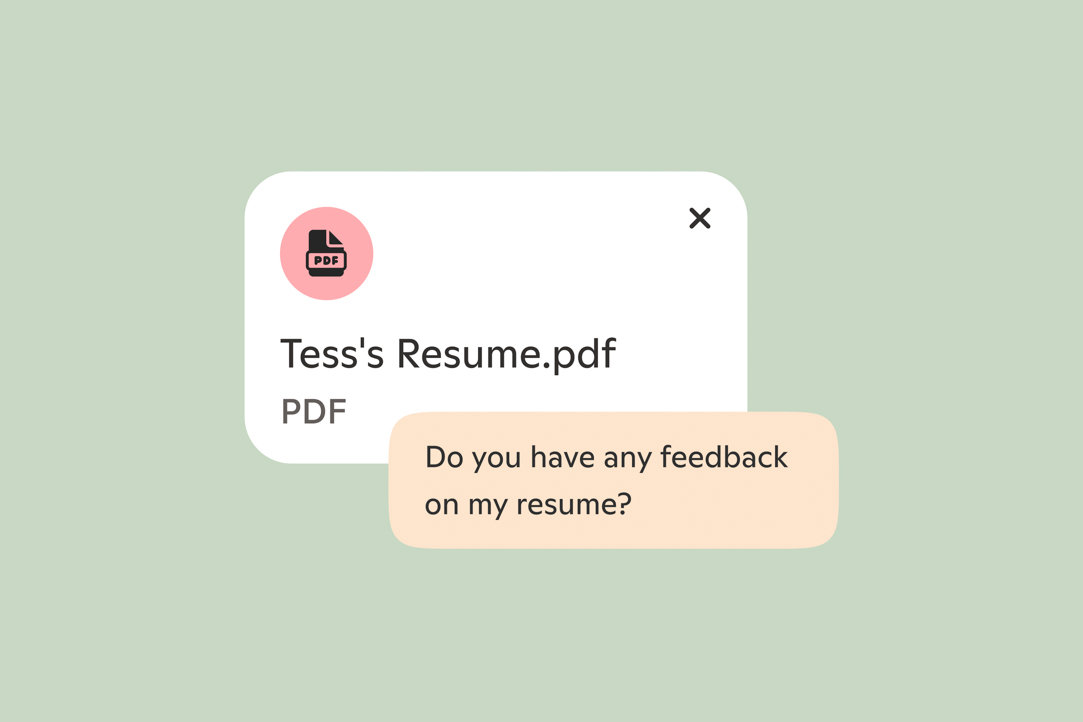
Tải tệp của bạn lên Copilot
Giờ đây, bạn có thể thả tệp PDF, tài liệu Word hoặc bảng tính vào và để Copilot giải thích những nội dung bên trong.
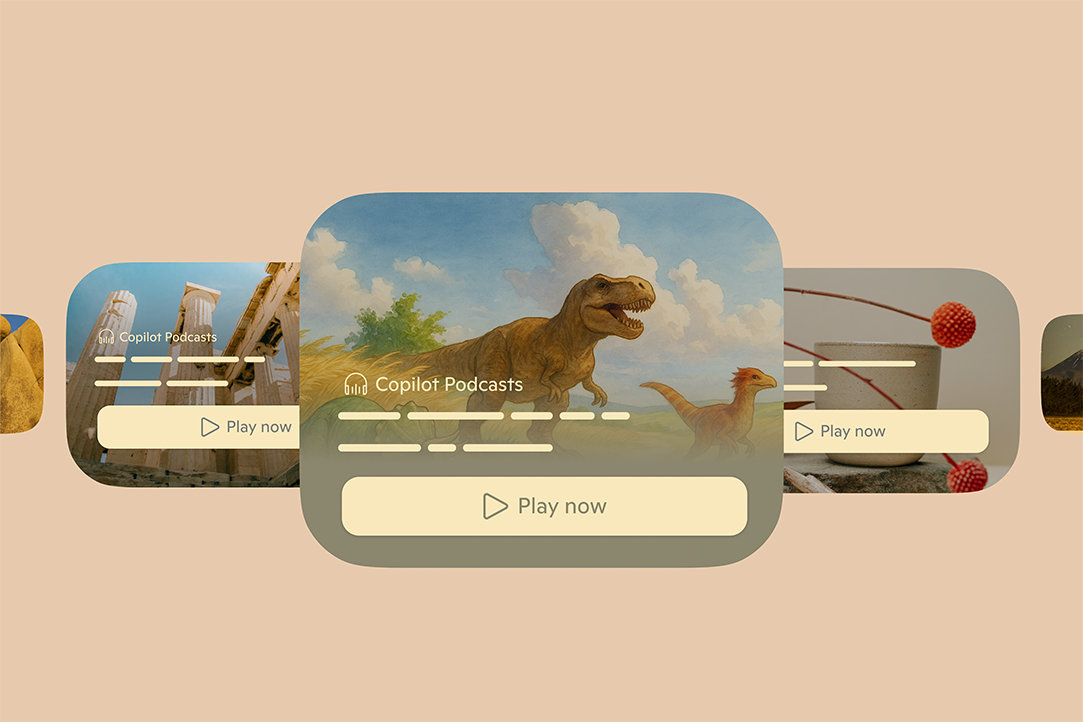
Biến chủ đề thành podcast
Copilot có thể tạo podcast trong vài phút về các chủ đề mà bạn quan tâm. Từ chánh niệm đến Michelangelo và rất nhiều chủ đề khác.
Câu hỏi thường gặp
Khám phá các câu hỏi theo danh mục.
Quyền riêng tư và tính bảo mật của Copilot
-
Hoạt động tương tác cá nhân của bạn với dịch vụ của chúng tôi được giữ riêng tư và không được tiết lộ nếu chưa có sự cho phép của bạn. Trước khi huấn luyện các mô hình AI, chúng tôi sẽ xóa thông tin có thể nhận dạng bạn, như:
- Tên
- Số điện thoại
- Số nhận dạng thiết bị hoặc tài khoản
- Dữ liệu cá nhân nhạy cảm
- Địa chỉ thực
- Địa chỉ email
-
Để tìm hiểu thêm về cam kết của Microsoft đối với quyền riêng tư, hãy truy cập Điều khoản về quyền riêng tư của Microsoft và trang Quyền riêng tư tại Microsoft.
-
Có. Copilot cung cấp các công cụ điều chỉnh và quản lý tùy chọn về quyền riêng tư để bạn luôn nắm quyền kiểm soát. Tìm hiểu thêm.
Tìm hiểu thêm về Copilot Pages
-
Copilot Pages là một trải nghiệm khác biệt và tách biệt với tính năng trò chuyện trên Copilot, được thiết kế để hỗ trợ bạn viết hoặc lặp lại ý tưởng với sự trợ giúp của Copilot. Trang phù hợp cho việc lập kế hoạch, viết, sắp xếp suy nghĩ, phác thảo hoặc lên ý tưởng.
-
Trang có thể cực kỳ hữu ích cho các tác vụ khác nhau. Dưới đây là một số ví dụ:
Hỗ trợ viết lách: Sử dụng Pages để tinh chỉnh bản nháp đầu tiên của bài luận cho bài tập trên lớp, cải thiện ngữ pháp và văn phong viết.
Lập kế hoạch và thiết lập mục tiêu: Lập kế hoạch tập chạy hàng ngày để chuẩn bị cho giải chạy và sử dụng Pages để theo dõi tiến trình.
Sắp xếp thông tin: Biên soạn các ghi chú môn học lẻ tẻ thành hướng dẫn học tập bài bản khi chuẩn bị cho bài kiểm tra.
-
Tìm hiểu thêm về Copilot Pages – khám phá cách tạo và chỉnh sửa tác phẩm của bạn trong Copilot. Truy cập trang Hỗ trợ của Microsoft.
-
Trang bạn tạo được lưu và có thể truy cập bằng cách chuyển đến bảng điều khiển bên trái của Copilot. Pages được lưu trong 18 tháng hoặc cho đến khi bạn xóa.
Sử dụng tính năng tải tệp lên trên Copilot
-
Có. Tính năng tải tệp lên trên Microsoft Copilot cho phép người dùng tải hình ảnh hoặc một số loại tệp được hỗ trợ lên thẳng phiên trò chuyện của họ. Sau khi tệp được tải lên, Copilot có thể phân tích và trích xuất thông tin từ các tệp này để cung cấp thông tin chuyên sâu có liên quan, trả lời câu hỏi hoặc hỗ trợ thực hiện những tác vụ cụ thể.
Các tệp bạn chia sẻ với Copilot sẽ được lưu trữ an toàn trong tối đa 18 tháng rồi tự động bị xóa. Microsoft không sử dụng nội dung tệp bạn tải lên Copilot để huấn luyện mô hình.
-
Microsoft Copilot hỗ trợ những dạng thức tệp sau:
- Tài liệu: PDF, DOCX, XLSX, PPTX
- Hình ảnh: PNG, JPEG, PJP, JFIF
- Văn bản và vết cập nhật: TXT, TEXT, JSON, CSV, MD
Bạn có thể tải tối đa 20 tệp lên một cuộc hội thoại trên Copilot. Kích thước tối đa của các tệp được tải lên là 50 MB. -
Tìm hiểu cách sử dụng tính năng tải tệp lên trong Copilot tại trang Hỗ trợ của Microsoft.
Kết nối các dịch vụ trên nền điện toán đám mây của bạn với Copilot
-
Trình kết nối cho phép bạn liên kết trực tiếp các dịch vụ yêu thích của mình như OneDrive, Outlook, Gmail, Google Drive, Lịch Google và Danh bạ Google với Copilot. Việc này giúp bạn dễ dàng hơn khi tìm và thao tác với nội dung cá nhân trên nhiều nền tảng bằng ngôn ngữ tự nhiên.
-
Khi bạn sử dụng trình kết nối, yêu cầu của bạn sẽ được gửi một cách an toàn đến dịch vụ đã kết nối (Microsoft hoặc Google). Mỗi dịch vụ xử lý yêu cầu bằng chức năng tiêu chuẩn và các quyền hiện có của bạn. Copilot không lưu trữ, sửa đổi hay mở rộng quyền truy cập của bạn – Copilot chỉ hoạt động với nội dung bạn đã có quyền xem.
Tìm hiểu cách kết nối và ngắt kết nối các dịch vụ của bạn với Copilot tại trang Hỗ trợ của Microsoft.
Sử dụng Copilot Imagine để tạo hình ảnh
-
Chức năng tạo hình ảnh cho phép bạn tạo các hình ảnh mới thông qua yêu cầu dạng văn bản hoặc chỉnh sửa hình ảnh đã tạo/tải lên.
-
Để tạo hình ảnh, hãy yêu cầu Copilot tạo hình ảnh theo ý bạn muốn. Ví dụ: "tạo hình ảnh một chú chó con dễ thương". Sau khi hình ảnh được tạo, bạn có thể yêu cầu Copilot chỉnh sửa hoặc thay đổi.
-
Hình ảnh được tạo hoặc tải lên Copilot sẽ tồn tại trong 30 ngày. Mọi hình thu nhỏ cũng sẽ ở chế độ cho phép truy cập công khai trong khoảng thời gian tương tự. Sau thời gian này, hình ảnh và hình thu nhỏ sẽ bị xóa khỏi hệ thống của chúng tôi. Để tìm hiểu cách xóa các mục khỏi lịch sử trò chuyện, hãy truy cập trang Hỗ trợ của Microsoft.
-
Copilot sử dụng hình ảnh cho mục đích duy nhất là giúp bạn có những cuộc trò chuyện hấp dẫn và sửa đổi hình ảnh dựa trên yêu cầu của bạn. Hiện tại, Microsoft không sử dụng bất cứ hình ảnh nào để đào tạo hoặc sử dụng thứ cấp.
-
Hình ảnh bạn tải lên để chỉnh sửa bằng Copilot Imagine phải là hình ảnh gốc mà bạn sở hữu hoặc có quyền sử dụng. Không tải lên hình ảnh vi phạm quyền của bên thứ ba (bao gồm bản quyền, nhãn hiệu hoặc quyền công khai), vi phạm quyền riêng tư của bên khác, bao gồm mô tả về các cá nhân mà không có sự đồng ý hoặc vi phạm Thỏa thuận Dịch vụ của Microsoft và Quy tắc ứng xử về Copilot. Bạn hoàn toàn chịu trách nhiệm về hình ảnh mình tải lên. Việc bạn sử dụng tài khoản hoặc Copilot có thể bị hạn chế hoặc tạm ngừng nếu chúng tôi phát hiện thấy hành vi tìm cách tải lên nội dung bất hợp pháp.
-
Mô hình mới nhất tạo ra hình ảnh có độ chi tiết và chính xác cao nên có thể cần vài phút.
Sử dụng Chế độ thông minh trong Copilot
-
Chế độ thông minh là phương thức mới để Copilot tự động điều chỉnh theo tác vụ của bạn, sử dụng bộ định tuyến theo thời gian thực của GPT-5 nhằm chọn ra phương pháp phản hồi phù hợp nhất. Phương thức này quyết định xem nên đưa ra cho bạn câu trả lời nhanh hay lập luận sâu hơn dựa trên những gì bạn đang hỏi, vì thế bạn không phải tự chọn chế độ.
-
Không. Chế độ thông minh ứng dụng GPT-5 có sẵn miễn phí trong Microsoft Copilot trên web, Windows, Mac và thiết bị di động.
-
Khi Chế độ thông minh sử dụng mô hình lập luận của GPT-5, bạn thường sẽ thấy chỉ báo "đang suy nghĩ" cho thấy Copilot đang dành thêm thời gian để giải quyết câu hỏi của bạn.
-
Chế độ thông minh ra đời để thay thế lựa chọn chế độ thủ công. Thay vì bạn phải lựa chọn giữa chế độ Phản hồi nhanh hoặc Suy nghĩ sâu hơn, Chế độ thông minh sẽ tự động đưa ra quyết định giúp. Bạn vẫn có thể truy cập các chế độ khác nếu muốn kiểm soát theo cách thủ công.
Sử dụng công cụ Nghiên cứu sâu trong Copilot
-
Nghiên cứu sâu là một công cụ trong Microsoft Copilot giúp bạn tạo các báo cáo nghiên cứu chi tiết. Công cụ này nhằm hỗ trợ phân tích có phương pháp, thăm dò dựa trên thực tế và điều tra toàn diện. Công cụ này đặc biệt hữu ích khi bạn cần các báo cáo rõ ràng, bài bản dựa trên thông tin đáng tin cậy.
Công cụ Nghiên cứu sâu có sẵn ở tất cả các khu vực và ngôn ngữ được hỗ trợ. Bạn phải đăng nhập vào Copilot để truy cập công cụ này. Người đăng ký Microsoft 365 Personal, Microsoft 365 Family và Microsoft 365 Premium sẽ có hạn mức sử dụng công cụ Nghiên cứu sâu cao hơn.
Công cụ Nghiên cứu sâu hiện không có trong ứng dụng Copilot cho macOS. Bạn vẫn có thể sử dụng công cụ này bằng cách đăng nhập vào copilot.com từ trình duyệt web trên máy Mac.
-
Nghiên cứu sâu là bước cần thiết để đưa ra quyết định sáng suốt trong các lĩnh vực đòi hỏi đánh giá cẩn thận, tác động lâu dài hoặc hiểu biết sâu sắc về những vấn đề phức tạp. Đây là bước đặc biệt quan trọng cho các lựa chọn lớn trong cuộc sống, việc lập kế hoạch chiến lược và những quyết định có tính rủi ro cao. Có thể kể đến những trường hợp như lập kế hoạch du lịch chi tiết, so sánh kỹ lưỡng cho các giao dịch mua quan trọng (như nhà cửa, xe cộ hoặc đầu tư), con đường sự nghiệp và giáo dục, quyết định tài chính và sức khỏe, cũng như các lĩnh vực khác cần đến kiến thức toàn diện để có kết quả tốt hơn.
-
Tìm hiểu cách sử dụng công cụ Nghiên cứu sâu trong Copilot tại trang Hỗ trợ của Microsoft.
Sử dụng Copilot cho mục đích nghiên cứu
-
Chế độ Suy nghĩ sâu hơn ứng dụng các mô hình lập luận mới nhất của OpenAI và sử dụng các mô hình lập luận tiên tiến để hỗ trợ người dùng phân tích và lập kế hoạch cho những công việc phức tạp. Ví dụ: người dùng có thể thấy chế độ Suy nghĩ sâu hơn của Copilot hữu ích khi khám phá các chủ đề phức tạp như những ý tưởng về giá trị tương lai của việc cải tạo nhà hoặc lên kế hoạch đổi nghề.
-
Trong ô trò chuyện với Copilot, bạn sẽ thấy nút ghi "Phản hồi nhanh". Chạm vào nút này, chọn "Suy nghĩ sâu hơn", sau đó gửi câu lệnh. Khi ấy, Copilot sẽ sử dụng các mô hình lập luận nâng cao của chế độ Suy nghĩ sâu hơn để tạo câu trả lời cho bạn.
-
Chế độ Suy nghĩ sâu hơn hiện có sẵn cho tất cả người dùng Copilot. Cần lưu ý rằng bạn có thể thấy tình trạng chậm trễ hoặc gián đoạn trong thời gian nhu cầu cao hoặc nếu chúng tôi phát hiện thấy những lo ngại về bảo mật, lạm dụng hoặc các hành vi vi phạm khác đối với Điều khoản về Copilot.
Tìm hiểu thêm về Copilot Voice
-
Bạn có thể nhấp vào biểu tượng micrô để bắt đầu cuộc trò chuyện Copilot Voice. Nếu đây là lần đầu tiên sử dụng Copilot Voice, bạn có thể cần cấp quyền sử dụng micrô cho Copilot trên trình duyệt hoặc thiết bị. (Nếu đổi ý, bạn có thể tắt quyền cho phép Copilot sử dụng micrô trong phần cài đặt nền tảng). Sau khi bạn bật micrô, Copilot sẽ phát âm thanh chào và bạn có thể trò chuyện bằng giọng nói với Copilot. Tìm hiểu cách sử dụng Copilot Voice tại trang Hỗ trợ của Microsoft.
-
Để kết thúc cuộc trò chuyện bằng giọng nói, hãy nhấp vào biểu tượng "X". Copilot Voice sẽ ngắt kết nối và ngừng nghe. Cuộc trò chuyện bằng giọng nói cũng có thể bị giới hạn thời gian và sẽ tự động ngắt kết nối khi bạn đạt đến giới hạn thời gian. Bắt đầu cuộc trò chuyện bằng giọng nói mới để tiếp tục sử dụng Copilot Voice.
-
Có, bạn có thể tự tắt tiếng bằng cách nhấp vào biểu tượng micrô. Thao tác này sẽ tắt micrô nên Copilot sẽ không thể nghe thấy tiếng bạn. Thao tác bấm lại vào biểu tượng micrô sẽ bật tiếng nên bạn có thể tiếp tục cuộc trò chuyện.
-
Khi bạn bắt đầu cuộc trò chuyện bằng giọng nói với Copilot, Copilot sẽ bắt đầu lắng nghe và xử lý giọng nói của bạn. Copilot đưa ra câu trả lời và sẽ nói to câu trả lời cho bạn. Khi cuộc trò chuyện kết thúc, bạn sẽ nhận được bản chép lời nội dung của cuộc trò chuyện.
-
Dữ liệu giọng nói được sử dụng để cung cấp dịch vụ Copilot Voice. Tính năng đào tạo mô hình bằng cách sử dụng bản ghi âm cuộc trò chuyện bằng giọng nói được tắt theo mặc định. Bạn có thể chọn cho phép sử dụng các cuộc trò chuyện Copilot Voice để giúp đào tạo và cải thiện AI. Để làm điều này, bạn chỉ cần bật tùy chọn "Đào tạo mô hình về giọng nói" trong phần cài đặt quyền riêng tư của Copilot.
Bản chép lời nội dung cuộc trò chuyện Copilot Voice của bạn nằm trong phần cài đặt "Huấn luyện mô hình về nội dung", giống như các tương tác khác với Copilot dựa trên văn bản. Tìm hiểu thêm.
-
Vào cuối mỗi cuộc trò chuyện bằng giọng nói, Copilot yêu cầu bạn góp ý để chia sẻ những cách cải thiện Copilot Voice. Ý kiến phản hồi này giúp chúng tôi cải thiện Copilot Voice nhằm đáp ứng tốt hơn mong đợi của bạn.
Tìm hiểu thêm về Copilot Vision
-
Copilot Vision chỉ hoạt động khi bạn bắt đầu một phiên Vision. Tính năng này xử lý dữ liệu của bạn theo Điều khoản về quyền riêng tư của Microsoft.
Khi bạn sử dụng Vision, chỉ các phản hồi của Copilot được ghi lại nhằm đảm bảo việc giám sát những tương tác và kết quả đầu ra không an toàn. Thông tin đầu vào, hình ảnh và nội dung trang của người dùng không được ghi lại hay lưu trữ. Sau khi phiên Voice kết thúc, dữ liệu này sẽ bị xóa.
Vision không thay bạn tương tác trực tiếp với PC, web hoặc điện thoại, mà ở đó để trả lời các câu hỏi thay vì thực hiện hành động. Copilot Vision có thể làm nổi bật các phần trên màn hình để giúp bạn tìm thông tin liên quan. Tính năng này sẽ không nhấp, nhập văn bản hay cuộn thay mặt bạn.
Ở lần đầu tiên bạn sử dụng Vision trong Windows, MacOS, Edge và Copilot Mobile, Copilot sẽ yêu cầu bạn xác nhận đã đọc hiểu thông báo về quyền riêng tư.
Vision không có sẵn cho người dùng thương mại đã đăng nhập vào Copilot hoặc Edge bằng tài khoản Entra ID.
Lưu ý: Copilot Vision không thu thập, lưu trữ hay sử dụng bất kỳ dữ liệu nào để huấn luyện các mô hình. Không có hình ảnh nào được giữ lại, chép nội dung hoặc ghi nhật ký. Sau khi phiên Copilot Vision kết thúc, mọi hình ảnh, âm thanh và ngữ cảnh sẽ bị xóa. Các phản hồi của mô hình sẽ được lưu trữ nhằm đảm bảo việc giám sát những tương tác không an toàn. Bản chép lời cuộc trò chuyện giữa bạn và Vision được lưu trữ trong lịch sử trò chuyện nhưng không được dùng cho mục đích huấn luyện hay cá nhân hóa. Bạn có thể xóa lịch sử trò chuyện của mình bất cứ lúc nào.
-
Copilot Vision và tính năng Gợi nhớ là hai tính năng khác nhau có mục tiêu khác nhau:
Vision hoạt động hoàn toàn trong bối cảnh những gì bạn đã chọn để chia sẻ cho phiên Vision đó (một trang web trong Edge, một ứng dụng trong Windows, camera của bạn trên thiết bị di động có Copilot). Bạn có thể bật tính năng này khi cần Copilot hỗ trợ về nội dung bạn đã mở. Ký ức duy nhất mà Copilot sẽ có về những gì bạn đã trò chuyện sẽ là bản chép lời cuộc trò chuyện được lưu vào lịch sử trò chuyện của bạn. Bạn có thể xóa lịch sử trò chuyện của mình bất cứ lúc nào. Copilot không lưu trữ ảnh chụp màn hình, âm thanh và ngữ cảnh.
Recall là một tính năng sẽ chỉ được hỗ trợ trên Copilot+ PC. Đối với người dùng Copilot+ PC chọn tham gia, tính năng Recall sẽ cung cấp ảnh chụp nhanh được mã hóa về màn hình PC của người dùng trên các ứng dụng, trang web, hình ảnh hoặc tài liệu. Sau đó, ảnh chụp nhanh sẽ được lưu trữ và phân tích cục bộ trên thiết bị của người dùng. Tính năng Recall sẽ hoạt động giống như "bộ nhớ ảnh" ảo, riêng tư của chính người dùng trên Copilot+ PC của họ. Tìm hiểu thêm tại Quyền riêng tư và quyền kiểm soát đối với trải nghiệm Gợi nhớ của bạn – Hỗ trợ của Microsoft.
-
Khi bạn sử dụng Copilot trong Game Bar trên PC, Copilot sẽ chụp ảnh màn hình trò chơi đang hoạt động để trợ giúp bạn trong trò chơi đó. Copilot sử dụng ảnh chụp màn hình để biết bạn đang ở đâu trong trò chơi và trả lời các câu hỏi của bạn. Những ảnh chụp màn hình này không được lưu trữ hoặc sử dụng để đào tạo mô hình.
Copilot trên Windows
-
Copilot trên Windows là trợ lý AI được tích hợp vào trải nghiệm PC, giúp bạn nhanh chóng tìm kiếm thông tin, điều chỉnh cài đặt và hoàn thành công việc một cách dễ dàng. Tìm hiểu thêm tại trang Hỗ trợ của Microsoft.
Theo dõi Copilot


Hình ảnh sản phẩm được mô phỏng và có thể thay đổi. Phạm vi cung cấp tính năng và ứng dụng cũng như chức năng có thể khác nhau tùy theo độ tuổi của người tiêu dùng, khu vực, loại thiết bị và phiên bản trình duyệt. Giới hạn sử dụng có thể áp dụng cho một số tính năng, khác nhau đối với người dùng miễn phí và người dùng Microsoft 365 Premium. Đối với các ngôn ngữ thường được Copilot hỗ trợ, hãy xem tại đây. Tuy nhiên, một số tính năng mới hiện chỉ có tiếng Anh và/hoặc có thể hỗ trợ ngôn ngữ hạn chế khi phạm vi cung cấp mở rộng. Để sử dụng một số tính năng, bạn phải đăng nhập vào tài khoản Microsoft. Có áp dụng Điều khoản Copilot.
Tính năng Nghiên cứu sâu chỉ có ở các thị trường nói tiếng Anh. Giới hạn sử dụng áp dụng cho một số tính năng và khác nhau đối với người dùng Copilot và người dùng Microsoft 365 Premium.
Tìm hiểu về những gì bạn nhìn thấy bằng Vision
Từ lịch sử của một nhà thờ cho đến bản dịch nhanh các biển báo đường phố, các công cụ Copilot giúp mỗi ngày trở nên thú vị hơn để khám phá. Chỉ cần chạm vào biểu tượng micrô, sau đó biểu tượng kính, rồi hướng camera điện thoại vào đối tượng để khám phá những gì bạn đang nhìn thấy.
Copilot duyệt web cùng bạn trong Edge
Khi được bạn cấp quyền, Copilot Vision trong Edge sẽ đồng hành cùng bạn bằng cách xem màn hình và đưa ra lời khuyên, sự hỗ trợ cũng như đề xuất phù hợp với ngữ cảnh.
Chia sẻ màn hình để được trợ giúp trong thời gian thực
Copilot Vision trên Windows nhìn thấy màn hình của bạn và phản hồi ngay lập tức – phân tích, hướng dẫn và trả lời để giúp bạn duyệt web, làm việc hoặc sáng tạo một cách suôn sẻ.