

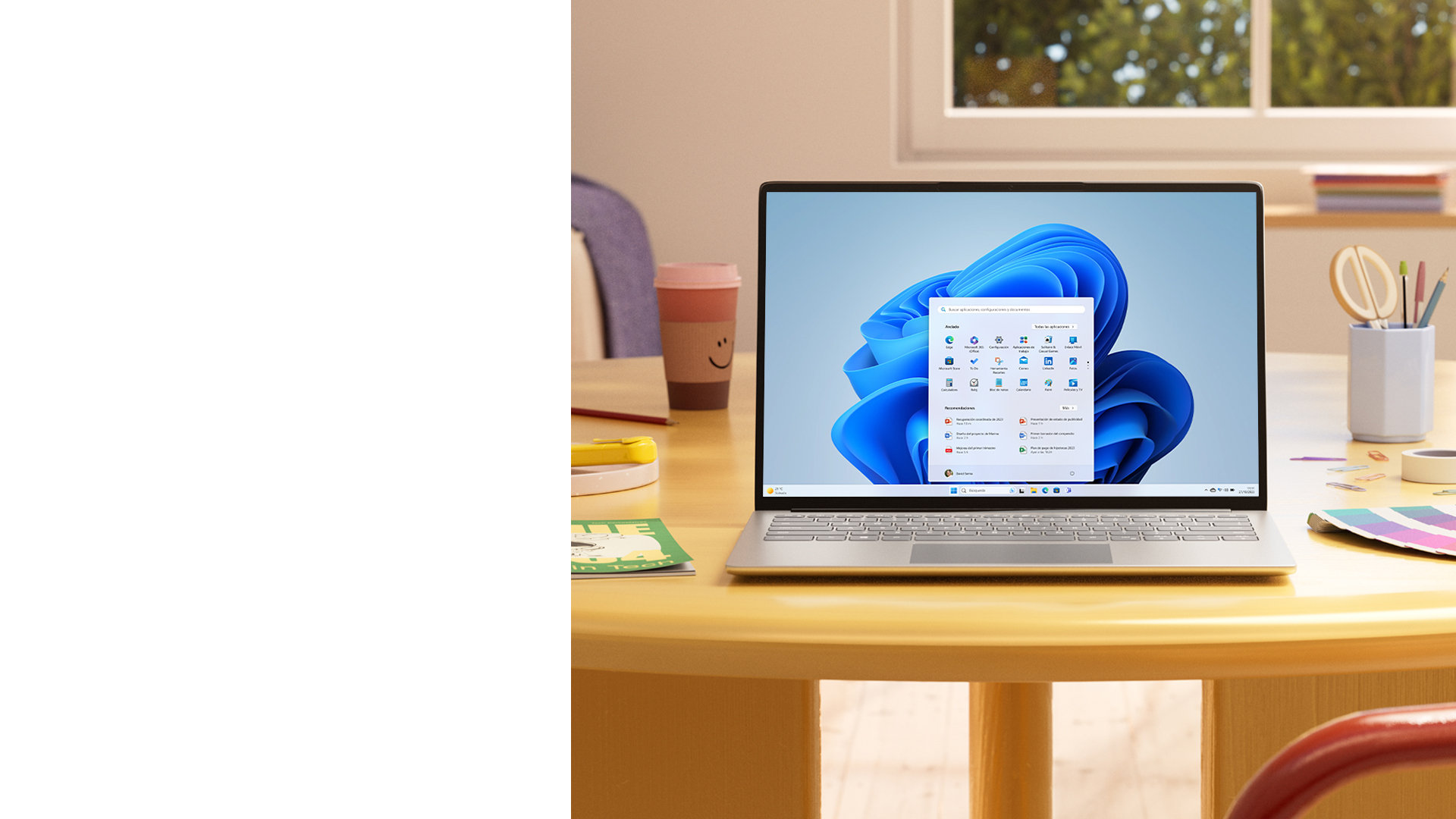
- 升级准备就绪
- 系统要求

设置
选择“开始”按钮,然后单击“设置”。

更新与安全
点击更新与安全。
Windows 更新
选择“检查更新”,查看您的 PC 是否可以运行 Windows 11,或者您的 PC 是否已准备好升级。 1

想要在个人定制的 PC 上使用 Windows 11 吗?
无论是在您的个人定制 PC 系统上安装 Windows 11 或者是安装新的系统,您都需要购买授权许可来运行 Windows 11。2
Windows 11 带来了新一代的性能、安全性,以及专为当代个人电脑打造的现代化设计。借助 Copilot 等 AI 支持的体验、高级游戏优化功能和智能工具,保持高效工作与娱乐体验比以往任何时候都更轻松。体验更流畅的导航、更快的运行速度,以及助您从容完成更多任务的各类功能。了解详细信息。
Windows 11 的安全性超过以往任何 Windows,内置全面的端到端安全防护,包括防病毒、防火墙、Internet 防护等等。这意味着你将能够借助更多安全功能、仪表板显示和持续更新来抵御未来的威胁,而所有这些功能和更新均以内置方式提供,无需任何额外费用。如要接收更新,则需接入 Internet,故可能会产生服务费。阅读有关 Windows 安全性的详细信息。
大多数符合标准第三方标准的配件都能在 Windows 11 上正常使用,包括耳机、扬声器、打印机等常用设备。兼容性取决于配件是否支持 Windows 11 的驱动程序和协议。为获得最佳使用体验,请检查制造商官网并安装所有必需的更新。
是的。设置 Windows 11 家庭版和专业版需要 Microsoft 帐户,该帐户将连接您所有的 Microsoft 应用和服务。Microsoft 帐户可免费在线访问 Microsoft 365 应用版,并提供 5 GB 云存储空间。如果你没有 Microsoft 帐户,则可以轻松在此处使用你现有的或新的电子邮件地址注册。
您可以在此处查看 Windows 11 的最低硬件要求。
运行 Windows 10 的电脑仍将可以运行,但它们将不再接收软件和功能更新、安全更新程序与修复,也不会再获得技术支持。
虽然你的 Windows 10 电脑仍能继续运行,但它将不再接收常规的安全更新程序,这会使该设备变得更加脆弱,更容易受到病毒和恶意软件的攻击。Windows 10 电脑在设备整体及应用程序方面,性能和功能可能也会有所下降。
点击此处,了解更多关于 Windows 10 终止支持的信息。
已于 2025 年 10 月 14 日终止对 Windows 10 的支持。为持续获得安全保护,Microsoft 建议您选择以下方案之一:
- 如果你的电脑符合条件,可通过“设置”>“隐私和安全”>“Windows 更新”免费升级到 Windows 系统。
- 如果您的电脑不符合升级条件,或者您已准备好更换新设备,建议购买 Windows 11 电脑,并可利用我们众多 Windows 生态合作伙伴提供的以旧换新和回收计划,包括以下 OEM:Acer、ASUS、Dell、HP、Lenovo、Samsung;以及以下全球零售商:Best Buy、Boulanger、Costco、Currys、Elkjøp、Fnac、Harvey Norman、JB Hi-Fi、MediaMarkt 和 Saturn、officeworks 以及 Sharaf DG。
- 如果你需要更多时间,符合条件的 Windows 10 电脑可使用扩展安全更新 (ESU) 计划,直至 2027 年 10 月 12 日。了解详细信息。
可以,您可以通过特定国家/地区提供的 Microsoft Store 以旧换新计划,用旧的 Windows 10 笔记本电脑或台式机进行以旧换新。如果您的设备符合条件,您可能有资格获得现金返还。只需回答几个关于您设备品牌、型号和状况的问题,即可查看其是否符合以旧换新条件。您可以先检查您设备的以旧换新价值,开始办理流程。
升级到 Windows 11,设备需满足 Windows 11 最低系统要求。Windows 10 的部分功能在 Windows 11 中不可用。更多信息请参阅Windows 11 的规格、功能和电脑要求。
默认情况下,您的所有文件和数据都将被转移。但是,我们建议在安装前备份您的文件。了解更多关于转移到新电脑的信息。
如果您的电脑满足最低硬件要求,那么 Windows 10 家庭版 S 模式可以升级到 Windows 11 家庭版 S 模式。如果您的 Windows 10 电脑运行的是专业版 S 模式,您需要退出 S 模式才能升级到 Windows 11 专业版。Windows 11 专业版不支持 S 模式。
您可以在此处了解面向企业的 Windows 相关信息。
免费升级的版本与您 Windows 10 设备上的版本相同。如果您使用的是 Windows 10 家庭版,则将升级至 Windows 11 家庭版。
Microsoft 365 和 Windows 11 经过优化可以协同工作,为您带来最佳客户体验。更多信息请查看Microsoft 365 页面。
电脑健康状况检查是您电脑上的一款应用程序,可帮助您更好地了解计算机的运行状况。它还会告知您您的计算机是否满足升级到 Windows 11 的最低系统要求。如果您的计算机不符合升级条件,它会向您说明原因。有关如何运行电脑健康状况检查的更多信息,请参阅此文章。
- 模拟屏幕。功能和应用的可用性可能因地区而异。
- 1 Windows 11 升级适用于符合最低设备规格的符合条件的电脑。升级时间可能因设备而异。可能需要缴纳 Internet 服务费。功能和应用的可用性可能因地区而异。某些功能需要特定硬件(请参阅 Windows 11 规格)。
- 2 某些功能需要特定硬件,请参阅 Windows 11 规格。
关注我们