
访问剪贴板历史记录
通过快捷方式节省时间和精力。按 Windows 徽标键 + V 将最近复制或剪切的项目保存在基于云的剪贴板上,以便你可以将它们粘贴到其他应用中,或实现跨设备同步。
要开始使用剪贴板历史记录,请按 Windows 徽标键  + V。
+ V。
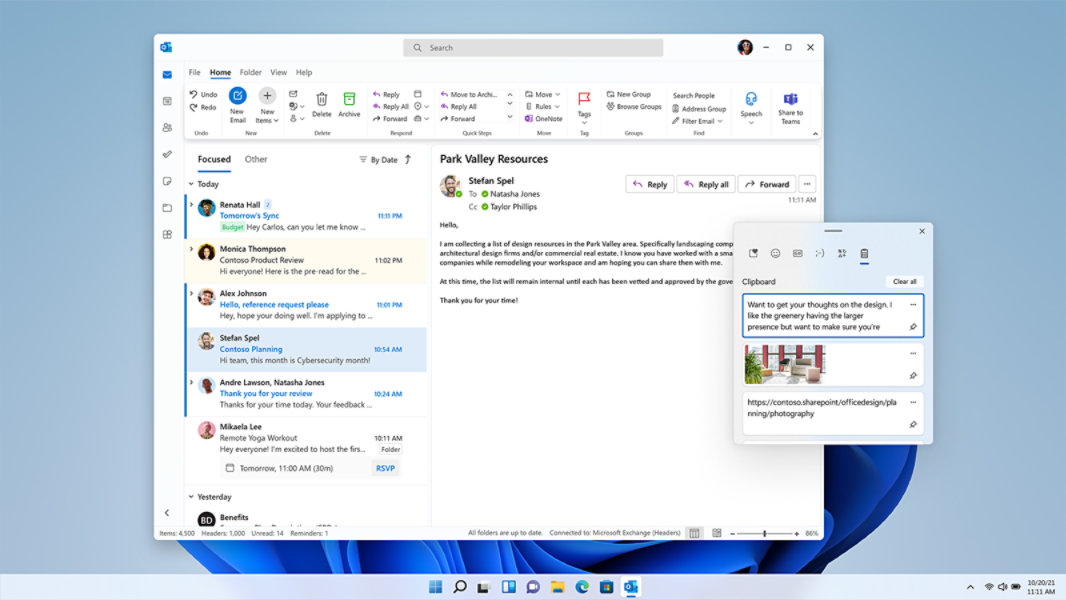
将剪贴板项目同步到电脑
使用基于云的剪贴板将图像和文本从一台电脑复制到另一台电脑。要将剪贴板项目同步到电脑,需要确保同步功能已打开。
- 选择 “开始”>“设置”>“系统”>“剪贴板”。
- 将 “跨设备同步” 开关设置为“开”。
- 选择 “自动同步我复制的文本”。 同步功能与 Microsoft 帐户或工作帐户相关联,因此请记住在所有设备上使用相同的登录信息。
常见问题解答
-
确保你已打开剪贴板历史记录。要首次打开剪贴板,请选择 Windows 徽标键
+ V,然后选择“打开”。每次重新启动电脑时,剪贴板历史记录都会被清除,但已固定的项目除外。
-
可以快速清除设备和云上的所有内容(已固定的项目除外)。
- 选择“开始”>“设置”>“系统”>“剪贴板”。
- 在“清除剪贴板数据”区域中,选择“清除”。
你还可以通过选择 Windows 徽标键 + V,然后选择顶部的“全部清除”选项来清除设备剪贴板历史记录。
-
你可以清除剪贴板上的任何特定项目。
- 选择 Windows 徽标键 +V。
- 在相关项目旁边,选择“查看更多 (...)”,然后选择“删除”。
- 选择 Windows 徽标键
-
剪贴板历史记录最多只能复制 25 个条目。较旧的项目(除非它们已固定)将自动删除,以便为新的剪贴板项目腾出空间。
相关功能

Windows 中的键盘快捷方式
使用键盘快捷方式操作 Windows 可以节省时间。探索任务栏、命令提示符和常规 Windows 快捷方式的完整列表。
应用中的键盘快捷方式
探索 Microsoft Edge、地图、照片、Groove、计算器、画图、游戏栏、电影和电视及录音机等应用的键盘快捷方式。
用于辅助功能的 Windows 键盘快捷方式
辅助功能快捷方式可以帮助你通过键盘或辅助设备使用电脑。
关注 Microsoft Windows