This is the Trace Id: 3d9687c30ff5733a608ce931791fd088
跳转至主内容 认识 Windows 11 比较 Windows 10 与 11 Windows 11 安全性 微软电脑管家 照片和影片编辑 使用画图绘制和创建内容 数字笔、语音和触控 应用 游戏 Windows 辅助功能 如何获取 Windows 11 Windows 11 的规格和要求 常见问题解答 帮我选择一款 PC 购买 Windows 11 家庭版 帮我选择一款 PC 电脑购买指南 适合大学生的笔记本电脑 选购 Windows 11 AI+ PCs Windows 帮助和支持 技巧 停止支持先前版本 Windows 10 扩展安全更新程序 商业用途 Microsoft 365 Azure Windows Surface XBOX 折扣专区 企业购 支持 Windows 应用 OneDrive Outlook 从 Skype 转到 Teams OneNote Microsoft Teams 购买 XBOX PC 和平板电脑 配件 XBOX 与游戏 PC 游戏 Microsoft AI Microsoft 安全 Azure Dynamics 365 Microsoft 365 商业版 Microsoft Power Platform 数字主权 Microsoft 开发人员 Microsoft Learn 支持 AI 商城应用 Microsoft 技术社区 Microsoft Marketplace 软件公司 Visual Studio 免费下载与安全性 教育 查看站点地图

让 Windows 更易于查看

Windows 辅助功能可以通过调整文本大小、增加对比度甚至使用内置放大工具,使文本和应用内容更易于阅读。
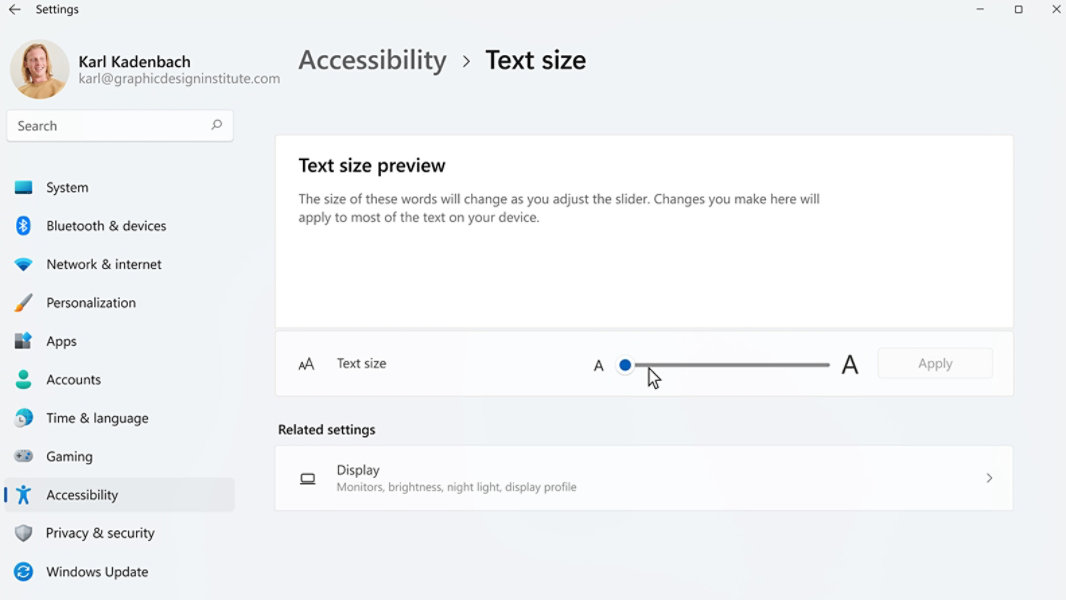
Windows 辅助功能文本大小设置屏幕

调整文本大小和元素

如果你发现电脑上的文本和元素太小或难以阅读,请尝试更改设备上的文本和元素的大小。

  • 选择“开始” 按钮,然后选择“设置” >“辅助功能”>“文本大小”。使用文本大小旁边的滑块可以仅放大屏幕上的文本。
  • 要放大屏幕上的所有内容,请选择“开始” 按钮,然后选择“设置” >“系统”>“屏幕”,并将&“缩放”下的“缩放”下拉菜单更改为更大的百分比。

应用对比度主题

通过应用对比度主题,可以更改背景的配色方案,以增强设备上文本和应用的可读性和易访问性。

  • 选择“开始” 按钮,然后选择“设置” >“辅助功能”>“对比度主题”,选择“对比度主题”旁边的下拉菜单中的选项之一,然后选择“应用”

使用放大镜放大和缩小

使用放大镜可以放大部分或全部屏幕,以便可以更好地看到文字和图像。放大将使所有内容变得更大并且更易于阅读,而缩小将使所有内容变得更小并且更适合屏幕。

  • 要快速打开放大镜,请按 Windows 徽标键 + 加号 (+)。
  • 当放大镜打开时,使用 Windows 徽标键  + 加号 (+) 或 Windows 徽标键  + 减号 (-) 来放大或缩小。
  • 要关闭放大镜,请按 Windows 徽标键  + Esc
* 模拟屏幕。功能和应用的可用性可能因地区而有所不同。

关注 Microsoft Windows

中文(中国)
你的隐私选择选择退出图标 你的隐私选择
消费者健康隐私 与 Microsoft 联系 隐私 管理 Cookie 使用条款 商标 关于我们的广告 京ICP备09042378号-6