
探索 Copilot 功能
Copilot 讓一切變得輕鬆簡單。獲得個人化的精選、更聰明的搜尋,以及即時價格追蹤,讓您快速以最優惠的價格找到所需的產品。
獲得即時的 AI 協助
看得更多,做得更多;Edge、行動裝置與 Windows 上的 Copilot 視覺為您螢幕上的一切帶來即時理解。

Copilot 就在您需要的地方


為每次對話增添火花

用語音搜尋
有了 @microsoftcopilot,誰還有時間無止盡地搜尋呢?我只要跟 Copilot 說話 (完全不用打字!),然後 𝘚𝘢𝘸𝘢𝘥𝘦𝘦!即時建議。
以您的語言保持聯絡
無論是想念家鄉,還是想學點新東西,Copilot 都能用您喜歡的語言與您對話。所以大膽地說聲 hello、hola、bonjour、hallo、ciao、こんにちは 等等。
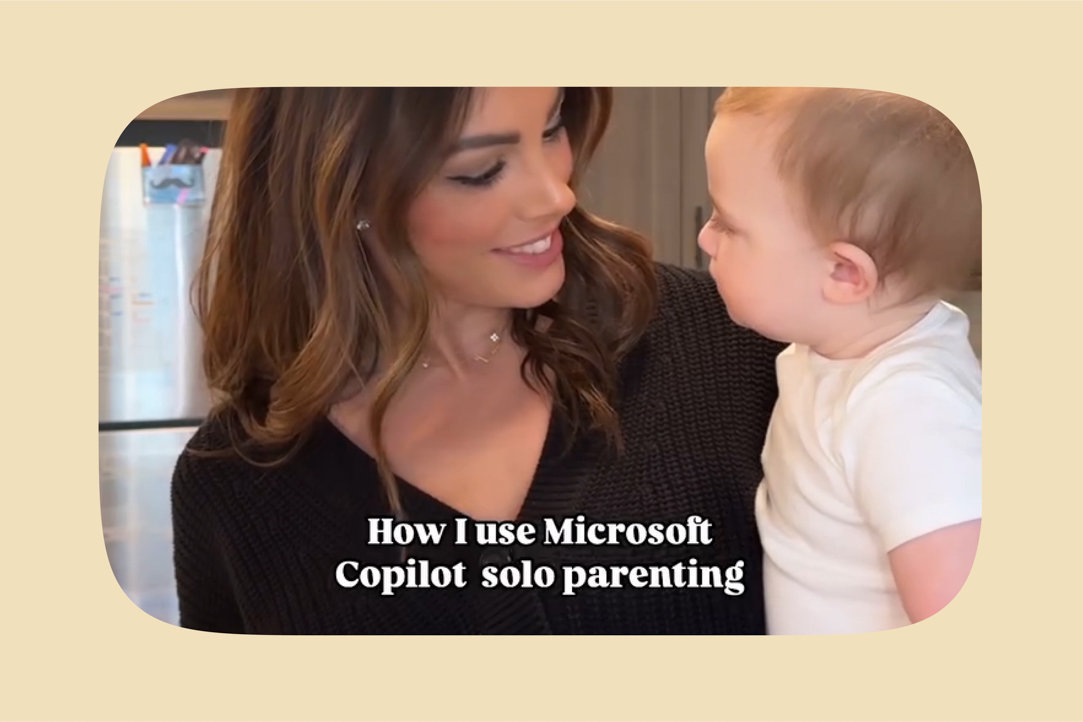
即時的育兒協助
獨自育兒也能全面升級!從餐點規劃與建議,到趣味活動與日程管理, @microsoftcopilot Voice 是我讓與 Liam 的生活更順暢的秘密武器。


與我們一同進化
不斷學習,不斷進步,就像您一樣

了解如何使用 Copilot
不確定 Copilot 是什麼或如何使用嗎?想要了解如何生成 AI 藝術嗎?你來對地方了。按一下這裡以使用 Copilot 執行更多工作。
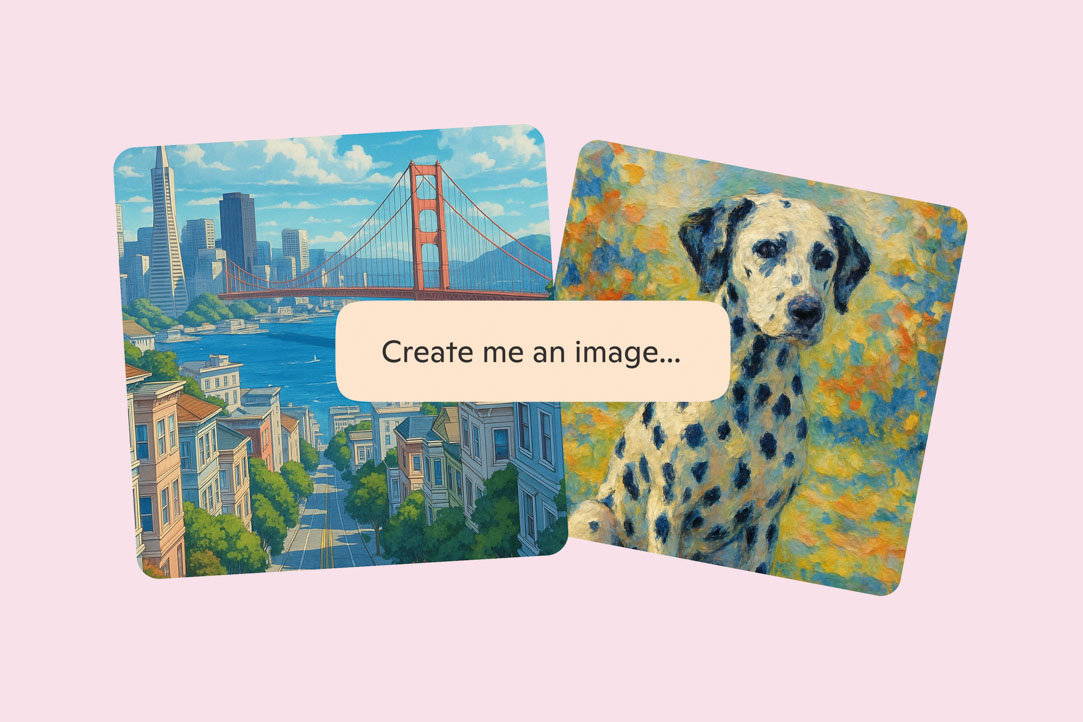
建立 AI 影像
想像它,創造它。只要開口說,Copilot 工具就能將您的想法變成藝術作品,無論是海報、有趣迷因,還是任何風格的圖示。

查看 Copilot Labs
AI 總是在不斷發展。你可以協助決定發展方向。Copilot Labs 可讓你提早存取實驗性功能。體驗即將到來的功能,提供你的反饋,並幫助塑造正在開發中的 AI 產品。

Copilot 還能執行的更多事情

深入思考
取得用心講解、考量不同觀點、補充有價值的背景資訊,協助您更深入理解主題。
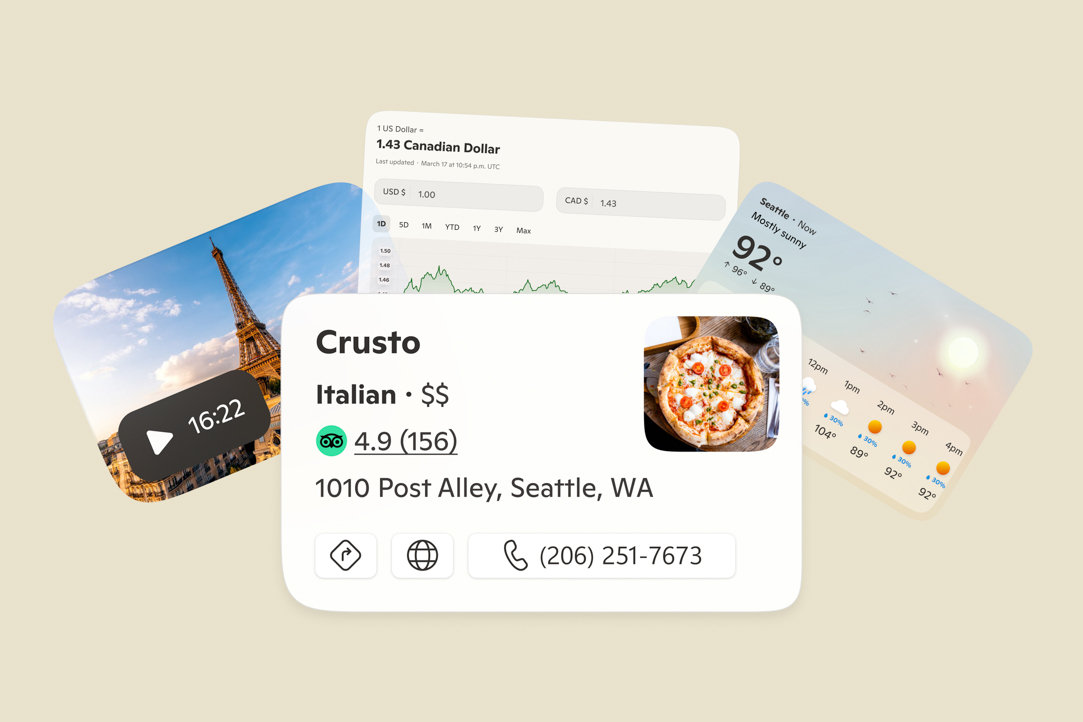
取得視覺回應
Copilot 提供視覺豐富的答案,搭配來自網路的影像和影片,並以「答案卡」形式呈現運動賽事、餐廳、天氣等資訊。2
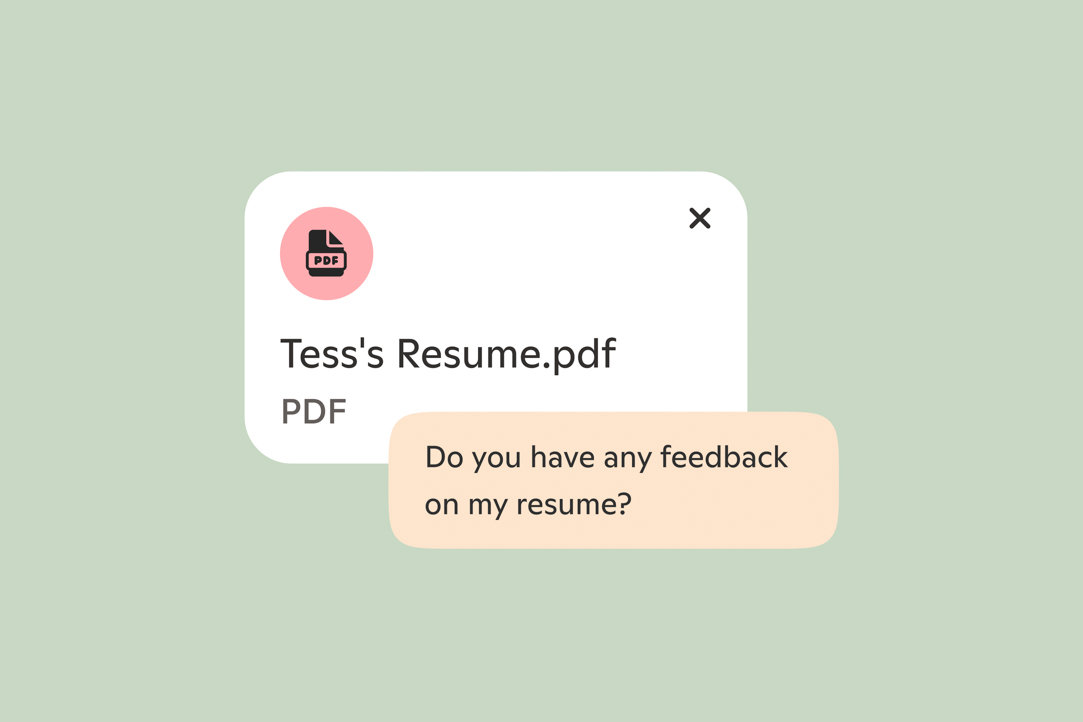
將您的檔案上傳到 Copilot
現在,您可以直接將 PDF、Word 文件或試算表拖曳進來,讓 Copilot 解析內容。
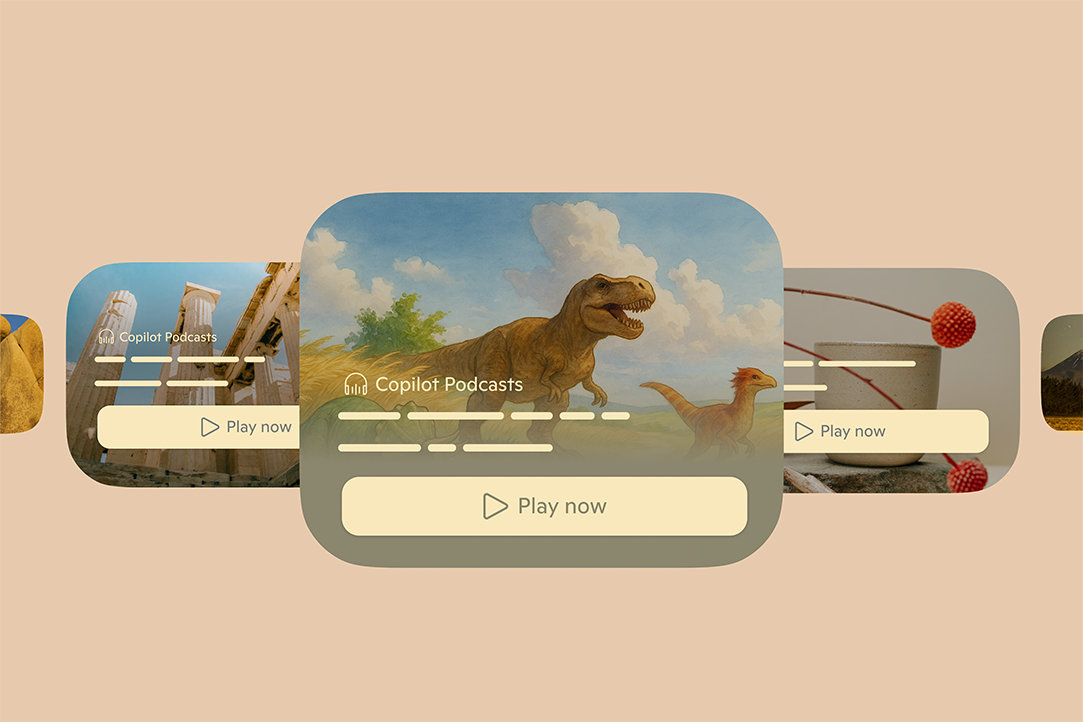
將主題變成播客
Copilot 可以在數分鐘內生成您感興趣主題的播客。從正念到米開朗基羅,以及介於兩者之間的各種主題。
常見問題集
依類別探索問題。
Copilot 隱私權和安全性
-
你與我們服務的個人互動均會保密,未經你的許可不會揭露。在訓練 AI 模型之前,我們會移除可能識別你的資訊,例如:
- 名稱
- 電話號碼
- 裝置或帳戶識別碼
- 敏感的個人資料
- 實體位址
- 電子郵件地址
-
若要深入了解有關 Microsoft 對隱私權的承諾,請存取 《Microsoft 隱私權聲明》和 Microsoft 的隱私權做法。
-
可以,Copilot 提供多項工具,可讓你調整與管理隱私權偏好設定,以便隨時掌握控制權。深入了解。
深入了解 Copilot Pages
-
Copilot Pages 是與 Copilot Chat 截然不同的獨立體驗,專為協助你透過 Copilot 撰寫或反覆修正想法而設計。Pages 非常適合用來規劃、寫作、整理思緒、撰寫大綱或進行腦力激盪。
-
Pages 在各種任務中都非常實用。以下是一些使用範例:
寫作協助:使用 Pages 修飾課堂作業的短文初稿,提升文法和寫作風格。
規劃與設定目標:制定每日訓練計畫進行馬拉松備賽,並使用 Pages 來追蹤你的進展。
整理資訊:將零散的課堂筆記整理成結構化學習指南,以備考試之用。
-
深入了解 Copilot Pages,發掘如何在 Copilot 中建立與編輯你的工作內容。造訪 Microsoft 支援頁面。
-
你建立的 Pages 會自動儲存,還能透過 Copilot 左側面板存取。Pages 會保留 18 個月,或直到你手動刪除為止。
使用 Copilot 上的檔案上傳
-
可以。Microsoft Copilot 的檔案上傳功能可讓使用者直接在聊天工作階段中,上傳影像或特定支援的檔案格式。上傳後,Copilot 可分析並擷取其中的資訊,以提供相關見解、回答問題,或協助完成特定任務。
系統會將你與 Copilot 分享的檔案安全地儲存最多 18 個月,之後便會自動刪除。Microsoft 不會將你上傳至 Copilot 的檔案內容用於模型訓練。
-
Microsoft Copilot 支援以下檔案格式,包括:
- 文件:PDF、DOCX、XLSX、PPTX
- 影像:PNG、JPEG、PJP、JFIF
- 文字和標記:TXT、TEXT、JSON、CSV、MD
在單一 Copilot 對話中,你最多可上傳 20 個檔案。可上傳的檔案大小上限為 50 MB。 -
將你的雲端服務連接至 Copilot
-
連接器可讓你將 OneDrive、Outlook、Gmail、Google 雲端硬碟、Google 日曆和 Google 聯絡人等常用服務,直接連結至 Copilot。這可讓你使用自然語言,更輕鬆地在多個平台間搜尋並處理個人內容。
-
在使用連接器時,你的請求會安全地傳送至已連接的服務 (Microsoft 或 Google)。各服務會依其標準功能與你的現有權限來處理請求。Copilot 不會儲存、修改或擴大你的存取權,它只會使用你本來就有權檢視的內容。
在 Microsoft 支援頁面中,了解如何將服務連接或中斷與 Copilot 的連結
使用 Copilot 影像來產生影像
-
影像產生功能可讓你透過文字提示來建立新影像,或對產生或上傳的影像進行編輯。
-
若要產生影像,請 Copilot 為你產生想要的影像即可。例如輸入:「建立一張可愛小狗的影像」。影像產生後,你可以請 Copilot 編輯或修改該影像。
-
透過 Copilot 產生或上傳的影像將保留 30 天。這包括在相同有效期內仍可公開存取的任何縮圖。此後,影像和縮圖將從我們的系統中刪除。若要了解如何從對話歷程記錄中刪除項目,請造訪 Microsoft 支援頁面。
-
Copilot 僅會將你上傳的影像用於進行對話,並且根據你的要求進行影像修改。目前,Microsoft 不會將任何影像用於訓練模型或其他用途。
-
你使用 Copilot 影像功能所上傳的影像,應為個人擁有或有權使用的原創影像。請勿上傳以下內容的影像:侵害第三方權利 (包括著作權、商標權或個人公開權)、違反他人隱私權 (包括未經同意即包含他人肖像,或其他違反 Microsoft 服務合約和Copilot 行為準則的內容)。你需要對上傳影像圖片承擔完全責任。如果我們偵測到你試圖上傳非法內容,你的帳戶或 Copilot 使用權限可能會遭到限制或暫停。
-
最新的模型可產生細緻且高度精確的圖片,因此可能需要數分鐘才能建立完成。
使用 Copilot 中的智慧模式
-
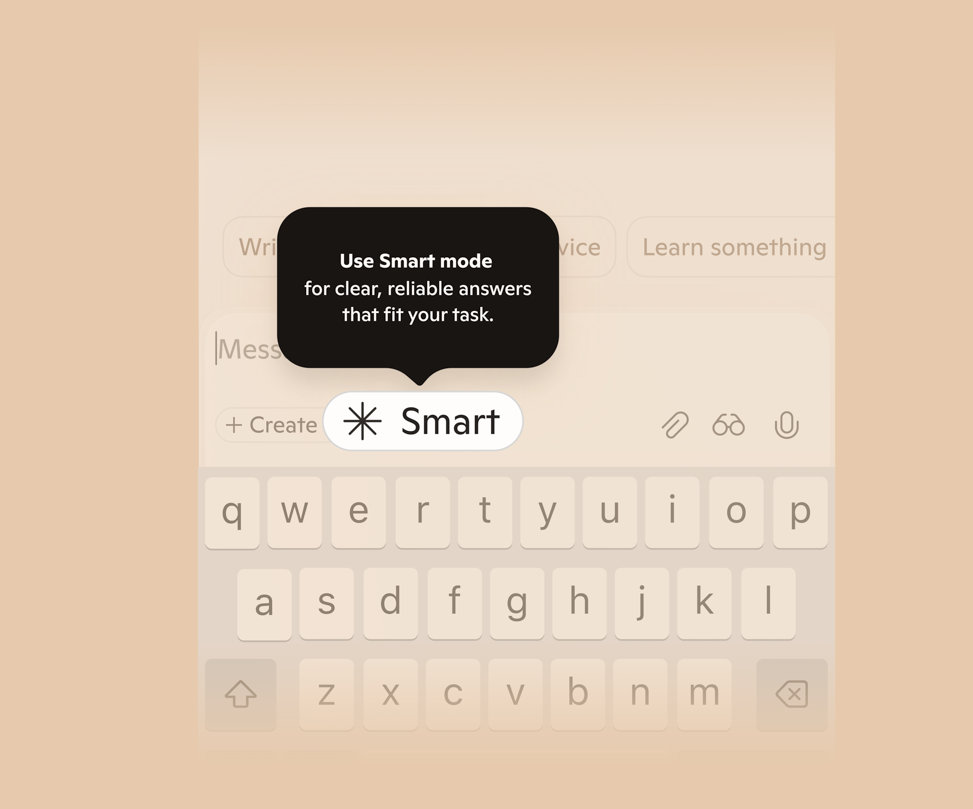
智慧模式是一種全新方式,Copilot 會依照你的任務自動調整,同時透過 GPT-5 的即時路由器選擇最佳的回應方式。系統會根據你的提問內容,判斷要提供快速解答,或進行更深入的推理,讓你不需要自行選擇模式。
-
不需要。搭載 GPT-5 的智慧模式可在 Microsoft Copilot 的網頁版、Windows、Mac 和行動裝置上免費使用。
-
在智慧模式啟用 GPT-5 的推理模型時,你通常會看到「思考中」的提示,表示 Copilot 正在花費較多時間來處理你的問題。
-
智慧模式旨在取代手動選擇模式。你不再需要自行在「快速回應」或「深入思考」之間切換,智慧模式會自動做出判斷。如果你偏好手動控制,還是可以使用其他模式。
使用 Copilot 中的深度研究
-
「深度研究」是 Microsoft Copilot 中的一項工具,可協助你撰寫詳細的研究報告。其設計目的是支援有條理的分析、以事實為基礎的探索,以及全面性的調查作業。在你需要以可信資訊為基礎,且具備清楚結構的報告時,這項工具特別有用。
「深度研究」可透過所有支援的區域和語言提供使用。你必須登入 Copilot 才能使用「深度研究」。Microsoft 365 個人版、家庭版和高級版訂閱者可享有較高的「深度研究」使用額度上限。
「深度研究」目前尚未在 macOS 的 Copilot 應用程式中提供。你還是可在 Mac 上透過網頁瀏覽器登入 copilot.com 來使用。
-
對於需要審慎評估、具長期影響,或需要深入理解複雜度的領域,「深度研究」是做出明智決策的重要工具。它特別適用於重大人生選擇、策略規劃和高風險決策。這包括詳細的旅遊規劃、重大採購的深入比較 (例如房屋、車輛或投資)、職涯與教育途徑、財務與健康決策,以及其他需要全面知識以帶來更佳結果的領域。
-
在 Microsoft 支援頁面中,了解如何使用 Copilot 中的深度研究。
使用 Copilot 進行研究
-
「深入思考」採用 OpenAI 最新的推理模型,並透過進階推理模型,協助使用者分析與規劃複雜任務。例如,在探索房屋裝修未來價值等複雜議題,或規劃職涯轉換時,使用者可能會覺得 Copilot 的「深入思考」很有幫助。
-
在與 Copilot 對話的輸入框中,你會看到標示為「快速回應」的按鈕。輕觸此按鈕、選擇「深入思考」,再提交你的提示。然後,Copilot 將利用深入思考的進階推理模型的強大功能來產生你的答案。
-
「深入思考」現已開放給所有 Copilot 使用者使用。值得注意的是,在需求量高的時期,或當我們檢測到安全問題、濫用行為或其他違反 Copilot 條款的情況時,你可能會遇到延遲或中斷。
深入了解 Copilot 語音
-
你可以按一下麥克風圖示來啟動 Copilot 語音對話功能。如果你是第一次使用 Copilot 語音,可能需要在瀏覽器或裝置上授權 Copilot 存取麥克風(如果日後改變主意,你可以在平台設定中關閉 Copilot 的麥克風權限)。在啟用麥克風之後,Copilot 將播放語音問候語,接著你就可以開始跟 Copilot 進行語音對話。在 Microsoft 支援頁面中,了解如何使用 Copilot 語音。
-
若要結束語音對話,請按一下「X」圖示。Copilot 語音將會中斷並停止聆聽。語音對話可能有時間限制,達到上限後將自動中斷連線。若要繼續使用 Copilot 語音功能,請開始一段新的語音對話。
-
是,你可以按一下麥克風圖示將自己靜音,這項操作將停用麥克風,Copilot 也會停止聆聽。再按一下麥克風圖示即可取消靜音,然後繼續進行對話。
-
在你開始使用 Copilot 語音時,Copilot 會開始聆聽並處理你的語音輸入。Copilot 會產生回應,並且用語音朗讀給你聽。對話結束後,你可以查看整段語音對話的文字記錄。
-
語音資料用於提供 Copilot 語音服務。預設情況下,不會使用語音對話的錄音進行模型訓練。你可以選擇是否允許 Copilot 語音對話用於 AI 模型訓練與改進,只需在 Copilot 隱私權設定中啟用「語音模型訓練」即可。
你的 Copilot 語音對話文字紀錄屬於「文字模型訓練」設定範圍,與其他文字型 Copilot 的互動方式相同。深入了解。
-
在每次語音對話結束時,Copilot 會請你提供回饋,分享改善 Copilot 語音的建議。這些回饋可協助我們改善 Copilot 語音,以便進一步符合你的期待。
深入了解 Copilot 視覺
-
Copilot 視覺只會在你主動啟用「視覺」的工作階段時才會運作。系統會依據 Microsoft 的隱私權聲明來處理你的資料。
在使用「視覺」時,系統只會記錄 Copilot 的回應,以便監控不安全的互動和輸出內容。系統不會記錄或儲存使用者輸入、影像和頁面內容。在「語音」的工作階段結束後,這項資料就會刪除。
「視覺」不會代表你直接操作電腦、網頁或手機,它只會用於回答問題,不會代為執行動作。Copilot 視覺可能會標示螢幕上的特定區域,以協助你找到相關資訊。它不會代你點選、輸入文字或捲動畫面。
首次在 Windows、macOS、Edge 和 Copilot 行動版中使用「視覺」時,Copilot 會請你確認隱私權通知。
如果是使用 Entra ID 帳戶登入 Copilot 或 Edge 的商務使用者,則無法使用「視覺」。
注意:Copilot 視覺不會擷取、儲存或使用任何資料來訓練模型。系統不會保留、轉錄或記錄任何影像。一旦 Copilot 視覺的工作階段結束,所有影像、音訊和背景資訊都會遭到刪除。系統會記錄模型回應,以便監控不安全的互動行為。你與「視覺」的對話將轉錄並儲存在對話紀錄中,但這些資料不會用於模型訓練或個人化用途。你可以隨時刪除聊天記錄。
-
Copilot 視覺與「回顧」是目標不同的兩項功能:
Vision 僅在您從該次 Vision 工作階段中選擇分享的內容範圍內運作(例如 Edge 的網站、Windows 中的應用程式,或 Copilot 行動版的相機畫面)。當您需要 Copilot 協助處理畫面上的內容時,可隨時啟用此功能。Copilot 唯一記得住的內容是對話記錄中儲存的文字記錄。你可隨時刪除聊天記錄。Copilot 不會儲存螢幕截圖、音訊或背景資訊。
「回顧」是僅適用於 Copilot+ PCs 的一項功能。對於選擇啟用此功能的 Copilot+ PC 使用者來說,「回顧」會針對使用者在應用程式、網站、影像或文件的電腦畫面建立加密快照。這些快照會儲存在本機,並在使用者的裝置上進行分析。「回顧」將如同使用者在 Copilot+ PC 上的虛擬私人「照相式記憶」般運作。如需詳細資訊,請參閱隱私權以及對您「回顧」體驗的控制權 - Microsoft 支援。
-
當您在電腦的遊戲列中使用 Copilot 時,Copilot 會截取您正在遊玩的畫面,來協助您進行遊戲。Copilot 會利用這些截圖了解您在遊戲中的位置,並回應您的問題。這些截圖不會被儲存,也不會用於模型訓練。
Windows 上的 Copilot
關注 Copilot


模擬的產品視覺效果,可能會有所變動。功能和應用程式的可用性和功能會依消費者年齡、地區、裝置類型和瀏覽器版本而有所不同。某些功能可能有使用限制,且免費使用者與 Microsoft 365 進階版使用者的限制可能不同。關於 Copilot 一般支援的語言,請參見 此處。但是,目前某些新功能僅支援英文和/或語言支援尚有限,將隨功能推廣而擴增。使用某些功能需要登入你的 Microsoft 帳戶。適用於 Copilot 條款。
「深度研究」僅限於英文語系市場提供。某些功能的使用次數有限,且 Copilot 與 Microsoft 365 進階版使用者的限制條件不同。
透過 Vision 了解您所看到的一切
無論是了解一座教堂的歷史,或快速翻譯街道標示,Copilot 工具都能讓您的日常探索變得更加有趣。只要依序輕觸麥克風和眼鏡圖示,將手機鏡頭對準,就能了解您眼前的世界。
Copilot 在 Edge 中與您一同瀏覽網頁
在您的許可下,Edge 中的 Copilot 視覺可與您並肩作業,透過觀察螢幕提供符合情境的建議、支援與提示。
即時分享您的螢幕以獲得協助
Windows 上的 Copilot 視覺能即時觀看您的螢幕並回應;分析、引導並解答,讓您在瀏覽、工作或創作時順暢不中斷。