
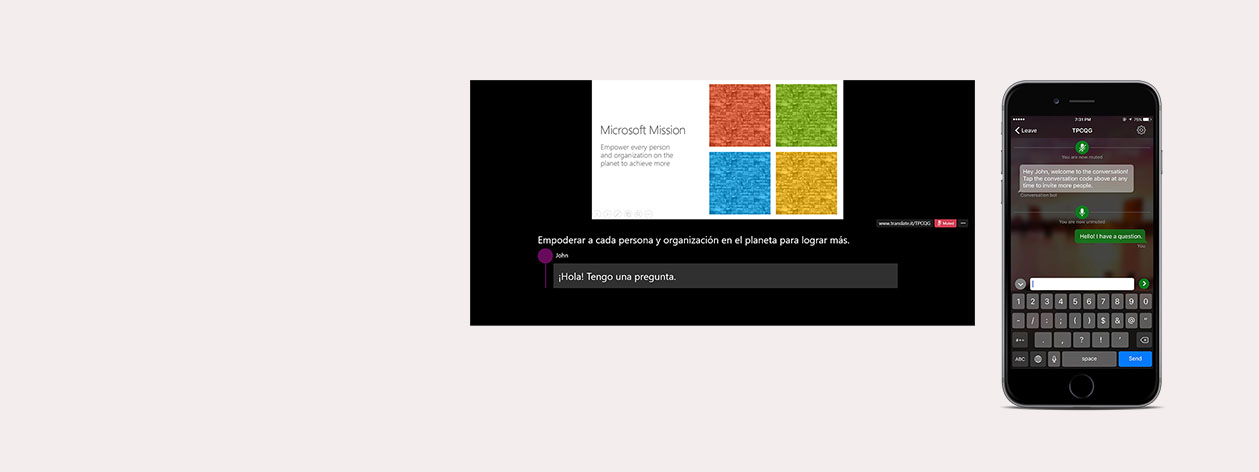
Præsentation oversætter til PowerPoint
Præsentation Translator undertekster din Live præsentation direkte fra PowerPoint, og lader din målgruppe deltage fra deres egne enheder ved hjælp af Translator app eller browser.
Mens du taler, viser Presentation Translator undertekster direkte på din PowerPoint-præsentation i en af mere end 60 understøttede tekst sprog. Denne funktion kan også bruges til målgrupper, der er døve eller hørehæmmede.
Op til 100 publikum i lokalet kan følge med præsentationen på deres eget sprog ved at downloade oversætteren app eller deltage direkte fra deres browser.
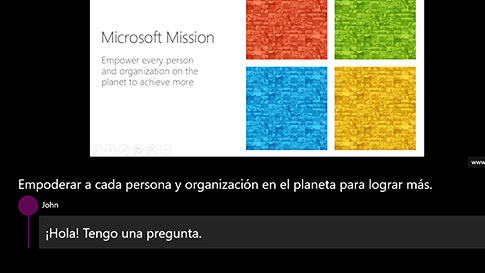
Levende undertekstning
Tale i nogen af de 11 understøttede talesprog og undertekster i et af de 60 + tekst Oversættelse sprog.
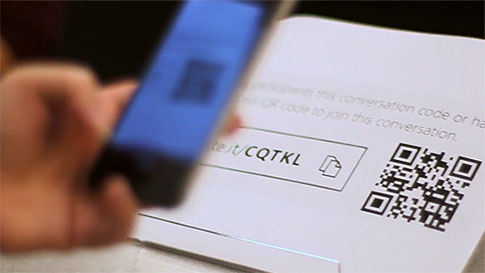
Interaktiv målgruppe oplevelse
Del en QR-eller fem-bogstaver-samtale kode, og din målgruppe kan følge med din præsentation, på deres egen enhed, på deres valgte sprog.

Flere sprog Q&A
Slå lyden fra for målgruppen for at tillade spørgsmål fra målgruppen på deres enhed på et af de understøttede sprog.
Inklusivitet gennem tilgængelighed
Hjælp medlemmer, der er døve eller hørehæmmede, med at følge præsentationen og deltage i diskussionen.

Tilpasset talegenkendelse
Tilpas programmet til talegenkendelse ved hjælp af ordforrådet i dine slides og slidenoter for at tilpasse dig til jargon, tekniske termer og produkt-eller stednavne. Tilpasning er i øjeblikket tilgængelig for engelsk, kinesisk og spansk.
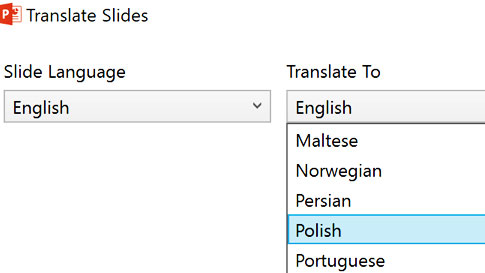
Oversatte præsentationer med bevaret formatering
Knappen "Oversæt slides" gør det muligt for præsentationsværter at oversætte hele deres præsentation, mens formateringen bevares.
Teknologierne bag præsentations oversætteren
Presentation Translator til PowerPoint er drevet af Microsoft Translator Live-funktionen, som lader dig have oversat chats ved at starte eller deltage i en samtale fra oversætteren app. op til 100 personer kan chatte på én gang ved hjælp af Oversætter app eller direkte fra deres browser på http://translate.it.
Livefunktionen Microsoft Translator er udviklet ved hjælp af Microsoft Translators kerneteknologi til taleoversættelse, Microsoft Translator API, en Azure Cognitive Service.
Præsentations oversætter integrerer tilpasningsmulighederne for talegenkendelse i Custom Speech service (CSS) fra Azures Cognitive Services for at tilpasse talegenkendelse til det ordforråd, der bruges i præsentationen.
Sådan konfigureres præsentations oversætter til PowerPoint
Få mere at vide om, hvordan du downloader tilføjelsesprogrammet, installerer det og deler QR-og samtale koden direkte fra præsentationen, så dit publikum kan følge med på deres sprog.
DOWNLOAD PRÆSENTATION OVERSÆTTERPræsentations oversætter i aktion
For denne demo, engelsk er den valgte tale og tekster sprog-fremhæver brugen af levende undertekster for døve eller hørehæmmede samfund. Brugerne kan også deltage i andre sprog. Samtalerne var titlen "adgang og forståelse i klasseværelset: hvordan døve børn lære (eller ej)", givet på Microsoft Research den 9 maj, 2017.
Hvad gør brugerdefinerede talegenkendelse?
- Forbedrer nøjagtigheden af dine undertekster ved at lære af indholdet i dine slides og slidenoter. I nogle tilfælde vil du se op til 30% forbedring i nøjagtighed.
- Tilpasser talegenkendelse for branchespecifikke ordforråd, tekniske termer, akronymer og produkt-eller stednavne. Tilpasning vil reducere disse fejl i dine undertekster, så længe ordene er til stede i din slide eller slidenoter.
Sådan konfigureres brugerdefineret tale i din præsentation
- Første gang du tilpasser talegenkendelse for din præsentation, kan det tage op til 5 minutter, før præsentations oversætteren er færdig med at lære.
- Efter første gang starter underteksterne øjeblikkeligt, medmindre du opdaterer indholdet af dine slides.
- Tip: Start den brugerdefinerede talegenkendelse under en øvelseskørsel, så du ikke oplever forsinkelser, når du præsenterer din målgruppe.
Hvordan fungerer funktionen brugerdefinerede tale anerkendelse?
Den brugerdefinerede funktion til talegenkendelse fungerer ved at træne unikke sprogmodeller med indholdet af dine slides. Sprog modellerne bag Microsofts program til talegenkendelse er optimeret til almindelige anvendelsesscenarier.
Den sprogmodel er en sandsynlighedsfordeling over sekvenser af ord og hjælper systemet med at bestemme blandt sekvenser af ord, der lyder ens, baseret på sandsynligheden for ordet sekvenser selv. For eksempel, "genkende tale" og "vrag en dejlig strand" lyd ens, men den første sætning er langt mere tilbøjelige til at forekomme, og derfor vil blive tildelt en højere score af sprog modellen.
Hvis din præsentation bruger bestemte ordforråd elementer, såsom produktnavne eller jargon, der sjældent forekommer i typiske tale, er det sandsynligt, at du kan opnå forbedret ydeevne ved at tilpasse sprog modellen.
For eksempel, hvis din præsentation handler om bilindustrien, kan det indeholde termer som "Powertrain" eller "katalysatoren" eller "begrænset glide differentiale." Tilpasning af sprog modellen vil gøre det muligt for systemet at lære dette.
Når du bruger funktionen Tilpas talegenkendelse i præsentations oversætter, overføres præsentationens indhold – herunder noter fra diasene – sikkert til Microsoft Translator-transskriptions tjenesten for at oprette en tilpasset sprogmodel baseret på disse data. Data, der anvendes til tilpasning er ikke afidentificeret og er bevaret i fuld, sammen med den tilpassede model, af tjenesten for tredive (30) dage fra sidste brug til at understøtte dine fremtidige præsentationer og brug af sprogmodellering.
Tip til brug af præsentation Oversætter
Audio/visuel opsætning
Før du går i gang, skal du:
- En fungerende mikrofon: Vi foreslår at bruge et Bluetooth-headset, så du kan bevæge dig rundt uden begrænsninger. Se vores liste over anbefalede headset
- PowerPoint til Windows: PC kun. Sørg for at du ikke har nogen Office-programmer åbnes mens præsentation oversætter installerer. Når først installeret, opdateres tilføjelsesprogrammet automatisk hver gang en ny version er offentliggjort.
- Tilladelser: Hvis du er pædagog og bruger et skole login til PowerPoint, skal du muligvis kontakte din administrator for at installere tilføjelsesprogrammet på din (e) enhed (er).
- Internet forbindelse: en Hard-Wired forbindelse er ideel, men en pålidelig WiFi-forbindelse fungerer godt også. Hvis du bruger tilføjelsesprogrammet til en begivenhed, skal Foredragsholder bruge en kabelforbindelse, hvis det er muligt, eller dedikeret WiFi. Selv om det vil arbejde på WiFi eller 4G, hvis enten er svag, eller der er en masse konkurrence om båndbredde, kan det påvirke ydeevnen negativt. Publikum deltagere kan bruge WiFi eller 4G, da de kun modtager transskriptioner eller oversættelser og deres datakrav er meget lavere.
Sådan konfigureres tilpasset indhold
Afhængigt af hvad du præsenterer, vil du sandsynligvis ønsker at tilpasse, hvordan Præsentation Translator "forstår" dit indhold.
Her er et par tips til at oprette CSS:
- Omfatter alle relevante indhold: Glem ikke din præsentationsværtens noter! Før CSS "lærer" din indhold, skal indholdet være til stede inden for dias eller diasnoter. Hele sætninger vil blive brugt til word sammenhænge, så en fuld script af din præsentation inden for diasnoter vil være nyttig.
- Når du har klikket på "Start tekstning", vises en dialogboks til set-up præsentationen. Sørg for at tjekke den boks at siger "Tilpas talegenkendelse", så det kan tilpasse din præsentation tale model *. Dette vil tage 3-5 minutter afhængig af længden af din præsentation.
- Træn på forhånd. Indhold, noter og lydlogfiler bevares af tjenesten i 30 (30) dage fra sidste brug til understøttelse af fremtidige præsentationer. Du behøver kun at træne systemet igen, hvis du har opdateret indhold, eller det er forbi 30 dage siden sidste træning.
* I øjeblikket er kun engelsk og kinesisk understøttet.
Microsoft Translator live funktion
Nu, hvor din lyd, visuelle og præsentations indhold er klar til at gå, kan du nu begynde at præsentere! Det er her, publikums deltagelse kan spille en rolle – for at udvide den målgruppe, der forstår dit indhold, eller invitere dem til at kommentere i realtid på deres eget sprog.
Her er et par tips til at konfigurere Microsoft Translator Live-funktionen:
- Når du har klikket på "Start undertekster", vises en dialogboks, hvor du kan konfigurere din præsentation. Under "yderligere indstillinger", skal du sørge for at markere feltet, der siger "Tilføj instruktions slide". Dette vil forklare publikum, hvordan de kan se undertekster på deres egne enheder.
- Tilføjelsesprogrammet indsætter derefter instruktionsdiaset, før præsentationen startes. Disse instruktioner vil gøre det muligt for din målgruppe nemt at deltage i samtalen (op til 100 personer) på deres enhed på deres sprog.
- Du kan vælge at "slå" publikum – Tillad kommentarer direkte fra deres enhed – eller "mute" publikum, så din præsentation er uafbrudt. Du kan blot klikke på "Publikum slå" i slutningen af præsentationen til en interaktiv Q&A session.

Presentation Translator hjælp & ofte stillede spørgsmål
Få besvaret dine spørgsmål ved at søge i vores hjælp og FAQ sektion.
Ofte stillede spørgsmål om PRÆSENTATIONS Oversætter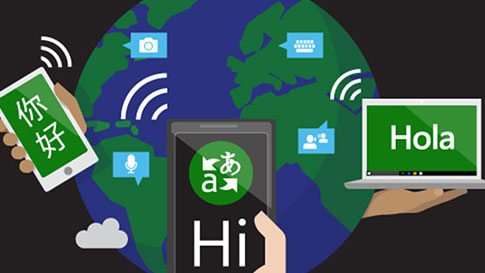
Oversættelse af sprog
Vil du vide, hvilke funktioner der understøttes for dit valgte sprog? Besøg vores sprog side.
OVERSÆTTER SPROG
Oversætter til virksomheder
Få mere at vide om, hvordan Microsoft Translator ' tekst-og tale oversættelsesteknologi kan globalisere din virksomhed og få kontakt til dine kunder verden over.
OVERSÆTTER TIL VIRKSOMHEDENS WEBSTED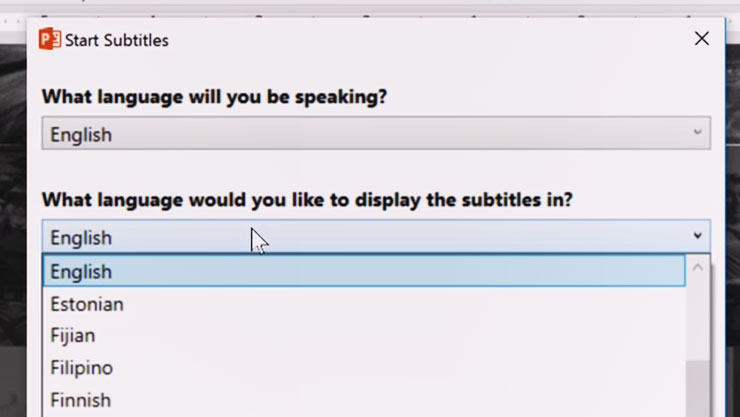
Præsentation oversætter til PowerPoint
Hent tilføjelsesprogrammet (kun Windows).
DOWNLOAD TILFØJELSESPROGRAMMET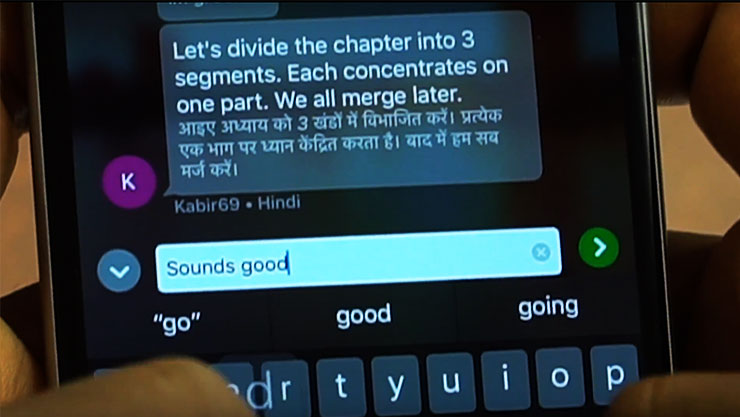
Oversætter app
Studerende kan følge med Presentation Translator på deres eget sprog og sproglærende kan have en-til-en oversat samtaler med lærere ved hjælp af App.
FÅ MERE AT VIDE OM APPFUNKTIONER


