
Présentation Translator for PowerPoint
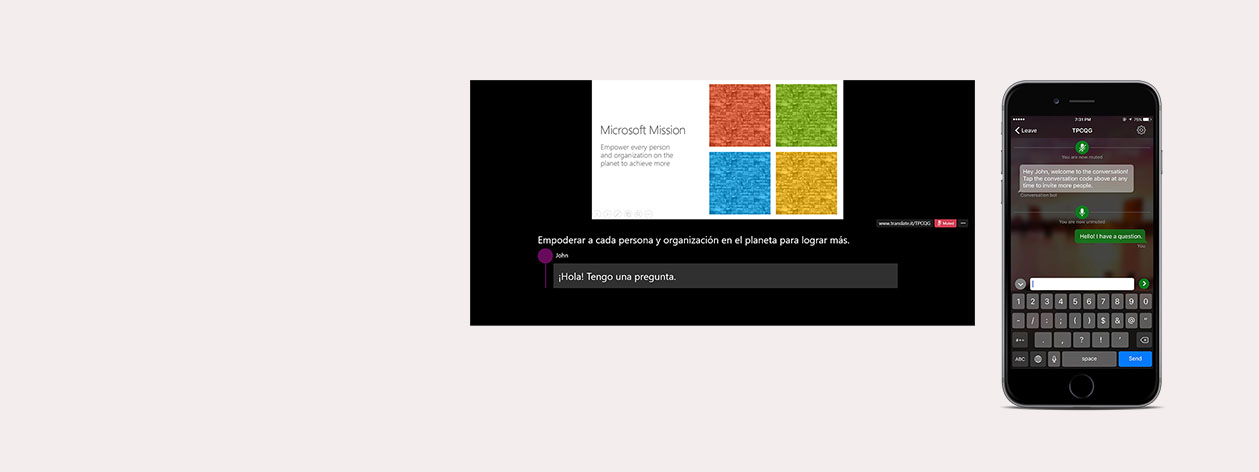
Presentation Translator sous-titres votre présentation en direct directement à partir de PowerPoint, et permet à votre public de se joindre à partir de leurs propres appareils à l’aide de l’application Translator ou navigateur.
Pendant que vous parlez, Presentation Translator affiche les sous-titres directement sur votre présentation PowerPoint dans l’un des plus de 60 langues de texte prises en charge. Cette fonctionnalité peut également être utilisée pour les auditoires sourds ou malentendants.
Jusqu’à 100 membres de l’auditoire dans la salle peuvent suivre avec la présentation dans leur propre langue en téléchargeant l’application Translator ou en joignant directement à partir de leur navigateur.
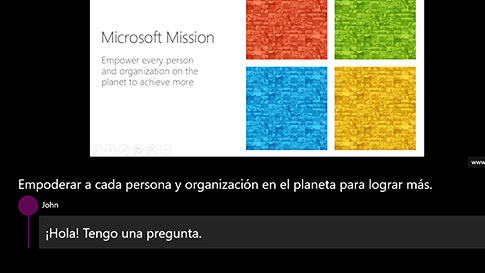
Sous-titrage en direct
Parlez dans l’une des 11 langues de parole et sous-titres pris en charge dans l’une des langues de traduction de texte 60 +.
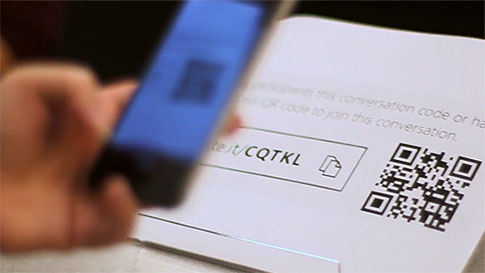
Expérience d’audience interactive
Partagez un code de conversation QR ou cinq lettres et votre public peut suivre avec votre présentation, sur leur propre appareil, dans la langue qu'ils ont choisie.

Multi-langue Q&A
Démuter le public pour autoriser les questions du public sur leur appareil dans l’une des langues prises en charge.

Inclusivité grâce à l’accessibilité
Aidez les membres du public sourds ou malentendants à suivre la présentation et à participer à la discussion.

Reconnaissance vocale personnalisée
Personnalisez le moteur de reconnaissance vocale à l’aide du vocabulaire de vos diapositives et des notes de diapositives pour vous adapter au jargon, aux termes techniques et aux noms de produits ou de lieux. La personnalisation est actuellement disponible pour l’anglais, le chinois et l’espagnol.
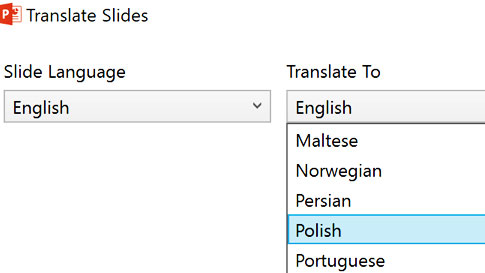
Présentations traduites avec formatage préservé
Le bouton "traduire les diapositives" permet aux présentateurs de traduire toute leur présentation tout en conservant leur formatage.
Les technologies derrière Presentation Translator
Presentation Translator for PowerPoint est alimenté par la fonctionnalité Microsoft Translator Live qui vous permet de traduire des conversations en commençant ou en rejoignant une conversation depuis l’application translator. jusqu’à 100 personnes peuvent chatter à la fois en utilisant Application Translator ou directement à partir de leur navigateur à http://translate.it.
La fonctionnalité en direct de Microsoft Translator est créée à l’aide de la technologie de traduction vocale de base de Microsoft Translator, de l’API Microsoft Translator et d’un service cognitif Azure.
Presentation Translator intègre les fonctionnalités de personnalisation de la reconnaissance vocale du service vocal personnalisé (CSS) des services cognitifs d’Azure pour adapter la reconnaissance vocale au vocabulaire utilisé dans la présentation.
Comment configurer Presentation Translator for PowerPoint
Apprenez à télécharger le complément, installez-le et partagez le QR et le code de conversation directement à partir de la présentation afin que votre auditoire puisse suivre dans sa langue.
TÉLÉCHARGER PRESENTATION TRANSLATORTraducteur de présentation en action
Pour cette démo, l’anglais est le discours choisi et la langue sous-titrée-soulignant l’utilisation de sous-titrage en direct pour la communauté sourde ou malentendantes. Les utilisateurs peuvent également rejoindre et participer à d’autres langues. Les pourparlers ont été intitulées «accès et compréhension dans la salle de classe: comment les enfants sourds apprennent (ou pas)», donnés à Microsoft Research le 9 mai 2017.
Que fait la reconnaissance vocale personnalisée?
- Améliore la précision de vos sous-titres en apprenant à partir du contenu de vos diapositives et de vos notes de diapositives. Dans certains cas, vous verrez jusqu’à 30% d’amélioration de la précision.
- Personnalise la reconnaissance vocale pour le vocabulaire spécifique à l’industrie, les termes techniques, les acronymes et les noms de produits ou de lieux. La personnalisation réduira ces erreurs dans vos sous-titres, à condition que les mots soient présents dans vos diapositives ou vos notes de diapositives.
Comment configurer la parole personnalisée dans votre présentation
- La première fois que vous personnalisez la reconnaissance vocale pour votre présentation, le traducteur de présentation peut prendre jusqu’à 5 minutes pour terminer l’apprentissage.
- Après la première fois, les sous-titres démarrera instantanément, sauf si vous mettez à jour le contenu de vos diapositives.
- Astuce: démarrez la reconnaissance vocale personnalisée lors d’une exécution de la pratique afin de ne pas subir de retards Lorsque vous présentez à votre auditoire.
Comment fonctionne la fonction de reconnaissance vocale personnalisée?
La fonction de reconnaissance vocale personnalisée fonctionne en formant des modèles linguistiques uniques avec le contenu de vos diapositives. Les modèles linguistiques derrière le moteur de reconnaissance vocale de Microsoft ont été optimisés pour les scénarios d’utilisation courants.
Le modèle de langage est une distribution de probabilité sur des séquences de mots et aide le système à décider parmi des séquences de mots qui sonnent similaires, en fonction de la probabilité des séquences de mot elles-mêmes. Par exemple, "reconnaître la parole" et "épave d’une belle plage" le son, mais la première phrase est beaucoup plus susceptible de se produire, et donc sera attribué un score plus élevé par le modèle de langue.
Si votre présentation utilise des éléments de vocabulaire particuliers, tels que les noms de produits ou le jargon qui se produisent rarement dans le langage classique, il est probable que vous puissiez obtenir des performances améliorées en personnalisant le modèle de langue.
Par exemple, si votre présentation porte sur l'automobile, elle peut contenir des termes tels que «groupe motopropulseur» ou «convertisseur catalytique» ou «différentiel à glissement limité». La personnalisation du modèle de langue permettra au système d'apprendre ceci.
Lorsque vous utilisez la fonctionnalité personnaliser la reconnaissance vocale dans Presentation translator, votre contenu de présentation – y compris les notes des diapositives – est transmis en toute sécurité au service de transcription de Microsoft Translator pour créer un modèle linguistique adapté basé sur ces données. Les données utilisées pour la personnalisation ne sont pas déidentifiées et sont conservées intégralement, ainsi que le modèle adapté, par le service pendant trente (30) jours à compter de la dernière utilisation pour soutenir vos futures présentations et l’utilisation de la modélisation linguistique.
Conseils pour l'utilisation du traducteur de présentation
Configuration audio/visuelle
Avant de commencer, vous aurez besoin:
- Un microphone fonctionnel : Nous vous suggérons d’utiliser un casque Bluetooth pour pouvoir vous déplacer sans restrictions. Consultez notre liste de casques d’écoute recommandés
- PowerPoint pour Windows: PC uniquement. Assurez-vous que les applications Office ne sont pas ouvertes pendant l'installation du traducteur de présentation. Une fois installé, le complément se met à jour automatiquement chaque fois qu'une nouvelle version est publiée.
- Autorisations: Si vous êtes un éducateur et que vous utilisez une connexion d’école pour PowerPoint, vous devrez peut-être contacter votre administrateur pour installer le complément sur votre (vos) appareil (s).
- Connexion Internet : Une connexion câblée est idéale, mais une connexion Wi-Fi fiable fonctionne aussi bien. Si vous utilisez l'add-in pour un événement, le conférencier doit utiliser une connexion câblée si possible, ou wiFi dédié. Bien qu'il fonctionne sur WiFi ou 4G, si l'un ou l'autre est faible, ou il ya beaucoup de concurrence pour la bande passante, il peut nuire aux performances. Les participants peuvent utiliser le WiFi ou la 4G car ils ne reçoivent que des transcriptions ou des traductions et leurs besoins en données sont beaucoup plus faibles.
Comment configurer le contenu personnalisé
Selon ce que vous présentez, vous voudrez probablement personnaliser la façon dont Presentation Translator « comprend » votre contenu.
Voici quelques conseils pour configurer CSS:
- Incluez tout le contenu pertinent: n'oubliez pas vos notes de présentateur! Avant que le CSS «apprend» votre contenu, le contenu doit être présent dans les diapositives ou les notes de diapositives. Les phrases complètes seront utilisées pour les contextes Word, donc un script complet de votre présentation dans les notes de diapositives sera utile.
- Après avoir cliqué sur "démarrer le sous-titrage", une boîte de dialogue apparaîtra pour configurer votre présentation. Assurez-vous de vérifier la boîte qui dit "personnaliser la reconnaissance vocale" afin qu'il puisse personnaliser votre modèle de présentation vocale *. Cela prendra 3 à 5 minutes selon la longueur de votre présentation.
- Entraînez-vous à l’avance. Le contenu, les notes et les journaux audio seront conservés par le service pendant trente (30) jours à compter de la dernière utilisation pour soutenir les présentations futures. Vous n’avez besoin de former à nouveau le système que si vous avez mis à jour le contenu ou si les 30 derniers jours se sont écoulés depuis la dernière formation.
* Actuellement, seuls les anglais et les chinois sont pris en charge.
Microsoft Translator Live Feature
Maintenant que votre contenu audio, visuel et de présentation est prêt à partir, vous pouvez maintenant commencer à présenter! C’est là que la participation du public peut jouer un rôle-pour élargir le public qui comprend votre contenu, ou les inviter à commenter en temps réel dans leur propre langue.
Voici quelques conseils pour configurer la fonction Microsoft Translator Live:
- Après avoir cliqué sur "démarrer le sous-titrage", une boîte de dialogue apparaîtra pour configurer votre présentation. Sous "paramètres supplémentaires", assurez-vous de cocher la case qui indique "ajouter une diapositive pédagogique". Cela explique à l’auditoire comment ils peuvent afficher les sous-titres sur leurs propres appareils.
- L'add-in insérera ensuite la diapositive d'instruction avant le début de votre présentation. Ces instructions permettront à votre public de rejoindre facilement la conversation (jusqu'à 100 personnes) sur leur appareil, dans leur langue.
- Vous pouvez choisir de «démuter» le public-permettre des commentaires directement à partir de leur appareil-ou «MUTE» le public afin que votre présentation est sans interruption. Vous pouvez simplement cliquer sur "public non Muted" vers la fin de la présentation pour une session interactive q & a.

Presentation Translator aide & FAQs
Obtenez des réponses à vos questions en recherchant notre aide et notre section FAQ.
PRESENTATION TRANSLATOR FAQ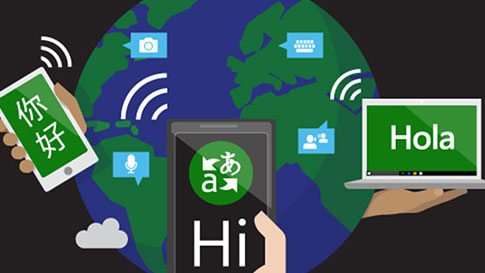
Langues de traducteur
Vous voulez savoir quelles fonctionnalités sont prises en charge pour votre langue choisie? Visitez notre page langues.
TRADUCTEUR LANGUES
Traducteur pour les entreprises
Découvrez comment la technologie de traduction vocale et textuelle de Microsoft Translator peut globaliser votre entreprise et communiquer avec vos clients dans le monde entier.
TRADUCTEUR POUR SITE D’AFFAIRES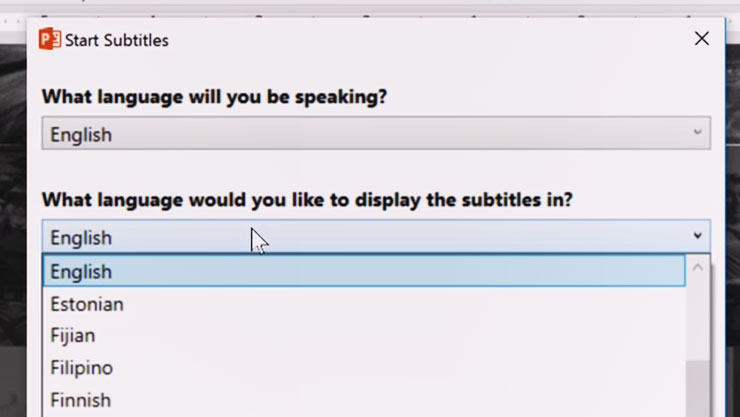
Présentation Translator for PowerPoint
Téléchargez le complément (Windows uniquement).
TÉLÉCHARGER LE COMPLÉMENT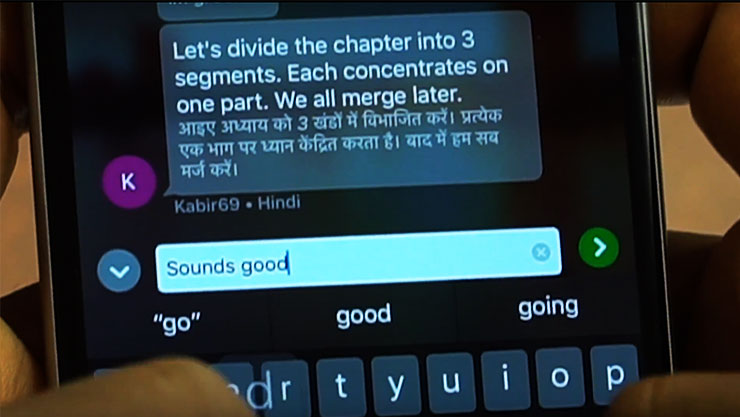
Application Translator
Les étudiants peuvent suivre avec Presentation Translator dans leur propre langue et les apprenants de langue peuvent avoir un-sur-un traduit des conversations avec les enseignants en utilisant l’application.
EN SAVOIR PLUS SUR LES FONCTIONNALITÉS DE L’APPLICATION


