

Microsoft 365 Personal
Microsoft Corporation
עבור PC, Mac, iPad, iPhone וטלפונים וטאבלטים של Android
אחסון בענן בנפח של 1TB
עבור אדם אחד
- עבור אדם אחד
- התחברות ל- 5 מכשירים בו-זמנית
- לשימוש במחשבי PC, מחשבי Mac, טלפונים & מחשבי Tablet
- אחסון מאובטח בענן בנפח של 1 TB
- אפליקציות פרודוקטיביות עם Microsoft Copilot
- צ'אט מתקדם של Copilot עם השימוש הגבוה ביותר
- שימוש גבוה יותר ליצירת תמונות AI
- שימוש ב-Copilot באפליקציות נבחרות עם קובצי עבודה בדרך מאובטחת*
- נתונים ואבטחה של מכשירים
- שיחות וידאו במשך כל היום ו- Copilot ב- Teams
₪429.00/לשנה
צריך משתמשים נוספים? קבל את Microsoft 365 Family עבור אדם אחד, או עד שישה אנשים, עם שטח אחסון משותף בענן של 2 TB.
המנוי ימשיך להיות מחויב במחיר הרגיל ובתקופה שנבחרה, אלא אם כן הוא יבוטל בחשבון Microsoft. ראה תנאי המכירה של חנות Microsoft Store.
יתרונות מרכזיים

עבור אדם אחד

פועל במגוון מכשירים

אחסון בענן בנפח של 1TB

עבור Windows, macOS, iOS ו- Android
דגשים של Microsoft 365

לחקור בקלות
ערוך במהירות מחקר מקיף עם Copilot1 ב-Microsoft 365. חקור לעומק עם דוחות מפורטים הכוללים הפניות למקורות, שעוזרים לך לקבל החלטות מהר יותר. מפרויקטים חשובים בעבודה ועד נסיעות מתוכננות ונושאים שמסקרנים אותך, תובנות שמבוססות על בינה מלאכותית עוזרות לך לקחת את הרעיונות שלך לשלב הבא.
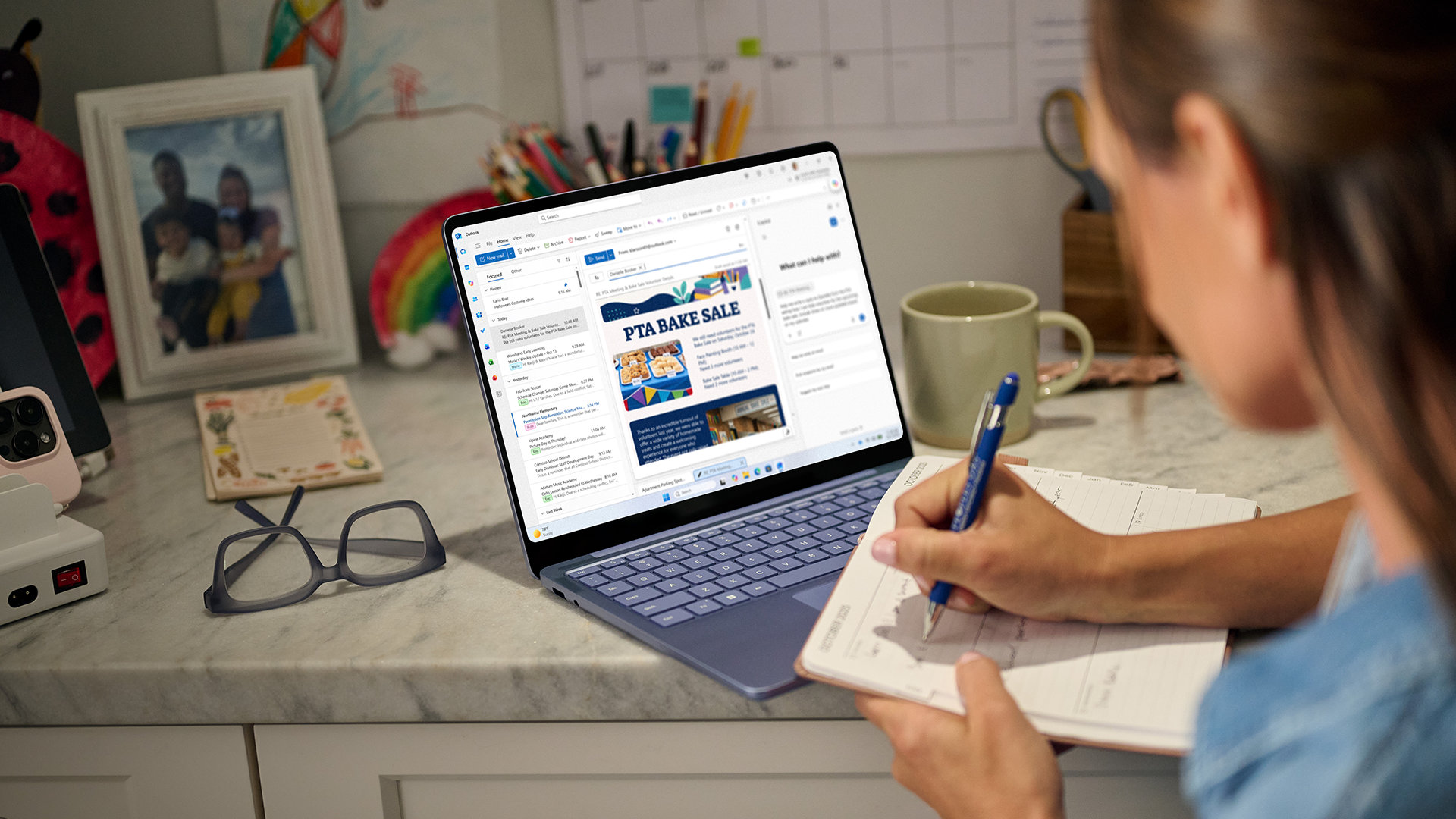
תכנון ברמת דיוק גבוהה
ניתוח נתונים, תיעוד תוכניות וארגון הערות בקלות עם Copilot1 ב-Microsoft 365. תוכל להתמודד עם כל משימה, מעבודה חשובה ועד תקציב אישי, פרויקטים בבית ואפילו מטלות לבית הספר – הכל נעשה ברור וקל יותר.

קנה ותיהנה משקט נפשי
הפוך משימות לביצוע ל'בוצע' בקלות שלא הייתה כמותה. עם Copilot Chat1 ביישומי Microsoft 365 תוכל ליצור, לעצב, לערוך, לשפר, לשדרג ולשכלל ללא מאמץ כל דבר, החל ממסמכים מקצועיים וגיליונות אלקטרוניים מפורטים ועד לתוכניות אישיות, עזרים חזותיים מותאמים אישית ומצגות מרתקות.

להגן על מה שחשוב
הגנה על מכשירים, נתונים אישיים, אחסון בענן ודואר אלקטרוני שלך באמצעות תכונות ואפליקציות אבטחה מובנות2 ב-Microsoft 365 שתמיד פועלות כדי לשמור על בטיחותך. קח את Copilot1 אתך לעבודה כדי להשתמש ב-AI באופן מאובטח תוך שמירה על הגדרות האבטחה של המעסיק שלך.3
סיכום היתרונות

אפליקציות פרודוקטיביות עם Microsoft Copilot
הגדר מחדש מה אפשר לעשות עם Microsoft Copilot1 יחד עם Word, Excel,4 PowerPoint ו-OneNote. שתף פעולה עם אחרים בזמן אמת או עבוד במצב לא מקוון, וקבל הצעות עיצוב, כתיבה ודיבור בכל אפליקציה.

מגבלות שימוש גבוהות יותר עבור תכונות AI
קבל שימוש נוסף ב-AI באפליקציות Microsoft Copilot, ב-Copilot באפליקציות Microsoft 365, ותכונות נוספות של AI לעומת הגירסה החינמית.1

אחסון בענן בנפח של 1TB
קבל שטח אחסון מאובטח של 1,000 GB עבור קבצים, תמונות, סרטונים, הודעות דואר אלקטרוני ועוד. בדוק, נהל ושדרג את האחסון שלך בקלות בכל עת, בכל מכשיר.

הגנה על נתונים אישיים ומכשירים
הגן על הטלפונים והמחשבים שלך עם Microsoft Defender.5 סריקה רציפה6 בודקת וירוסים, אפליקציות זדוניות ותוכנות כופר. אם נמצאו סיכונים, Defender יודיע לך ויספק שלבים קלים לביצוע כדי לשמור על האבטחה של המכשירים שלך.

אחסון מאובטח לקבצים ולתמונות
שמור בצורה בטוחה את התמונות והקבצים שלך ב- OneDrive עם הגנה מובנית, זיהוי תוכנות כופר ושחזור קבצים.7 תוכל לגשת לקבצים ממכשירים שונים ולהגן על הדברים החשובים ביותר שלך באמצעות אימות זהות דו-שלבי בתיקיית הכספת האישית המאובטחת שלך.

צור תמונות באמצעות AI
צור תמונות מרהיבות בעזרת המילים שלך עם Copilot והעוצמה של בינה מלאכותית גנרטיבית.1

הודעת דואר אלקטרוני מאובטחת ללא מודעות עם Copilot
נהל בקלות ב- Outlook חשבונות דואר אלקטרוני מרובים, לוחות שנה ב- Outlook 8 עם כלים ששומרים על המידע שלך מוגן. השתמש ב- Copilot כדי לכתוב הודעות דואר אלקטרוני ולנהל שרשורים ארוכים יותר.1

גלה חוויות המבוססות על בינה מלאכותית (AI) באפליקציות נבחרות של Windows
שפר את היצירתיות שלך בעזרת AI.1 שפר בקלות את התמונות שלך באמצעות יכולות עריכה מתקדמות של AI באפליקציה 'תמונות' וצור תמונות באיכות גבוהה באמצעות המילים שלך בלבד ב'צייר'. באפשרותך גם להשתמש בתכונות AI ב'פנקס הרשימות' כדי לשכתב בצורה חלקה או לסכם בשבילך טקסט.

שיחות וידאו לאורך כל היום
הצטרף לשיחות קבוצתיות ושוחח עד 30 שעות עם עד 300 אנשים ב- Microsoft Teams. שתף פעולה בקלות עם אחרים ושמור הקלטות פגישות כדי שתוכל לעיין בהן מאוחר יותר. בנוסף, השתמש ב- Copilot1 כדי לשכתב הודעות צ'אט ולהתאים את הטון, האורך, הבהירות ועוד.

צור במהירות טפסים וסקרים
השתמש ב- Copilot1 ב- Microsoft Forms כדי ליצור ולכתוב מחדש דוחות וסקרים. ניתן ליצור ולשפר בקלות את השאלות ואת אפשרויות התשובה ולקבל ניתוח מפורט של התוצאות.

האפליקציות תמיד עדכניות
עם מינוי Microsoft 365 Personal אתה מקבל תכונות חדשות וחדשניות ועדכונים מיד עם פרסומם, כך שתמיד יהיו לך היכולות העדכניות והטובות ביותר.

התמיכה של Microsoft
אנחנו תומכים ב-Microsoft 365 וב-Windows 11 עם תמיכה טכנית שזמינה כך שנוכל לעזור בכל עת.
שאלות מובילות
-
כן. עבור פרילנסרים רבים ועסקים קטנים ועצמאיים, Microsoft 365 Personal מספק את אפליקציות הפרודוקטיביות החיוניות ואת האחסון בענן הדרושים ליצירת הצעות ומסמכים ללקוחות, ניהול פרויקטים, תקשורת עם לקוחות וארגון מידע עסקי. עם Microsoft Copilot, המשתמשים יכולים גם לנסח הצעות, ליצור מתווה פרויקט, לשפר תקשורת עם לקוחות, לסכם מידע ולייצר טיוטות ראשונות במהירות רבה יותר.1 אם אתם מכינים מצגת, בונים הצעת לקוח או מנהלים משימות עסקיות יומיומיות, Microsoft 365 Personal עוזר לכם להישאר פרודוקטיביים וממוקדים בצמיחת העסק שלכם.
-
כן. Microsoft 365 Personal מעניק לפרילנסרים ולבעלי עסקים עצמאיים את הכלים ליצירת חשבוניות, לנהל תקציבים, לארגון רשומות פיננסיות, למעקב אחר הכנסות והוצאות, ולשמירה על תיעוד עסקי. באמצעות Excel ניתן לארגן מידע פיננסי כגון חשבוניות, ניכויים והוצאות פרויקטים, ו-Microsoft Copilot יכול לסייע בניתוח נתונים, זיהוי מגמות, יצירת נוסחאות, סיכום מידע והכנת דוחות.1 יחד עם 1TB של אחסון בענן, Microsoft 365 Personal מסייע לשמור על רשומות פיננסיות מסודרות, נגישות וקלות לניהול לאורך השנה ובעונת הדיווח למס.
-
כן. Microsoft 365 Personal מספק לסטודנטים כלים חזקים לכתיבת עבודות, יצירת מצגות, ארגון הערות, ניהול לוחות זמנים ואחסון קבצים בצורה מאובטחת בענן. בעזרת Microsoft Copilot, סטודנטים יכולים גם להעלות רעיונות, לסכם מידע, ליצור מדריכי לימוד, להכין טיוטות של קווי מתאר, לארגן הערות מחקר ולבנות מצגות בצורה יעילה יותר.1 אם הם עובדים על מטלות יומיומיות או על פרוייקטים אקדמיים גדולים יותר, Microsoft 365 Personal עוזר לסטודנטים להישאר מסודרים, לחסוך זמן ולהתמקד יותר בלמידה.
-
כן. מסמכים שיצרת נמצאים בבעלותך המלאה. באפשרותך לבחור לאחסן אותם באופן מקוון (ב- OneDrive) או באופן מקומי (במחשב PC או Mac).
-
-
היכנס אל אתר הלמידה & והעזרה של Copilot כדי להתחיל להשתמש ב- Copilot עוד היום.
-
המנוי שלך ל- Microsoft 365 Personal, Microsoft 365 Family או Premium או Pro מספק מגבלות שימוש גבוהות יותר של AI להתנסות ולנהל אינטראקציה עם Copilot באפליקציות של Microsoft 365, באפליקציות Microsoft Copilot שלך ועוד. מידע נוסף על נקודות זכות.
- [1] בכפוף למגבלות שימוש ב- AI.מידע נוסף. עשויות לחול מגבלות גיל מינימליות על הפעלת המינוי והשימוש בתכונות AI.פרטים.
- [2] זמינות האפליקציות משתנה בהתאם למכשיר/שפה. התכונות משתנות לפי הפלטפורמה. דרישות מערכת .
- [3] על המעסיק להחזיק במנוי ארגוני הכולל את יישומי שולחן העבודה של Microsoft 365 ולוודא שהתכונה של גישה לחשבונות מרובים הפכה לזמינה (לא כולל דיירים ממשלתיים). חל על תכונות AI נבחרות ביישומי שולחן העבודה של Word, Excel, PowerPoint ו-Outlook ובאפליקציות נבחרות למכשירים ניידים. ראה פרטים.
- [4] כדי להפעיל את Copilot ב- Excel יש להפעיל שמירה אוטומטית, כלומר יש לשמור את הקובץ ב- OneDrive; הוא אינו פועל עם קבצים שלא נשמרו.
- [5] Defender לא זמין באזורים מסוימים.
- [6] זמין במכשירי Windows, Mac, iOS ו- Android. לא מחליף הגנה קיימת מפני תוכנות זדוניות במכשירי iOS ו- Windows.
- [7] ניתן לשחזר קבצים של OneDrive למשך עד 30 יום לאחר התקפות זדוניות, השחתת קבצים או מחיקות ועריכות מקריות.
- [8] תכונות אבטחה חלות על כתובות הדואר האלקטרוני הבאות: outlook.com@, hotmail.com@, live.com@ או msn.com@.
-
מחשב אישי
מחשב ומעבד
1.6 ג'יגה-הרץ (GHz) או יותר, 2 ליבות
מערכת הפעלה
Windows 11, Windows 10
לקבלת החוויה הטובה ביותר, השתמש בגרסה העדכנית ביותר של כל מערכת הפעלה שצוינה לעיל.זיכרון
4 GB RAM
RAM של 2 GB (32 סיביות)דיסק קשיח
שטח דיסק פנוי של 4.0 GB
צג
רזולוציית מסך של 1280 x 768
גרפיקה
להאצת חומרה גרפית נדרש DirectX 9 ואילך, עם WDDM 2.0 ואילך עבור Windows 10 (או WDDM 1.3 ואילך עבור Windows 10 Fall Creators Update)
גירסת .NET
חלק מהתכונות עשויות להצריך גם את התקנת .NET 3.5 או .NET 4.6 ואילך
-
Mac
מחשב ומעבד
מעבד Intel או Apple Silicon
מערכת הפעלה
3 הגירסאות האחרונות של macOS
לקבלת החוויה הטובה ביותר, השתמש בגרסאות העדכניות ביותר של כל מערכת הפעלה שצוינה.
זיכרון
זיכרון RAM בנפח 4 GB
דיסק קשיח
שטח דיסק זמין של 10 GB.
ייתכן שעבור תבנית דיסק קשיח HFS+ (הידועה גם בשם Mac OS Extended) או APFS Updates יידרש אחסון נוסף עם הזמן.
צג
רזולוציית מסך של 1280 x 800
גרפיקה
אין דרישות גרפיקה
-
Android
מחשב ומעבד
מעבד מבוסס-ARM או מעבד Intel x86
מערכת הפעלה
4 הגירסאות העיקריות האחרונות של Android
לקבלת החוויה הטובה ביותר, השתמש בגרסה העדכנית ביותר של כל מערכת הפעלה שצוינה לעיל.
זיכרון
1 GB
-
iOS
מחשב ומעבד
לא זמין
מערכת הפעלה
2 הגירסאות האחרונות של iOS
לקבלת החוויה הטובה ביותר, השתמש בגרסה העדכנית ביותר של כל מערכת הפעלה שצוינה לעיל.
דפדפן
הגרסה הנוכחית של Microsoft Edge, Safari, Chrome או Firefox. קבל פרטים נוספים על דרישות הדפדפן.
אחר
פונקציונליות אינטרנט דורשת חיבור לאינטרנט. ייתכן שתחויב בתשלום.
מכשיר המותאם למגע נדרש כדי להשתמש בכל פונקציונליות רב מגע. עם זאת, כל התכונות והפונקציונליות זמינות תמיד באמצעות לוח מקשים, עכבר או התקן קלט סטנדרטי או נגיש אחר.
פונקציונליות המוצר והגרפיקה עשויים להשתנות בהתאם לתצורת המערכת שלך. תכונות מסוימות עשויות לדרוש חומרה נוספת או מתקדמת או קישוריות שרת.
שאלות נפוצות
-
כן. עבור פרילנסרים רבים ועסקים קטנים ועצמאיים, Microsoft 365 Personal מספק את אפליקציות הפרודוקטיביות החיוניות ואת האחסון בענן הדרושים ליצירת הצעות ומסמכים ללקוחות, ניהול פרויקטים, תקשורת עם לקוחות וארגון מידע עסקי. עם Microsoft Copilot, המשתמשים יכולים גם לנסח הצעות, ליצור מתווה פרויקט, לשפר תקשורת עם לקוחות, לסכם מידע ולייצר טיוטות ראשונות במהירות רבה יותר.1 אם אתם מכינים מצגת, בונים הצעת לקוח או מנהלים משימות עסקיות יומיומיות, Microsoft 365 Personal עוזר לכם להישאר פרודוקטיביים וממוקדים בצמיחת העסק שלכם.
-
כן. Microsoft 365 Personal מעניק לפרילנסרים ולבעלי עסקים עצמאיים את הכלים ליצירת חשבוניות, לנהל תקציבים, לארגון רשומות פיננסיות, למעקב אחר הכנסות והוצאות, ולשמירה על תיעוד עסקי. באמצעות Excel ניתן לארגן מידע פיננסי כגון חשבוניות, ניכויים והוצאות פרויקטים, ו-Microsoft Copilot יכול לסייע בניתוח נתונים, זיהוי מגמות, יצירת נוסחאות, סיכום מידע והכנת דוחות.1 יחד עם 1TB של אחסון בענן, Microsoft 365 Personal מסייע לשמור על רשומות פיננסיות מסודרות, נגישות וקלות לניהול לאורך השנה ובעונת הדיווח למס.
-
כן. Microsoft 365 Personal מספק לסטודנטים כלים חזקים לכתיבת עבודות, יצירת מצגות, ארגון הערות, ניהול לוחות זמנים ואחסון קבצים בצורה מאובטחת בענן. בעזרת Microsoft Copilot, סטודנטים יכולים גם להעלות רעיונות, לסכם מידע, ליצור מדריכי לימוד, להכין טיוטות של קווי מתאר, לארגן הערות מחקר ולבנות מצגות בצורה יעילה יותר.1 אם הם עובדים על מטלות יומיומיות או על פרוייקטים אקדמיים גדולים יותר, Microsoft 365 Personal עוזר לסטודנטים להישאר מסודרים, לחסוך זמן ולהתמקד יותר בלמידה.
-
Microsoft 365 תואם למחשבי PC, Mac, Android ו- iOS. עיין ב דרישות המערכת לגירסאות תואמות של המכשירים שברשותך ודרישות אחרות מבחינת תכונות.
-
לא. היישומים של Microsoft 365 מותאמים לכל פלטפורמה ולכל מערכת הפעלה. היישומים הזמינים למשתמשי Mac והתכונות הספציפיות הכלולות עשויים להיות שונים מאלה הזמינים למשתמשי PC. עם Microsoft 365, תוכל להיות גמיש. בחשבון שלך, אינך מוגבל אך ורק ל- Mac או ל- PC בלבד, כך שתוכל להחליף בין מכשירים.
-
כן. מסמכים שיצרת נמצאים בבעלותך המלאה. באפשרותך לבחור לאחסן אותם באופן מקוון (ב- OneDrive) או באופן מקומי (במחשב PC או Mac).
-
יש צורך בגישה לאינטרנט כדי להתקין ולהפעיל את כל הגירסאות העדכניות של היישומים והשירותים הכלולים בכל תוכניות המנוי של Microsoft 365. אם אתה מנוי קיים, אינך צריך להתקין מחדש או לרכוש מנוי אחר.
עבור תוכניות Microsoft 365, יש צורך בגישה לאינטרנט גם כדי לנהל את חשבון המנוי שלך. לדוגמה, כדי להתקין את יישומי Office במחשבים אישיים אחרים או לשנות את אפשרויות החיוב. נדרשת גישה לאינטרנט גם כדי לגשת למסמכים המאוחסנים ב- OneDrive, אלא אם אתה מתקין את אפליקציית OneDrive למחשב שולחני.
עליך להתחבר לאינטרנט באופן קבוע גם כדי לשמור על העדכניות של גירסת Microsoft 365 שברשותך וליהנות משדרוגים אוטומטיים. אם לא תתחבר לאינטרנט מדי 31 יום לפחות, היישומים שלך יעברו למצב פונקציונליות מופחתת; כלומר, תוכל להציג או להדפיס את המסמכים שלך, אך לא תוכל לערוך אותם או ליצור מסמכים חדשים. כדי להפעיל מחדש את היישומים שלך, פשוט התחבר מחדש לאינטרנט.
המחשב שלך אינו חייב להיות מחובר לאינטרנט כדי להשתמש ביישומי Office, כגון Word, Excel ו- PowerPoint, שכן היישומים מותקנים באופן מלא במחשב. -
חשבון Microsoft שלך הוא השילוב של כתובת הדואר האלקטרוני והסיסמה שבהן אתה משתמש כדי להיכנס לשירותים כגון OneDrive, Xbox LIVE ו- Outlook.com. אם אתה משתמש בשירותים אלו, כבר יש לך חשבון Microsoft שבו תוכל להשתמש. לחלופין, תוכל ליצור חשבון חדש. קבל מידע נוסף על חשבון Microsoft.
כחלק מההרשמה לגירסת ניסיון של Microsoft 365, תתבקש להיכנס באמצעות חשבון Microsoft. עליך להיות מחובר באמצעות חשבון זה כדי להתקין ולנהל את מנוי Microsoft 365 או כדי להשתמש בכמה הטבות של המנוי, כולל שטח אחסון ב- OneDrive. -
תוכל לשתף את Microsoft 365 Family ואת Microsoft 365 Premium ו- Microsoft 365 Pro עם חמישה אנשים נוספים, ובסך הכל שישה משתמשים. Microsoft 365 Personal יכול לשמש אדם אחד.
-
-
Microsoft Defender הוא אפליקציית אבטחה חוצת מכשירים המסייעת לאנשים ולמשפחות להגן על הנתונים והמכשירים שלהם ולהישאר בטוחים יותר באינטרנט באמצעות הגנה מפני תוכנות זדוניות, הודעות אבטחה בזמן אמת ועצות אבטחה.
-
Microsoft Defender הוא אפליקציה חדשה חוצת מכשירים שעוזרת לאנשים ולמשפחות להישאר בטוחים יותר באינטרנט. Microsoft Defender מוסיף תכונות חדשות וממשק משתמש פשוט יותר. Microsoft Defender מספק גם הגנה משמעותית למכשירי iOS, Android, Windows ו- Mac, עם הגנה מפני תוכנות זדוניות, הגנה באינטרנט, הודעות אבטחה בזמן אמת וטיפים לאבטחה. Microsoft Defender זמינה בחנויות האפליקציות של Apple, Google ו- Microsoft, וכדי להשתמש בו נדרש מנוי Microsoft 365 Personal או Family subscription.
אבטחת Windows, שנקראה בעבר מרכז האבטחה Windows Defender, היא אבטחה מובנית במחשבי Windows שנועדה להגן על המכשיר והנתונים שלך. אבטחת Windows מותקנת מראש ומופעלת באופן אוטומטי. אבטחת Windows כוללת את תוכנת האנטי-וירוס של Microsoft Defender, שמגנה על המכשיר והנתונים של Windows שלך מפני וירוסים, תוכנות כופר, סוסים טרויאניים ותוכנות זדוניות אחרות, אלא אם כן יש לך תוכנות אנטי-וירוס פעילות אחרות, שאינן של Microsoft.
-
כדי להשתמש ב- Copilot ב- Word, Excel, PowerPoint, OneNote ו- Outlook, ודא שהגירסה העדכנית ביותר של Microsoft 365 מותקנת אצלך. אם נכנסת למערכת, יש לך את העדכונים האחרונים ועדיין אינך רואה את Copilot, הפעל מחדש את אפליקציות Microsoft 365. מידע נוסף על הסיבות לכך שאיני רואה את Copilot באפליקציות שלי.
-
היכנס אל אתר הלמידה & והעזרה של Copilot כדי להתחיל להשתמש ב- Copilot עוד היום.
-
המנוי שלך ל- Microsoft 365 Personal, Microsoft 365 Family או Premium או Pro מספק מגבלות שימוש גבוהות יותר של AI להתנסות ולנהל אינטראקציה עם Copilot באפליקציות של Microsoft 365, באפליקציות Microsoft Copilot שלך ועוד. מידע נוסף על נקודות זכות.
-
תוכניות Microsoft 365 Business Basic, Business Standard ו- Business Premium מותאמות לעסקים ומציעות דואר אלקטרוני מקצועי עם דומיין מותאם אישית, פקדי מנהל לניהול גישה ומכשירים ומדרגיות כדי להוסיף משתמשים נוספים כאשר העסק גדל. הן כוללות תכונות אבטחה מתקדמות כמו 'ההגנה המקוונת של Exchange' למניעת דיוג ותוכנות זדוניות, עם Business Premium שמוסיף את Microsoft Defender for Business לקבלת הגנה מפני תוכנות כופר וניהול איומים מתקדם. בנוסף, תוכל לגשת לכלי שיתוף פעולה מקצועיים כמו Microsoft Teams עם יכולות להקלטת פגישות, תמלול וסביבות עבודה של צוותים, בעוד שאפליקציות עסקיות כמו Microsoft Bookings יכולות לפשט תזמון פגישות וישיבות. בנוסף, Microsoft 365 Copilot, מסייע המבוסס על בינה מלאכותית לעבודה, זמין כהרחבה לשיפור הפרודוקטיביות והיצירתיות. חקור תוכניות כדי למצוא את זו שמתאימה לעסק שלך.
-
Microsoft 365 Personal זמין באמצעות מנוי חוזר. התמחור משתנה לפי המדינה, האזור ומבצעים לקידום מכירות. היכנס לדף המינוי של Microsoft 365 לקבלת פרטי התמחור והתוכנית העדכניים ביותר.
-
כן. ניתן להציג את כל התוכניות של Microsoft 365 לאנשים פרטיים בדף התוכניות והתמחור שלנו.
-
Microsoft 365 תומך בשפות: ערבית, סינית (מפושטת), סינית (מסורתית), צ'כית, דנית, הולנדית, אנגלית, פינית, צרפתית, גרמנית, עברית, הונגרית, אינדונזית, איטלקית, יפנית, קוריאנית, נורווגית, פולנית, פורטוגזית, רוסית, ספרדית, שוודית, תאי וטורקית. בכוונתנו להוסיף שפות נוספות בקרוב. מידע נוסף על השפות שנתמכות על ידי Copilot ניתן למצוא כאן: Copilot עבור השפות הנתמכות של Microsoft 365 - התמיכה של Microsoft.
-
כן. Microsoft מספקת פתרונות פשוטים וחסכוניים עבור אנשים פרטיים, משפחות ועסקים קטנים המשתמשים בשפות מרובות. בכל פעם שאתה מתקין את Office במחשב PC או Mac נוסף, באפשרותך לבחור את השפה שבה יותקנו יישומי Office.
-
ניתן לנהל את פרטי החיוב, להתקין או להסיר את Microsoft 365 או את יישומי Office במחשבי PC או Mac נוספים, ולנהל את ההתקנות של יישומי Office במכשירים אחרים בכל עת. היכנס לדפי התמיכה כדי להתקין יישומים של Microsoft 365 ו- Office או לנהל חשבונות Microsoft 365 ו- Office.
-
אם רכשת מנוי בחיוב חוזר, המנוי שלך יתחיל לאחר שתשלים את הרכישה.
ניתן לרכוש מנויים בחיוב חוזר דרך Microsoft Store, iTunes® Store, Mac App Store וכמה קמעונאים נוספים. אם רכשת מינוי ששולם מראש, המינוי שלך יתחיל כאשר תפעיל את המינוי ב- Setup.office.com. ניתן לרכוש מנויים ששולמו מראש בחנויות, אצל משווק או דרך נציג תמיכה של Microsoft. -
קל להתחיל. לאחר רכישת מנוי Microsoft 365, התחבר אל חשבון Microsoft שלך, עבור לדף המנוי והורד את Microsoft 365 למחשב האישי או ל-Mac שלך. פעל לפי הוראות ההתקנה שמופיעות במסך, ואז התחבר לחשבון Microsoft שלך באפליקציות כדי להתחיל להשתמש ב-Word, Excel, PowerPoint, Outlook, OneNote ועוד. המנוי מעניק לך גישה לתכונות, עדכונים וחוויות מחוברות לענן בכל המכשירים שלך. אם רכשת מחשב חדש או שעליך להתקין מחדש את Microsoft 365, פשוט היכנס לאותו חשבון Microsoft והורד את האפליקציות שוב כדי לשחזר את הגישה למנוי ולקבצים שלך.
-
OneDrive הוא שירות אחסון מקוון שבו תוכל להשתמש לאחסון מסמכים, הערות, תמונות, מוסיקה, סרטונים או סוגי קבצים אחרים. באמצעות OneDrive, באפשרותך לגשת לקבצים שלך כמעט בכל מכשיר וכן לשתף אותם עם אנשים אחרים. הרשמה ל- OneDrive. שטח האחסון הנוסף שתקבל תלוי במנוי שלך:
לקוחות עם מנוי פעיל של Microsoft 365 Personal מקבלים שטח אחסון נוסף של 1 TB ב- OneDrive לכל מנוי ובנוסף לאחסון של 5 GB בחינם.
לקוחות עם מנוי פעיל של Microsoft 365 Family או Microsoft 365 Premium מקבלים שטח אחסון נוסף של 2 TB ב- OneDrive שניתן לשתף עם עד 5 משתמשים אחרים, בתוספת של GB 5 אחסון בחינם למשתמש אחד. לקוחות עם מנוי פעיל של Microsoft 365 Pro מקבלים שטח אחסון נוסף של 5 TB ב- OneDrive שניתן לשתף עם עד 5 משתמשים, בתוספת של GB 5 אחסון בחינם למשתמש אחד. לכל משתמש נוסף נדרש חשבון Microsoft משלו, ויש להוסיף אותו לאתר חשבון Microsoft.
שטח האחסון הנוסף מוחל על חשבון OneDrive שמקושר לחשבון Microsoft ששימש ליצירת המנוי של Microsoft 365. עבור Microsoft 365 Family, Premium או Pro שטח האחסון מקושר לחשבונות Microsoft של בני הבית שנוספו למנוי.
-
כדי לגשת למסמכים שמאוחסנים ב- OneDrive, היכנס אל Microsoft 365 באמצעות חשבון Microsoft שבו השתמשת כדי להגדיר את Microsoft 365. אם שיתפת את מנוי Microsoft 365 שלך עם בני בית אחרים, הם צריכים להיכנס באמצעות חשבון Microsoft שלהם. מידע נוסף על כניסה ל- Microsoft 365. באפשרותך גם להיכנס ל- OneDrive ישירות דרך OneDrive.com.
-
אתה מקבל 15 GB של אחסון דואר אלקטרוני בחינם ב- Outlook.com, בנפרד מאחסון בענן של Microsoft. בנוסף, יש לך 5 GB של אחסון בענן בחינם עם חשבון Microsoft שלך, שמתחלק בין הקבצים והתמונות שלך ב-OneDrive, קבצים מצורפים ב-Outlook.com ויישומי Microsoft 365 שלך. מנויי Microsoft 365 מקבלים 100 GB של אחסון.
-
כן. אם אתה כבר משתמש בכתובת דוא"ל של Outlook.com, Hotmail.com, Live.com או MSN.com, תוכל להמשיך להשתמש באותו חשבון במסגרת Microsoft 365. פשוט היכנס באמצעות חשבון Microsoft הקיים שלך כדי לגשת למה שהמנוי מציע, כולל Outlook, OneDrive, Word, Excel, PowerPoint ועוד. כתובת דואר אלקטרוני, הודעות, אנשי קשר ולוח השנה הקיימים שלך יכולים להישאר מחוברים לאותו חשבון, כך שנוח לשמור על הכל במקום אחד.
-
חשבון Microsoft שלך יכול לכלול מנוי Microsoft 365 פעיל אחד בלבד ללקוח. באפשרותך להמיר את מנוי Microsoft 365 Family שלך למנוי Microsoft 365 Personal; לחלופין, באפשרותך להמתין לתפוגת התוקף של המנוי הנוכחי שלך לפני קניית מנוי של Microsoft 365 Personal.
-
לקבלת עזרה והוראות ביצוע, היכנס אל אתר התמיכה של Microsoft.
-
חיוב חוזר הוא הדרך הפשוטה ביותר להבטיח את המשכיות השירות. באפשרותך להגדיר חיוב חוזר חודשי או שנתי על-ידי ביקור באתר של חשבון Microsoft.
אם יש לך מנוי חודשי, תוכל לחסוך כסף על-ידי המרתו למנוי שנתי באתר חשבון Microsoft. -
הוא עדיין יכול לגשת לקבצים שלו ולהוריד אותם על-ידי כניסה אל OneDrive ישירות מחשבון Microsoft שלו. אם חשבון OneDrive שלו חורג ממיכסת האחסון בחינם של GB 5, הוא יצטרך לשמור את הקבצים במיקום אחר או לקנות שטח אחסון נוסף של OneDrive.
-
אם יש לך מנוי שנתי, תקבל הודעה לפני שתחויב להמשיך במנוי לשנה נוספת. אם נרשמת למנוי חודשי, התשלום יחויב מדי חודש, ולא תקבל הודעה על כך מראש. באפשרותך לשנות את שיטת התשלום או לבטל את המנוי בכל עת על-ידי ביקור באתר חשבון Microsoft וכניסה באמצעות חשבון Microsoft שבו השתמשת כשקנית את Microsoft 365.
-
יש לך כמה אפשרויות להמשיך במנוי שלך. ללא קשר לאפשרות שתבחר, הקפד להשתמש באותו חשבון Microsoft שבו השתמשת בעת הגדרת המנוי.
אם יש לך מנוי בחיוב חוזר, הוא יימשך עד שתבטל אותו. הגדרות החיוב מוצגות באתר חשבון Microsoft לאחר שאתה נכנס באמצעות חשבון Microsoft שבו השתמשת כשקנית את Microsoft 365.
אם לא מופעל חיוב חוזר, היכנס אל דף החידוש של Microsoft 365 כדי לרכוש מנוי בחיוב חוזר של Microsoft 365. משך הזמן הנוסף יתווסף באופן אוטומטי למשך הזמן שנותר במנוי הקיים שלך. -
כן. כאשר אתה משלם מוקדם עבור תוכנית Microsoft 365 שכבר נמצאת ברשותך, משך הזמן הנוסף מתווסף למנוי הקיים שלך. לדוגמה, אם נותרו חודשיים במנוי הנוכחי שלך ל- Microsoft 365 Family ואתה משלם עבור מנוי של שנה אחת (12 חודשים), המנוי שלך יפעל למשך 14 חודשים נוספים.
-
אם רכשת מנוי בחיוב חוזר מ- Microsoft דרך Microsoft Store או microsoft365.com, עומדות בפניך שתי אפשרויות לביטול:
- באפשרותך לבטל באופן מקוון על-ידי ביקור באתר חשבון Microsoft, כניסה באמצעות חשבון Microsoft שבו השתמשת כדי לקנות את המנוי וביטול אפשרות החיוב החוזר. באופן זה, תוקף המנוי שלך יפוג באופן אוטומטי כאשר תקופת הזמן שנותרה במנוי תסתיים.
- כדי לבטל באופן מיידי, פנה לתמיכה של Microsoft ובקש ביטול מיידי.
- אם רכשת מנוי בחיוב חוזר ממשווק אחר, ייתכן שתצטרך לבטל את המנוי אצל משווק זה. תוכל לבדוק זאת על-ידי ביקור באתר חשבון Microsoft.
- באפשרותך לבטל באופן מקוון על-ידי ביקור באתר חשבון Microsoft, כניסה באמצעות חשבון Microsoft שבו השתמשת כדי לקנות את המנוי וביטול אפשרות החיוב החוזר. באופן זה, תוקף המנוי שלך יפוג באופן אוטומטי כאשר תקופת הזמן שנותרה במנוי תסתיים.
עקוב אחר Microsoft 365