一生の力になる、自分用パソコンで身に着く中学生のデジタルスキル
 Microsoft atLife
中学生の時に身に着けるデジタルスキルは、確実に将来の土台となります。
プログラミングによる問題解決能力、Word や Excel、PowerPoint といった Office アプリケーションの活用、
パソコン スキルなど、中学生のときに身に着けるべきソリューションを紹介します。
プログラミングを学ぼう
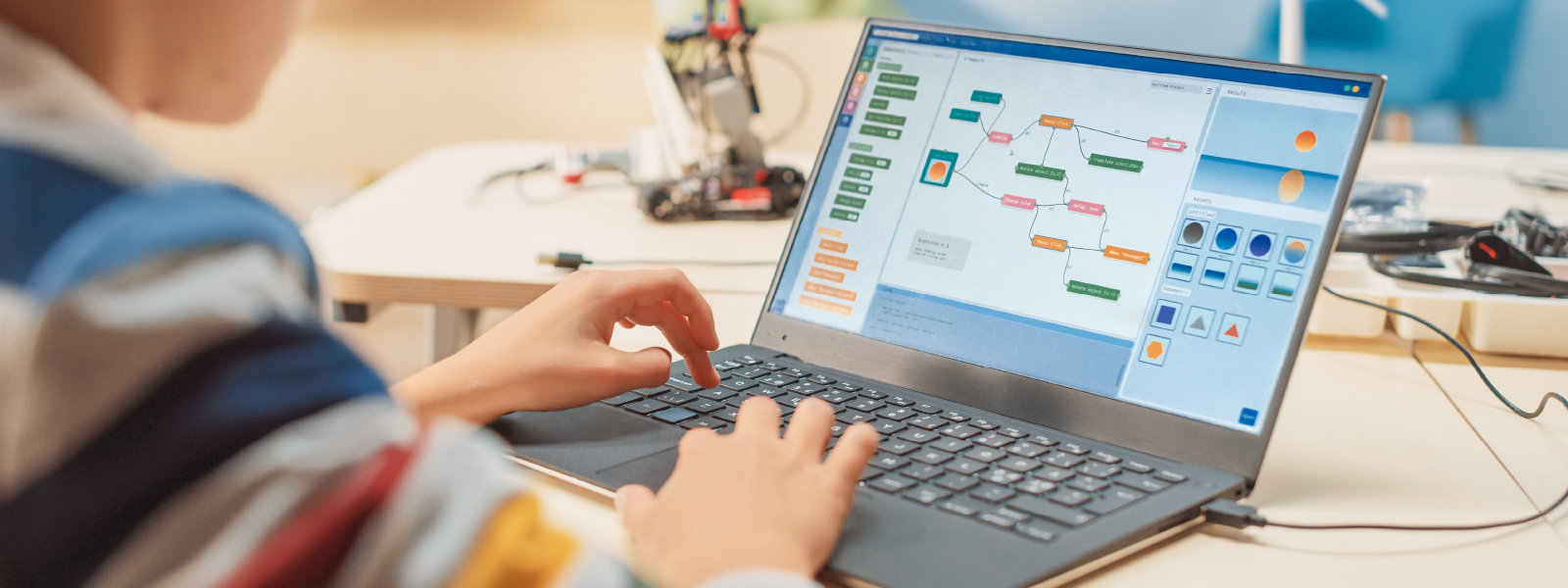
マイクロソフトはブラウザからアクセスするだけで、誰でも簡単にプログラミングを学ぶことができるツールを提供しています。

はじめてみよう
インターネットに接続されたデバイスがあれば、MakeCode は始められます。利用は無料。あらゆるプラットフォームと Web ブラウザーで動作します。

Web ブラウザーから、MakeCode オンラインにアクセスします。

左にある「チュートリアルを開始」から動画を見ながらビジュアルエディタの使い方を体験します。

「新しいプロジェクトを作成」をクリックし、ビジュアルエディタで自分のプロジェクトをつくりましょう。
Office アプリケーションを活用しよう
Word、Excel、PowerPoint の Office アプリの活用スキルは、高校や大学、社会にでたときにも永続的に使える力です。
中学生の学習や日々の生活などに活用できるテンプレートを紹介します。
Word
文章作成ソフトのスタンダード。文章作成を必要とする場面で活用、情報整理・レポート作成スキルを養います。

設定されている項目に入力するだけですぐに使えるシンプルな論文用テンプレートです。

読書感想文の作成をアシストする便利なテンプレートです。内容や構成をアシストするヒントが付いています。

PC 入力でも手書きでも使える オリジナルの単語帳が作れるテンプレートです。
Excel
数学や社会など、収集した統計データの分析、スケジュールや目標管理など様々な用途に活用、データ集計、分析、タスクやスケジュール管理を身につけます。

1 日ごとにやることを書き込めます。複数教科の勉強を計画的に進められるので受験勉強にも役立ちます。

目標達成をはじめ、日々の業務の進捗状況や 達成度を記録するのに役立ちます。

家庭菜園をする上で大切な、天候や気温、世話の内容などを簡単にメモしておける記録帳です。
PowerPoint
調べ学習や観察などの内容をまとめ、写真やグラフを入れて発表資料を制作、人前でプレゼンテーションするスキルを身につけます。

PowerPoint の機能を使った画像処理のテクニックをご紹介!技を習得すれば、資料作りなどに役立ちます。

必要な事項を埋めていくだけで、簡単にプレゼン スライドが作成できます。

ワン クリックで写真を挿入し、オリジナルのパンフレットを作ることができます。

よく使うショートカット

[Ctrl]+[C] で文字や画像をコピー、 [Ctrl]+[V] で貼り付けます。

[Ctrl]+[Z] で行った操作を元に戻す、 [Ctrl]+[Y] で直前の操作を取り消すことができます。

[Ctrl]+[A] でドキュメント内の全ての項目を選択、 [Ctrl]+[S] でデータを保存できます。


関連記事


お子様にはどのようなパソコンを用意したら良いか、といった疑問にお応えする情報や、パソコンを活用した家庭学習に役立つアイデアなどをご紹介します。

子どもにはどんなパソコンが必要なのか、パソコンを使って家庭ではどのような学習をするべきかなどを紹介していきます。

現役 JK が発信する JK のための WEB マガジン「EMMARY(エマリー)」の JK 編集部メンバーの方に、Surface をご利用いただいています。
※ 本情報の内容 (添付文書、リンク先などを含む) は、作成日時点でのものであり、予告なく変更される場合があります。