This is the Trace Id: 5041d5ac2ed47869800e4d10648f602b
「Autopilot」と表示された3機の緑色の飛行機が、空港管制塔の上でクラウドと歯車の記号を通じてユーザーIDカードに接続されている。
移行をスムーズに

ゼロタッチ デバイス管理

Microsoft Intune / Windows Autopilot

法人向け
Windows 11

濃紺の地に、Windows 11の抽象的な青い折り重なったリボン状デザインが描かれている。

Windows 10
サポート終了

旅行者がWindows 10からWindows 11へ移行。

ゼロタッチ展開のメリット

ゼロタッチ展開はクラウド上で完結し、コスト削減、業務効率化、運用管理の利便性向上に役立ちます。

  • 箱のアイコン

    箱から出して
    すぐに使える

    新しい Windows デバイスを箱から出して、電源を入れると、Windows Autopilot が構成をクラウドから自動的に、ほんの数ステップで行います。

  • プロセスのアイコン

    プロセス全体の
    状態がわかる

    Windows Autopilot による構成の進行状況がユーザーに表示されます。

  • 2つの歯車アイコン。

    プロビジョニングの
    手間を省く

    パーソナライズとシンプルなセットアップにより、IT担当者、ユーザー のエクスペリエンスが向上します。

  • クラウドのアイコン

    クラウドへの移行を
    自分のペースで

    Windows Autopilot で展開されたデバイスを Microsoft Entra ID や Microsoft Intune で安全に運用・管理します

Microsoft 365 *1 に含まれる Microsoft Intune と Windows Autopilot  を使って ゼロタッチで 企業のあらゆるデバイス*2を安全に管理 Windows 端末展開をしませんか?

  1. 対応する Microsoft 365 ライセンスについてはこちらをご確認ください
  2. Microsoft Intune はマルチOS、スマートフォン含むあらゆるデバイスに対応しています。
緑色の飛行機と青い雲を配した「Road to 2025 START!」のバッジ。「ゼロタッチでラクラク移行」と記載されている。

Windows Autopilot のゼロタッチ展開

従来の展開作業の課題

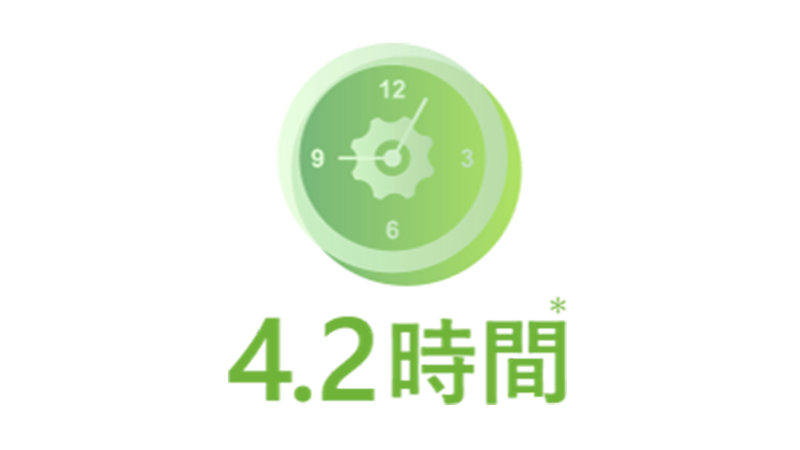
 時計と歯車のアイコン、「4.2時間」。

時間がかかる

機種ごと、部署ごとに用意しているイメージのメンテナンスに時間をとられる(1イメージあたり)

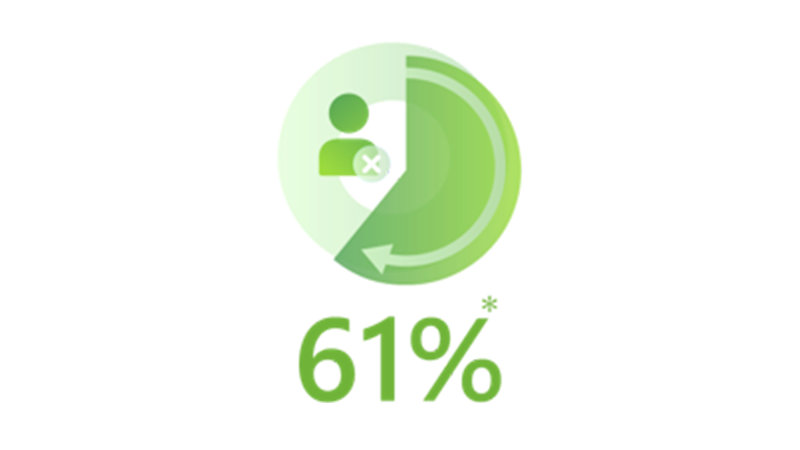
循環矢印付きユーザーアイコンと「61%」。

情シス人材の不足

導入に必要なエンジニアのスケジューリングが間に合わず、PC の交換を延期したことがある

*出典 : Forrester research 20 年 11月

Windows Autopilot を利用したゼロタッチ展開

  • 時計のアイコンと「75%減少」。

    導入や展開にかかる時間を
    75%以上短縮

  • データベースのアイコンと「83%減少」。

    従来のイメージング手法と
    比べて展開コストを
    約83%削減

  • 歯車付き砂時計と「20%減少」。

    IT部門の年間の作業時
    間を
    約20%の節約

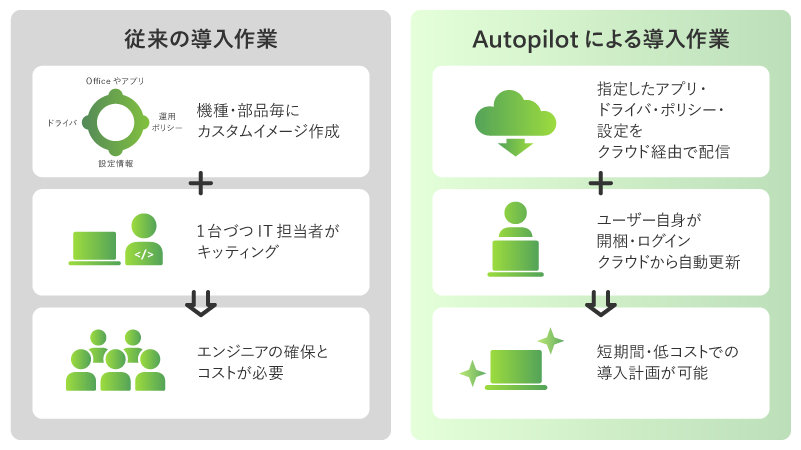
従来の導入作業:機種・部品ごとにカスタム設定を作成し、1台ずつIT担当者がキッティングを行い、エンジニアの確保とコストが必要。Autopilotによる導入作業:指定したアプリ・ドライバー・ポリシー・設定をクラウド経由で配信し、ユーザー自身が開梱・ログインしてクラウドから自動更新することで、短期間・低コストでの導入計画が可能。

Windows Autopilot を利用したゼロタッチ展開のしくみ


生産性、モビリティ、セキュリティを実現するハイブリッドワークに最適なソリューションです

Windows Autopilot を利用すると、新しいデバイスをユーザーに手渡す前にIT担当者が再イメージ化したり、手動でセットアップしたりする必要はなくなります。ハードウェア ベンダーに注文したデバイスを、すぐに使用できる状態で従業員に直接届けることができます。

1. デバイスの登録

ハードウェア ベンダーやパートナーから提供されるデバイスIDをクラウド上で紐づけることで、新しいデバイスを Windows Autopilot 展開できるようになります。

2. プロファイルの作成と 割り当て

Microsoft Intune により、グループの割り当てやセットアップと構成をカスタマイズすることで、お客様の組織のデバイスに割り当てるプロファイルを作成します。

3. 出荷

企業、またはベンダーがデバイスをユーザーに直接出荷します。ユーザーがデバイスの電源を入れ、オンラインにつなぎ、IDとパスワードを入力することで Windows Autopilot によってアプリと設定が配信されます。

ゼロタッチ導入方法

ゼロタッチ導入を検討されますか? 4 つの方法で貴社のゼロタッチ導入をご支援します。

  • 「Road to 2025 START」バッジが認証済みユーザーにつながる。

    マイクロソフト認定 ゼロタッチ デバイス管理 パートナーに依頼する

  • ユーザープロファイルが飛行機付きのノートPCにダウンロードされる。

    Autopilot 対応 の PC メーカーを確認する / メーカーからデバイス ID を取得する

    近日公開

  • 確認済みのユーザープロファイルが飛行機付きのノートPCに転送される。

    ゼロタッチサービスを支援するディストリビューター経由で Autopilot に必要な デバイスIDを取得・登録する

    近日公開

  •  緑の歯車と「Road to 2025 START!」「ゼロタッチでラクラク移行」

    ゼロタッチ運用を含めた Microsoft 365 の導入・運用など全てお任せしたい Device as a Service

ゼロタッチデバイス管理パートナー*1
に依頼する

マイクロソフトの認定を受けたゼロタッチデバイス管理パートナーが
ゼロタッチへの移行をスムーズに支援します。
*1 マイクロソフトの指定したトレーニング・試験に合格したパートナー
「ゼロタッチ デバイス管理パートナー Microsoft」のロゴ。

ゼロタッチ運用を含めた Microsoft 365 の導入・運用など全てお任せしたい

Autopilot などのゼロタッチ運用、Microsoft 365 の導入・運用ノウハウにお困りですか?
Microsoft 365 の環境構築支援、PC のレンタル、IT サポートなど、企業の IT 運用をサブスクリプションでまるっとお任せできる Device as a Service を検討ください。
Windows 11を表示したノートPCとモニター。
女性がタブレットで設計を確認しながらビデオ会議に参加。

Windows Autopilot / Microsoft Intune Microsoft 365 ソリューション運用の成功のための支援が必要なお客様向け

FastTrack for Microsoft 365

FastTrack特典は、Microsoft 365、Office 365、Microsoft Viva、Enterprise Mobility & Security、Windows 10/11 のいずれかの対象プランから 150 以上のライセンスを持つお客様のテナントで利用できます。

FAQ : Autopilot 導入時の注意事項・トラブルシューティング

Autopilot実行時に、さまざまなインターネット ベースのサービスに依存するため、企業におけるセキュリティ設定やネットワーク設定によって、一部の環境でエラーが確認されています。
次の環境で必要なサービスへのアクセスを許可するために、追加の構成が必要になる場合があります。

  • インターネット アクセスの制限が厳しい場合
  • インターネット アクセスを取得する前に認証が必要であるが、失敗する場合
     

Q: Autopilot 展開サービスへのアクセスが開始できません

A: ネットワーク接続が確立されると、各 Windows デバイスから Autopilot 展開サービスに接続されます。 次の URL が使用されます。以下のURLのアクセスが可能である必要があります。

https://ztd.dds.microsoft.com
https://cs.dds.microsoft.com
https://login.live.com

参考:Windows Autopilot ネットワーク要件

Q: Windows ライセンス認証サービスでエラーが発生します

A: Basic 認証が有効になっているプロキシ サーバーを介してインターネットに接続するときに発生する場合があります。「 Windows のライセンス認証または検証がエラー コード 0x8004FE33で失敗する」を参照してください。

Q: Microsoft Entra IDで初期ログインをしても、Autopilot 展開が進みません。

A: Microsoft Entra ID以外のシングルサインオンサービスを利用している場合、ログオン時に認証が失敗する場合があります。

参考: Windows AutoPilotでOktaを使用するための一般的なワークフロー (外部:Okta社サイト)

Q: 基幹業務 (LOB) アプリ のインストールに失敗します。

A: Autopilot 登録中に Win32 アプリと基幹業務アプリのインストールを混在させる場合、両方が同時に信頼されたインストーラー サービスを使用するため、アプリのインストールが失敗する可能性があります。この場合、基幹業務アプリをWin32 アプリを展開する、あるいは、Autopilot 登録中には、一方のアプリだけを展開し、運用時に別のアプリの展開を設定してください。

参考:Windows 基幹業務アプリを Microsoft Intune に追加する

Autopilot ご利用のユーザーへ
レンタル・リース PC 返却またはデバイス廃棄時のデバイス ID 削除のお願い

レンタル・リース PC 事業者から PC をレンタル・リースし Autopilot をご利用のユーザー、あるいはデバイスを中古事業者に販売されるユーザーは、ご返却時あるいは売却時には必ず Intune に登録されているデバイス ID の削除をお願いいたします。
デバイス ID を削除しない場合、デバイス ID の消し忘れによるセキュリティー事故に発展する可能性があります。
なお、デバイス ID 削除忘れによる直接的および間接的に発生した損害につきましては、当社は一切の責任を負いません。


デバイスの削除方法

※画像をより大きいサイズで確認する場合は、該当画像を右クリックし「新しいタブで画像を開く」または「画像の拡大」をクリックしてください。

  • Windows、iOS/iPadOS、macOS、Android、Linuxのデバイス数を表示したMicrosoft Intune管理センターのデバイス概要。

    1. Microsoft Intune管理センターで、左側のナビゲーション ウィンドウで [デバイス] を選択します。

  • Windowsデバイス一覧を表示したMicrosoft Intune管理センター。

    2. Windows デバイスを選択します。

  • Windowsデバイス「DESKTOP-RM0U0SJ」の詳細を表示したMicrosoft Intune管理センター。

    3. 削除するデバイスを選択します。

  • Windowsデバイス「DESKTOP-RM0U0SJ」を削除するためのMicrosoft Intune確認ダイアログ。

    4. [削除] を選択します。フライインが開くので、[はい]を選択します。

  • Microsoft IntuneのWindows登録オプションページ。

    5.続いて、Windows デバイス画面に戻り、[Windows登録]をクリックします。

  • 選択したWindows Autopilotデバイスを削除する確認ダイアログ。

    6. 削除するWindows デバイスを選択し、削除を選択します。

  • 削除とデバイスのブロック解除オプションを表示したWindows Autopilotデバイスページ。

    7. フライインが開くので、[はい]を選択します。

関連リンク

Windows 10  ならびに
Office 2016  Office 2019  のサポートは
2025 年 10 月 14 日に終了します。

終了直前に慌てないために、余裕をもったご準備をお願いします。
「Road to 2025 SHIFT!」の2つのバッジ。Windows 10とOffice 2016/2019を比較し、どちらも「2025年10月サポート終了」と記載されている。

販売パートナーの皆様へ
ゼロタッチデバイス管理
パートナー認定を取得しま
せんか?

日本語 (日本)
プライバシーに関する選択のオプトアウト アイコン プライバシーに関する選択
コンシューマーの正常性のプライバシー Microsoft に問い合わせ プライバシー 特定商取引法に基づく表示 Cookie の管理 使用条件 商標 広告について