
Windows をさらに安全・便利に! すぐにできるカスタマイズ術

Windows は登場以来、PC ライフを便利にする機能がどんどん追加され、さらに進化しています。中でも知っておきたいのが、Windows を使うときに必ず行う操作である「サインイン」と「スタート メニュー」のカスタマイズ。今回は、これらの機能をより便利にし、PC を安全に使うことができる方法をご紹介します。
Windows は登場以来、PC ライフを便利にする機能がどんどん追加され、さらに進化しています。中でも知っておきたいのが、Windows を使うときに必ず行う操作である「サインイン」と「スタート メニュー」のカスタマイズ。今回は、これらの機能をより便利にし、PC を安全に使うことができる方法をご紹介します。
PC を使い始めるとき、かならず行う操作がサインインです。もっともポピュラーなのが、パスワードでのサインインですが、英数字や記号が混じったパスワードを毎回入力するのは面倒と感じる人も多いでしょう。かといって、誰でもわかるような簡単な文字列にしたら、セキュリティの問題が出てきてしまいます。
PIN とは、「1234」といった 4 桁以上の暗証番号のこと。銀行のキャッシュ カードなどでもお馴染みですね。PIN は、最低 4 桁以上の数字で構成される非常に単純なものですが、実はパスワードよりも安全な認証方法って知っていましたか?
PC にサインインする場合、Microsoft アカウントを利用しますが、パスワードを使ったときは自分以外の PC からでもサインインが可能です。つまり、第三者があなたのパスワードを何かしらの方法で入手した場合、簡単にあなたのアカウントでサインインができてしまうのです。一方、PIN は使っている PC にのみ保存されます。そのため、第三者があなたの PIN を知り得たとしても、その PC を使わない限りサインインできません。
このように、PC へのサインインはパスワードよりも PIN を使ったほうが安全といえます。PIN は、設定アプリですぐに設定できますので、まだパスワードを使っている方はぜひ設定することをお勧めします!
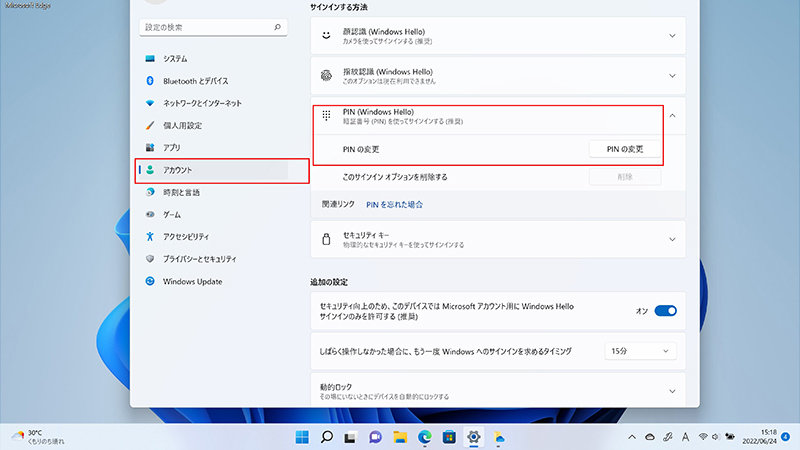
設定アプリを開いたら、「アカウント」→「サインイン オプション」の順にクリック。「PIN」欄にある「追加」をクリックします。
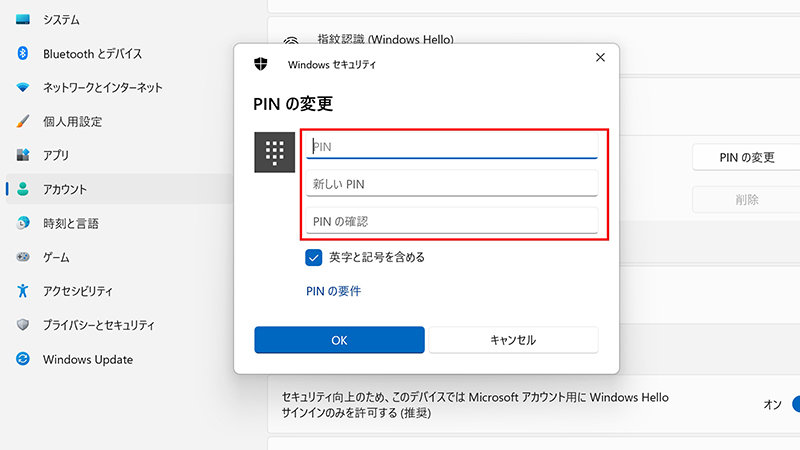
PIN の設定画面が表示されます。変更する PIN の番号を 入力します。確認のため、同じ PIN を再入力したら「OK」をクリックします。なお、「英字と記号を含める」にチェックをつけると、パスワードのような複雑な PIN を設定することもできます。
Windows Hello は、指紋または顔でサインインする方法。生体認証とも呼ばれる方法で、もっとも安全でカンタンな認証方式です。多くのモダン PC には、Windows Hello 対応のカメラまたは指紋リーダーが搭載されているので、Windows Hello を利用できる環境の方なら、この方法を設定しておくのがオススメです。
特に顔認証の場合、ロック画面が表示されたときに PC の前にいるだけで、何をしなくてもすぐにサインインができます。
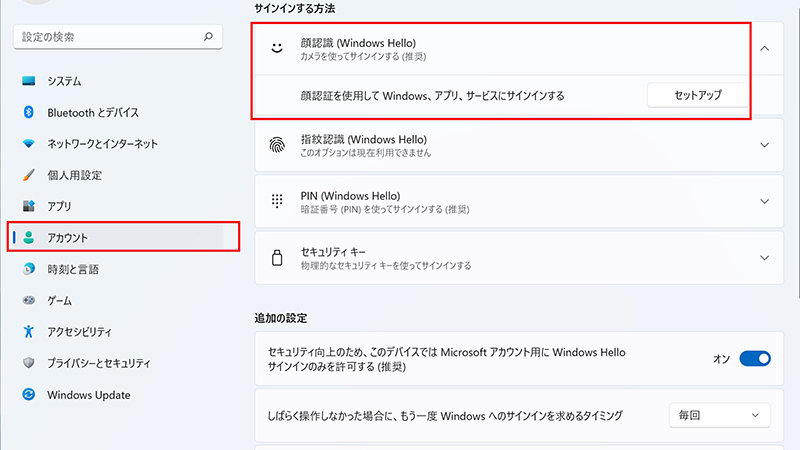
設定アプリで「アカウント」→「サインイン オプション」を開きます。「顔認証 (Windows Hello)」または「指紋認証 (Windows Hello)」欄で、生体認証の「セットアップ」をクリックします。
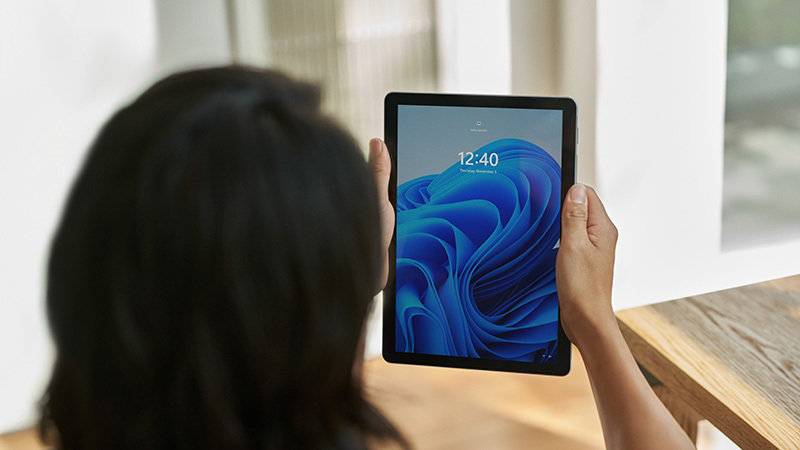
生体認証の登録が始まりますので、画面の指示にしたがって登録します。指紋認証の場合は、指紋リーダーに複数回指でタッチします。顔認証の場合は、四角い枠に顔を合わせれば OK です。
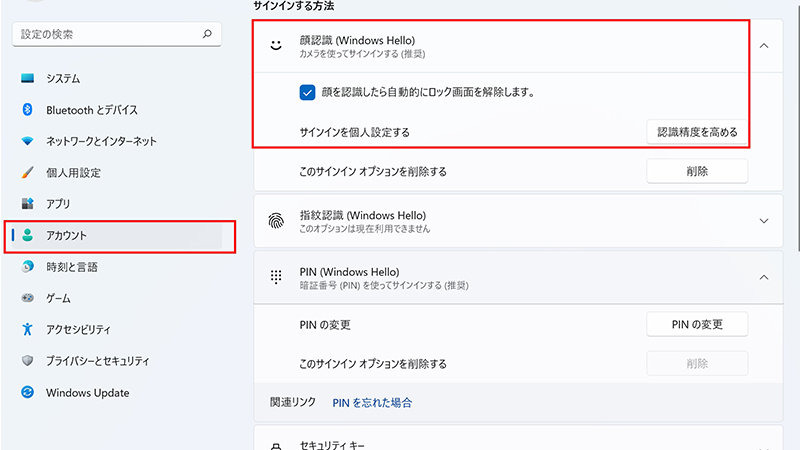
Windows Hello は、別の指の指紋やメガネを外したときの顔など、他の状態の情報を追加で登録できます。これにより、生体認証の精度を高められるので、より確実なサインインが可能になります。精度を上げたいときは、「他の指紋を追加」か「認識精度を高める」をクリックして、生体情報を登録しましょう。
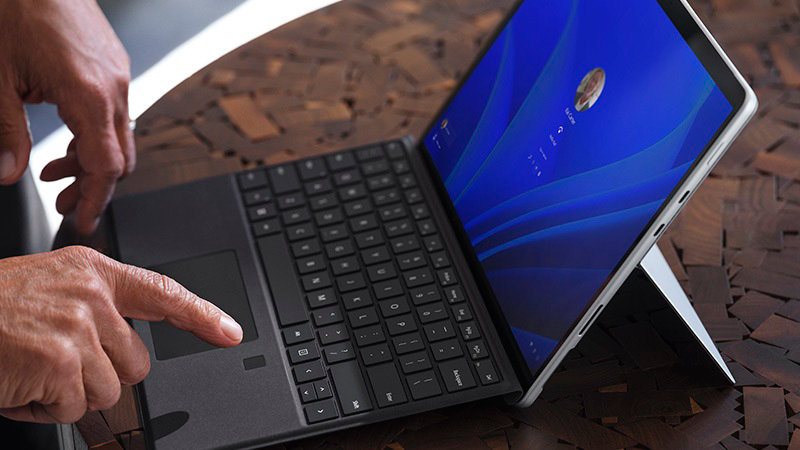
顔や指紋がパスワードになる生体認証の機能、Windows Hello。
パソコンのサインインだけでなく、インターネットでのログインでも便利になる Windows Hello の使い方をご紹介します。
歴代の Windows は、スタート メニューからアプリを起動するのが基本の操作。これは、最新の Windows にも引き継がれています。スタート メニューは Windows のバージョン アップと共にどんどん進化しており、かゆいところに手が届くようなカスタマイズが可能。スタート メニューを使いやすくカスタマイズすることで、Windows はもっと便利になります。
Windows のスタート メニューは、インストールされているほぼすべてのアプリが 50 音順に並んでいます。そのため、インストールしたアプリの数が増えてくると、目的のアプリを探すのが大変になってくるでしょう。そこで、使いたいのが「アプリのピン留め」。スタート メニューによく使うアプリをピン留めできるので、素早く目的のアプリの起動が可能です。
また「ウィジェット」機能で、天気やニュース、ToDo、Outlook カレンダーなどを素早く確認することができます。
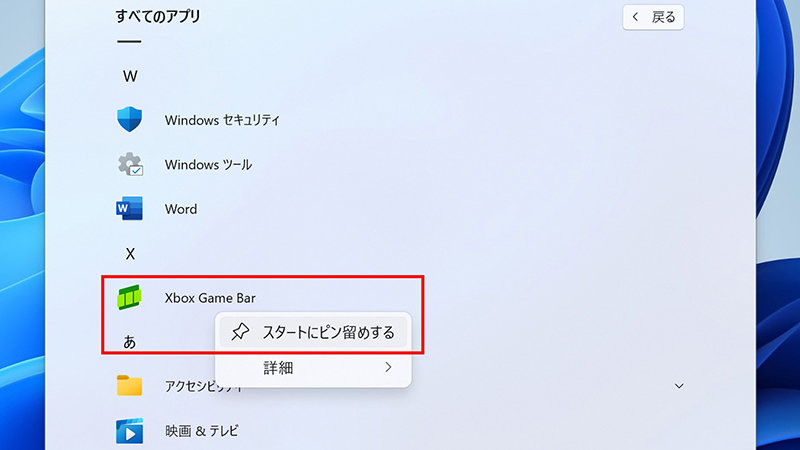
スタート メニューの「すべてのアプリ」からピン留めしたいアプリを右クリックし、「スタートにピン留めする」を選択します。
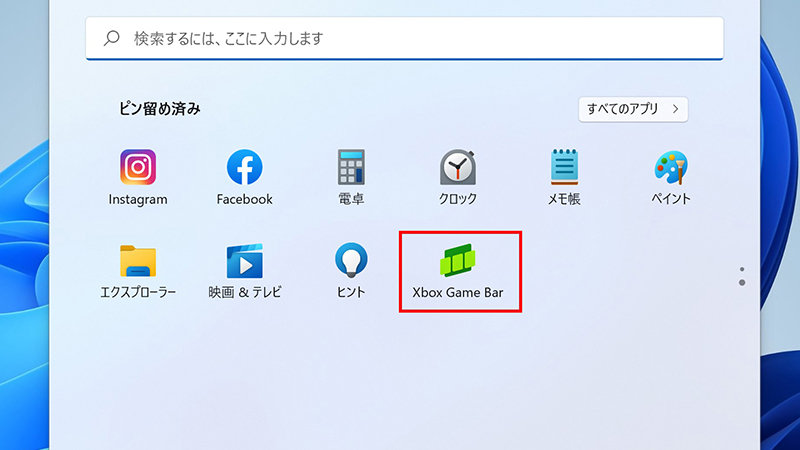
アプリがスタート メニューにピン留めされました。ここをクリックすれば、すぐにアプリを起動できます。
スタート メニューは、よく使うアプリを [ピン留め] として表示できたり、過去に起動したアプリやファイルを [おすすめ] に表示してすぐにアクセスすることができます。
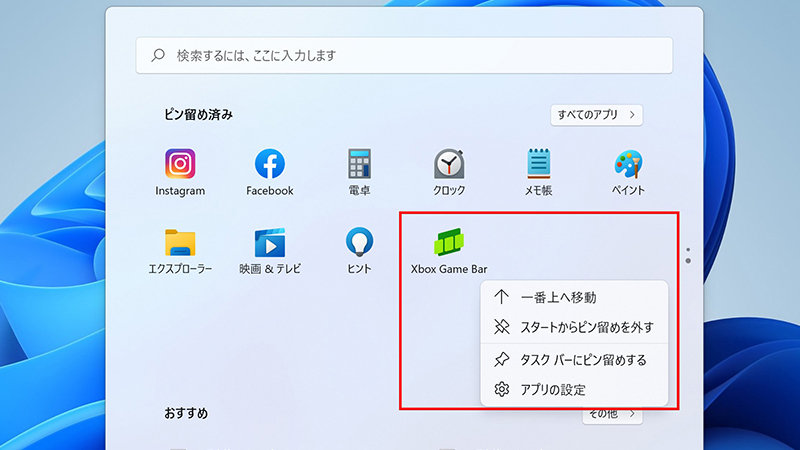
ピン留めしたアプリを右クリックすると、アプリのピン留めの解除や、よく使うアプリを一番上に表示するなど、アクセスしやすいように位置を変更することができます。
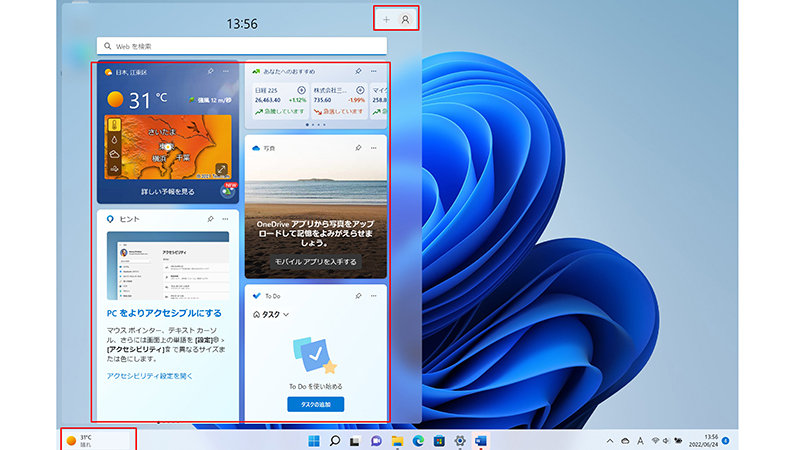
Windows 11 の [ウィジェット] 機能は、ニュースや天気などの情報がウィジェット ボード領域にまとめて表示できます。表示される内容は追加・削除できるほか、表示サイズの変更、表示位置の変更など、カスタマイズができます。
スタート メニューの表示をカスタマイズすることができます。スタート メニュー画面の「おすすめ」に最近追加したアプリやよく使うアプリ、最近開いたファイルやフォルダーを表示することができます。また、スタート メニューの電源ボタン アイコンの横に [ドキュメント] や [ダウンロード]、[ピクチャ] など、よく使うフォルダーを表示することが可能です。
![スタート メニューの [おすすめ] の画面のイメージ](https://cdn-dynmedia-1.microsoft.com/is/image/microsoftcorp/mcaps-windows-customize-RE50Swa?scl=1)
「設定」画面から「個人用設定」、「スタート」を選択。最近追加したアプリやよく使うアプリ、最近開いた項目を選択することで、スタート メニューの [おすすめ] に表示できます。
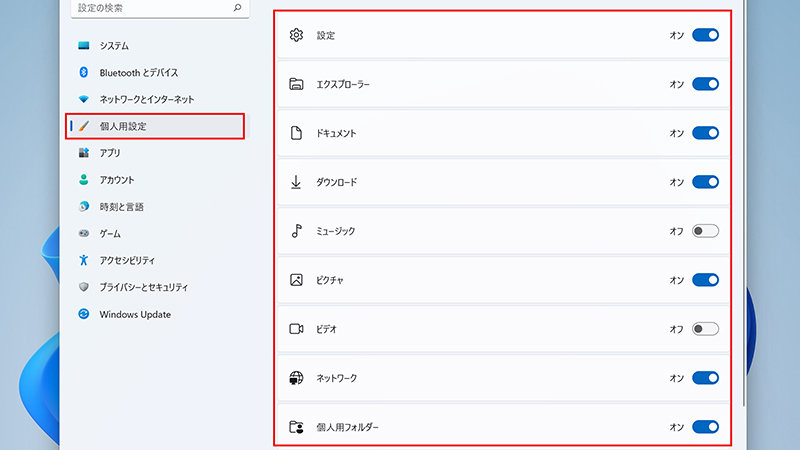
「設定」画面から「個人用設定」、「スタート」、「フォルダー」を選択。スタート メニューの電源ボタン アイコンの横に表示するフォルダーを選択できます。
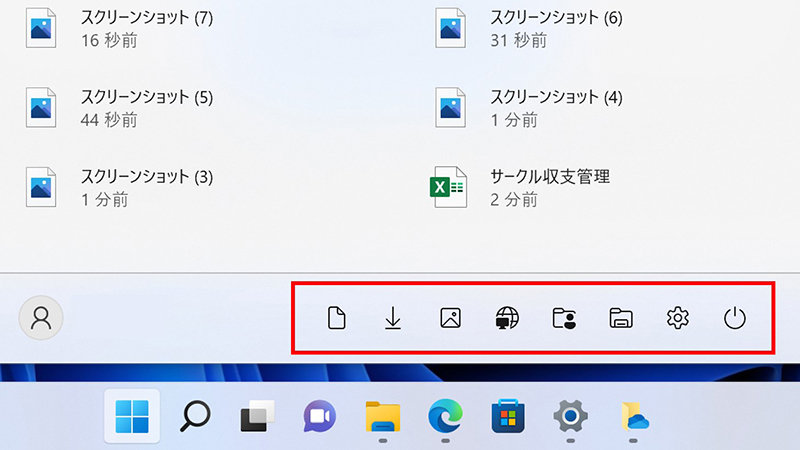
スタート メニューの「おすすめ」に最近追加したアプリや開いた項目が表示、電源ボタン横には選択したフォルダーが表示されます。
Windows は、定期的に最新の更新プログラムをインストールすることで、ますます安全で使いやすくなります。今回紹介したサインイン方法を利用したり、スタート メニューをカスタマイズすることで、PC ライフがより安全・快適になります。よく使う操作だからこそ、これらの機能をぜひ活用してみてはいかがでしょうか。
※ 本情報の内容 (添付文書、リンク先などを含む) は、作成日時点でのものであり、予告なく変更される場合があります。