

Office Home & Business 2024
Microsoft Corporation
- 2 台の Windows PC または Mac で使用できる 1 回限りの購入版
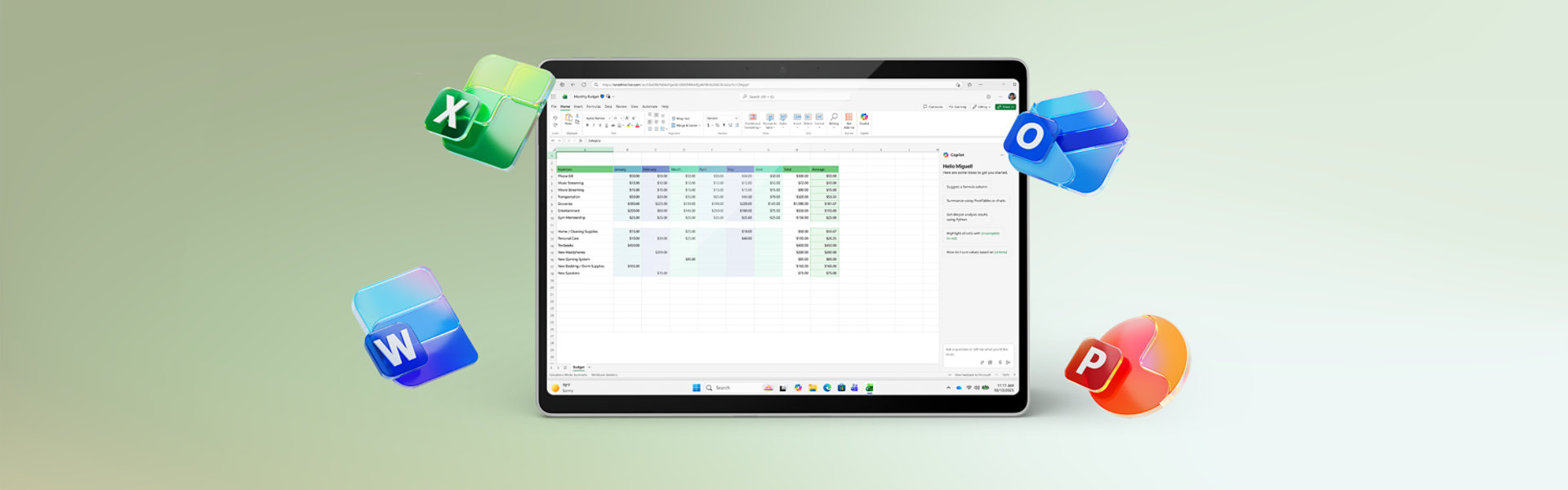
- 2024 デスクトップ バージョンの永続版 Word、Excel、PowerPoint、Outlook、OneNote
- サポート リソースへのアクセス
- Windows 11、Windows 10、macOS と互換性あり*
- Microsoft Teams に対応
¥43,980 (税込)
日本で購入するお客様の場合は、日本のライセンスが適用されます:
- 2 台の Windows PC または Mac で使用可能
お見逃しなく - Microsoft 365 でさらに多くのメリットを手に入れよう
Microsoft 365 には、必要な Office アプリが揃っています。Microsoft Copilot が組み込まれ、より強力になりました。¹ また、1 TB のクラウド ストレージが利用でき、ファイルや写真、動画などに複数のデバイスからシームレスにアクセスできます。さらに、Microsoft Defender による個人データやデバイスの高度なセキュリティ保護、そして最新のソフトウェア更新プログラムも利用できます。
- Copilot
- Word
- Excel
- PowerPoint
- Outlook
- OneDrive
- Microsoft Defender


主なメリット

買い切り型

2 台の Windows PC または Mac にインストール
永続版の Office アプリ
最もよくあるご質問
-
Microsoft 365 Personal、Microsoft 365 Family、Microsoft 365 Premium は、AI を活用した強力な生産性向上アプリと創造性ツールを備えたサブスクリプション製品です。Word、PowerPoint、Excel、Outlook など、Microsoft Copilot を搭載した Microsoft 365 の人気アプリのデスクトップ版を使用できます。また、大容量のクラウド ストレージ、高度なセキュリティ、クラウドに接続された機能を利用して、リアルタイムでファイルの共同作業を行うことができます。サブスクリプションで、常に最新の機能、修正プログラム、セキュリティ更新プログラム、そして通年の技術サポートを、追加費用なしで利用できます。サブスクリプションのお支払いは、月額払いと年額払いのどちらかを選択できます。また、複数の PC、Mac、タブレット、スマートフォンでアプリを使用できます。さらに、Microsoft 365 Family プランでは、最大 5 人のユーザーとサブスクリプションを共有できます。全員が自分専用のアプリとストレージを利用できます。また、Microsoft 365 Premium では、高度な AI 機能を最も多く使用できるほか、現在 Premium のユーザー限定で提供されている Copilot 機能も使用できます。(AI 機能はサブスクリプション所有者のみが利用でき、共有できません。AI の使用制限が適用されます。サブスクリプションのアクティブ化と AI 機能の使用には、年齢制限が適用される場合があります。詳細はこちら。)
Office 2024 は買い切り型製品で、Windows PC または Mac で使用できる Word、Excel、PowerPoint などの永続版のアプリケーションが含まれています。Microsoft 365 サブスクリプション製品に含まれるサービスは一切含まれません。買い切り型であるため、アップグレード オプションは用意されていません。つまり、次のバージョンにアップグレードする場合は、そのバージョンを通常価格で購入する必要があります。
Microsoft 365 と Office 2024 の違い の詳細については Office サポートでご確認いただくか、 比較表 を使用してニーズに合った Office バージョンを選択できます。
-
お手持ちのコンピューター、モバイル デバイスや、ブラウザーで Office を実行できるかどうかを確認するには、Office のシステム要件ページをご覧ください。
-
Office のインストールおよびライセンス認証には、インターネット アクセスが必要です。ただし、Word、Excel、PowerPoint などの Office アプリの使用においては、これらをコンピューターに完全にインストールすれば、インターネット アクセスは必要ありません。
-
Office を購入すると、Microsoft アカウント ページの [サービス & サブスクリプション] セクションからインストールできます。
Office のダウンロード、インストール、再インストール、ライセンス認証、更新の詳しい手順については、Office サポートを参照してください。
-
はい。Microsoft 365 トレーニング センターには、Office を最も効果的に使うためのクイック スタート ガイド、クイック ガイド、ヒントとコツ、トレーニング コースが用意されています。
プロセッサ |
Windows 11 または Windows 10 (1.6 GHz、2 コア プロセッサ) / 最新の macOS
|
オペレーティング システム |
PC: Windows 11 または Windows 10、Mac: Mac OS
|
メモリ |
PC: 4 GB (64 ビット) または 2 GB (32 ビット) RAM、Mac: 4 GB RAM
|
必要なハード ディスク領域 |
PC: 4 GB の使用可能なディスク領域、Mac: 10 GB の使用可能なディスク領域
|
ディスプレイ |
PC: 解像度 1024 x 768、Mac: 解像度 1280 x 800
|
グラフィックス |
PC ではグラフィック ハードウェア アクセラレーション用に DirectX 10 グラフィック カードが必要
|
その他のシステム要件 |
よくあるご質問
最もよくあるご質問
-
Microsoft 365 Personal、Microsoft 365 Family、Microsoft 365 Premium は、AI を活用した強力な生産性向上アプリと創造性ツールを備えたサブスクリプション製品です。Word、PowerPoint、Excel、Outlook など、Microsoft Copilot を搭載した Microsoft 365 の人気アプリのデスクトップ版を使用できます。また、大容量のクラウド ストレージ、高度なセキュリティ、クラウドに接続された機能を利用して、リアルタイムでファイルの共同作業を行うことができます。サブスクリプションで、常に最新の機能、修正プログラム、セキュリティ更新プログラム、そして通年の技術サポートを、追加費用なしで利用できます。サブスクリプションのお支払いは、月額払いと年額払いのどちらかを選択できます。また、複数の PC、Mac、タブレット、スマートフォンでアプリを使用できます。さらに、Microsoft 365 Family プランでは、最大 5 人のユーザーとサブスクリプションを共有できます。全員が自分専用のアプリとストレージを利用できます。また、Microsoft 365 Premium では、高度な AI 機能を最も多く使用できるほか、現在 Premium のユーザー限定で提供されている Copilot 機能も使用できます。(AI 機能はサブスクリプション所有者のみが利用でき、共有できません。AI の使用制限が適用されます。サブスクリプションのアクティブ化と AI 機能の使用には、年齢制限が適用される場合があります。詳細はこちら。)
Office 2024 は買い切り型製品で、Windows PC または Mac で使用できる Word、Excel、PowerPoint などの永続版のアプリケーションが含まれています。 Microsoft 365 サブスクリプション製品に含まれるサービスは一切含まれません。買い切り型であるため、アップグレード オプションは用意されていません。つまり、次のバージョンにアップグレードする場合は、そのバージョンを通常価格で購入する必要があります。
Microsoft 365 と Office 2024 の違い の詳細については Office サポートでご確認いただくか、 比較表 を使用してニーズに合った Office バージョンを選択できます。
-
お手持ちのデバイスで Office の各バージョンを実行できるかどうかを確認するにはOffice のシステム要件の全文をご覧ください。
-
いいえ。Office アプリケーションは、それぞれのプラットフォームやデバイスで最適に機能するように作られています。Mac ユーザー向けの Office アプリケーションとバージョン番号は、Windows PC ユーザー向けのものとは異なる場合があります。
-
Microsoft 365、Office 2024、Office 2021、Office 2019、Office 2016、Office 2013、Office 2010、Office 2007、Office for Mac 2011、Office for Mac 2008 の各アプリケーションでは、特別な操作を行わなくてもドキュメントを開くことができます。これよりも前のバージョンの Office をお使いの方は、互換機能パックのダウンロードおよびインストールが必要な場合があります。
-
はい。あなたが作成したドキュメントは、すべてあなたのものです。ファイルをオンラインの OneDrive に保存するか、ローカルの Windows PC や Mac に保存するかを選ぶことができます。サブスクリプションをキャンセルした場合にどうなるかについては、こちらをご覧ください。
-
Office スイート製品のすべての最新リリースおよびすべての Microsoft 365 サブスクリプション製品のインストールとライセンス認証には、インターネット アクセスが必要です。Microsoft 365 プランの場合は、サブスクリプション アカウントの管理にもインターネット アクセスが必要になります。たとえば、Office を他の Windows PC にインストールするときや、支払い方法を変更するときです。OneDrive に保存されているドキュメントにアクセスするときも、インターネット アクセスが必要です (OneDrive デスクトップ アプリがインストールされている場合を除く)。購入した Office を常に最新の状態に保ち、自動アップグレードを利用するには、定期的にインターネットに接続する必要があります。インターネットに接続しない状態が一定期間続くと、アプリケーションは機能制限モードとなります。つまり、ドキュメントの閲覧や印刷はできますが、ドキュメントの編集や新規作成はできなくなります。Office アプリケーションの全機能を再び使用できるようにするには、インターネットに再接続します。
インターネットに接続していなくても Office のアプリケーション (Word、Excel、PowerPoint など) は使用できます。これらのアプリケーションはフル機能がお使いのコンピューターにインストールされるためです。
-
Microsoft アカウントは、Hotmail、OneDrive、Windows Phone、Xbox LIVE、Outlook.com などのサービスへのサインイン時に使用する、メール アドレスとパスワードの組み合わせです。これらのサービスを 1 つでも使用していれば、すでに Microsoft アカウントを保有しているので、そのアカウントを使用できます。新しいアカウントを作成することもできます。Microsoft アカウントについて詳しくは、こちらをご覧ください。Office の試用版にサインアップするときや購入するときに、Microsoft アカウントでのサインインが必要になります。Office ソフトウェアのインストールと管理を行う場合、または OneDrive ストレージなどのサブスクリプション特典を利用する場合も、このアカウントでサインインする必要があります。
-
ユーザーは、Microsoft 365 Family および Microsoft 365 Personal のサブスクリプションを 1 つ、Office Home 2024、Office Home & Business 2024、Office Professional 2021 のライセンスを 25 個まで認証できます。
プロダクト キー、キーの有効化、ライセンス認証
-
アカウントをセットアップして Office を初めてインストールするには、Offce のセットアップ ページでサブスクリプションをアクティブ化します。 アカウントのセットアップの詳細については、こちらをご覧ください。アカウントをすでに作成済みの場合は、 Microsoft アカウントにお進みください。 Office のインストールについて詳しくは、こちらをご覧ください。
-
プロダクト キーは、Office 製品の有効化とライセンス認証に使用する 25 桁の英数字で構成された一意のコードです。以前の Office 製品 (または別の製品) のプロダクト キーを新しい Office 製品に使用することはできません。
プロダクト キーを見つけるには、Office 製品のパッケージに同梱されたカードの背面に記載されている 25 桁の英数字コードを探してください。プロダクト キーは購入時のレシートに印刷されている場合もあります。Windows PC の製造元から Office を購入した場合、プロダクト キーは Windows PC のパッケージに同梱されています。プロダクト キーの形式の例: XXXXX-XXXXX-XXXXX-XXXXX-XXXXX
-
プロダクト キーを Microsoft アカウントに関連付けた後は、Microsoft アカウントにサインインして Office のインストールと管理を実行できるようになります。ただし、プロダクト キーは安全な場所に保管しておくことをお勧めします。プロダクト キーは購入を証明するものであり、Microsoft サポートへのお問い合わせの際に製品を特定するのに役立ちます。
-
既存の Microsoft アカウントを使用することをお勧めします。Microsoft の他の製品またはサービス (Xbox、OneDrive、Outlook.com、MSN、Bing など) を使用していて、既に Microsoft アカウントをお持ちの場合は、新しいアカウントを作成する必要はありません。ユーザー名やパスワードを忘れた場合は、サインイン ページに戻り、[アカウントにアクセスできない場合] をクリックして、サインイン情報を回復できます。
Office の言語サポート
-
Microsoft 365 プランは、ほとんどの国/地域で購入できます。Microsoft 365 プランを購入できない国または地域でも、Office 2024 スイート製品を購入できます。Microsoft 365 の購入時には、請求先の国/地域と、ソフトウェアを使用する国/地域を正しく選択してください。誤った国/地域を選ぶと、サブスクリプションの設定や更新で問題が発生する可能性があります。
-
Office は、以下の言語で使用できます。国/地域によっては、言語が使用できない場合があります。
Windows PC の場合: アラビア語、ブルガリア語、簡体字中国語、繁体字中国語、クロアチア語、チェコ語、デンマーク語、オランダ語、英語、エストニア語、フィンランド語、フランス語、ドイツ語、ギリシャ語、ヘブライ語、ヒンディー語、ハンガリー語、インドネシア語、イタリア語、日本語、カザフ語、韓国語、ラトビア語、リトアニア語、マレー語 (マレーシア)、ノルウェー語 (ブークモール)、ポーランド語、ポルトガル語 (ブラジル)、ポルトガル語 (ポルトガル)、ルーマニア語、ロシア語、セルビア語 (ラテン)、スロバキア語、スロベニア語、スペイン語、スウェーデン語、タイ語、トルコ語、ウクライナ語、ベトナム語。
Mac の場合: アラビア語、簡体字中国語、繁体字中国語、デンマーク語、オランダ語、英語 (米国)、フィンランド語、フランス語、ドイツ語、ギリシャ語、ヘブライ語、ハンガリー語、インドネシア語、イタリア語、日本語、韓国語、ノルウェー語 (ブークモール)、ポーランド語、ポルトガル語 (ブラジル)、ポルトガル語 (ポルトガル)、ロシア語、スロバキア語、スペイン語、スウェーデン語、トルコ語。
iOS の場合: アラビア語、カタルニア語、簡体字中国語、繁体字中国語、クロアチア語、チェコ語、デンマーク語、オランダ語、英語 (米国)、英語 (英国)、フィンランド語、フランス語、ドイツ語、ギリシャ語、ヘブライ語、ヒンディー語、ハンガリー語、インドネシア語、イタリア語、日本語、韓国語、マレー語、ノルウェー語 (ブークモール)、ポーランド語、ポルトガル語 (ブラジル)、ポルトガル語 (ポルトガル)、ルーマニア語、ロシア語、スロバキア語、スペイン語、スウェーデン語、タイ語、トルコ語、ウクライナ語、ベトナム語。
Android の場合: アラビア語、ブルガリア語、簡体字中国語、繁体字中国語、クロアチア語、チェコ語、デンマーク語、オランダ語、英語、フィンランド語、フランス語、ドイツ語、ギリシャ語、ヘブライ語、ヒンディー語、ハンガリー語、インドネシア語、イタリア語、日本語、韓国語、ラトビア語、リトアニア語、ノルウェー語 (ブークモール)、ポーランド語、ポルトガル語 (ブラジル)、ポルトガル語 (ポルトガル)、ルーマニア語、ロシア語、セルビア語 (ラテン)、スロバキア語、スロベニア語、スペイン語、スウェーデン語、タイ語、トルコ語、ウクライナ語、ベトナム語、カタロニア語、カンナダ語、マラヤーラム語、ペルシア語、タミル語、テルグ語。
-
Microsoft は、多言語を使用する個人、家族、小規模企業向けに、シンプルでコスト パフォーマンスの高いソリューションを提供しています。
- Microsoft 365: Microsoft アカウントで追加の Windows PC や Mac に Office をインストールするたびに、インストールする言語を選択できます。
- Office 2024: Microsoft Office をインストールした後に言語アクセサリ パックをインストールして、表示オプション、ヘルプ、校正ツールを追加できます。Office の言語アクセサリ パックについて詳しくは、こちらをご覧ください。
Office のダウンロードとインストール
-
Microsoft 365 または買い切り型の Office をインストールするには、Office のインストール先の Windows PC または Mac でMicrosoft アカウントにアクセスします。サブスクリプション製品または買い切り型製品の購入時に使った Microsoft アカウントか、それらにすでに関連付けられている Microsoft アカウントでサインインし、画面の指示に従って Office をインストールします。Office のインストール方法の詳細については、こちらをご覧ください。
アカウントをセットアップして Office を初めてインストールする必要がある場合は、Office のセットアップ ページでサブスクリプションをアクティブ化します。Office のプロダクト キの入力場所については、こちらを参照してください。
以前のバージョンの Office をダウンロードしてインストールするには、Office のダウンロード ページにアクセスしてください。
-
Windows PC ごとに、どの Office プロダクト キーが対応しているかを確認する必要があります。詳しくはこちらをご覧ください。
-
Microsoft 365 Family は最大 6 ユーザーで共有でき、Windows PC、Mac、iPad、iPhone、Android タブレット、Android スマートフォンなどの複数のデバイスにインストールできます。Microsoft 365 Personal は 1 ユーザー向けで、こちらも複数のデバイスにインストールできます。
-
はい。Mac と Windows PC の両方に対してMicrosoft 365サブスクリプション製品を購入できます。また、Mac については、永続版の Office Home & Business 2024 または Office Home 2024 を購入することもできます。Mac で使用できる Office アプリケーションは、Word、Excel、PowerPoint、Outlook、OneNote です。Access アプリケーションは Mac では使用できません。Microsoft 365 と Office 2024 に含まれている現行バージョンの Office アプリケーションは、Windows でも Mac でも使用できます。
-
どのバージョンの Office を同じデバイスで実行できるかについて詳しくは、こちらの記事をご覧ください。
-
Office をダウンロードするときの実際の速度は、使用するインターネット接続によって異なります。快適な速度でダウンロードするには、ブロードバンド インターネット接続の使用をお勧めします。
新しい Windows PC 版 Office のすべてのバージョンには、インストールが完了する前に Office アプリケーションを使い始めることができるストリーミング テクノロジが採用されています。
Office のインストールに時間がかかっている場合は、こちらで解決策をご確認ください。
-
Office をインストールすると、Office の各アプリケーションのアイコンが作成されます。アプリケーションを起動するには、このアイコンをクリックします。アイコンの場所は次のとおりです。
- Windows
- Windows 7: スタート メニュー
- Windows 8: スタート画面とアプリ ビュー (スタート画面のビューで、Windows PC にインストールされているすべてのアプリが表示されます)*
- Windows 8.1: アプリ ビュー*
*Windows 8 または Windows 8.1 でアイコンが見つからない場合は、スタート画面に移動し、起動するアプリケーションの名前 (たとえば Word) を入力してください。 - Windows 11 または Windows 10: スタート メニュー。起動するアプリケーションの名前 (例: Word) を Cortana に入力することもできます。
- 簡単にアクセスできるように、アプリケーションのショートカットをスタート画面やデスクトップのタスク バーにピン留めすることもできます。詳しくはこちらをご覧ください。
- Mac OS X
- 10.6 (Snow Leopard): Dock
- 10.7 (Lion): Dock と Launchpad
- 10.8 (Mountain Lion): Dock と Launchpad
- 10.9 (Mavericks): Dock と Launchpad
- 10.10 (Yosemite): Launchpad と Finder のアプリケーション フォルダーに表示されるアプリケーション アイコンをクリックして、アプリケーションを起動できます。
- Windows
-
既定では、32 ビット版の Office がインストールされます。
お使いのコンピューターが Windows の 64 ビット版を実行している場合でも、Office と連携するアプリケーションおよびアドインとの互換性の点で 32 ビット版の方が優れているため、32 ビット版をインストールすることをお勧めします。Office の 64 ビット版をインストールする場合は、Microsoft アカウント にアクセスし、画面に表示される手順に従います。同じコンピューター上に 64 ビット版と 32 ビット版の両方の Office をインストールすることはできません。
-
Microsoft 365 を最大数の Windows PC、Mac、またはタブレットにインストール済みの場合に、Microsoft 365 を別のデバイスで使用するには、Microsoft アカウントでいずれか 1 つのデバイスを非アクティブ化します。その後、新しいデバイスに Office をインストールできます。非アクティブ化したデバイスにインストールされていた Office は、読み取り専用モードになり、ドキュメントを表示することはできますが、編集はできません。元のデバイスでローカルに保存したドキュメントが失われることはありません。
-
Office をアンインストールするには、まず Microsoft アカウントにアクセスし、画面に表示される指示に従って Office を非アクティブ化します。Office を非アクティブ化すると、その PC 上の Office アプリケーションは読み取り専用モードになります。つまり、ドキュメントの表示はできますが、編集、保存、新規作成はできなくなります。Office を完全に削除するには、Windows PC のコントロール パネルから Office をアンインストールします。Mac、iPad、Android タブレットの場合は、デバイスに表示される指示に従ってアプリケーションをアンインストールしてください。
-
Office 製品のバックアップ コピーを手に入れるには、いくつかの方法があります。
- Microsoft 365 をお使いの方は、Microsoft アカウントでダウンロードまたは再インストールできます。
- 最新リリースの Office 製品については、バックアップ コピー DVD を注文できます (有料)。詳しくは、Office のバックアップ ページ をご覧ください。
バックアップ コピーは、次の国/地域には送付できません。ブータン、ブラジル、中国、ココス諸島、クック諸島、フランス領南極地方、ハード・マクドナルド諸島、イラク、ヤンマイエン島、キリバス、リビア、ミクロネシア、ミャンマー、ナウル、ネパール、ニウエ、パラオ、ピトケアン諸島、サバ島、サモア、シント・ユースタティウス島、ティモール・レステ、トケラウ諸島、ウォリス フトゥーナ諸島。
-
Microsoft 365 のアクティブなサブスクリプションをお持ちの方は、常に最新の Office アプリケーションを、それらが利用可能になったときから使用できます。Office の新バージョンがリリースされると通知が届き、ソフトウェアを最新バージョンに更新するかどうかを選択できます。
サポートとリソース
-
以下のような技術的な問題についてサポートが必要な場合は、Microsoft サポートをご利用ください。
- ご注文の状況
- 請求
- ダウンロード
- プロダクト キー
- インストール/アンインストール
- 製品のライセンス認証
- 製品の使用
-
ヘルプと使い方については、Office のサポート ページをご覧ください。無料のトレーニング動画については、Office のトレーニング ページをご覧ください。