
Ontdek de functies van Copilot
Copilot maakt alles makkelijk. Krijg gepersonaliseerde keuzes, zoek slimmer en volg prijzen in real time, zodat je snel en voor de beste prijs vindt wat je nodig hebt.
Krijg realtime AI-hulp
Meer zien, meer doen: Copilot Vision in Edge, Mobile en Windows geeft realtime inzicht in alles op je scherm.

Copilot is waar je het nodig hebt

Maak afbeeldingen met Copilot
Kijk wat er mogelijk is en maak het je vervolgens eigen met Copilot Imagine.1

Vraag Copilot om afbeeldingen in aangepaste stijlen te maken.

Ga abstract en kijk wat Copilot aflevert. Wat dacht je van een warmtebeeld van een koe?

Zet de toon voor je visie met woorden als 'drijvende kwallen met perzik-roze-gele tentakels'.

Ga los en leef je uit met je ideeën.

Maak het dromerig met beschrijvende aanwijzingen.

Werk samen met Copilot om te visualiseren wat je wilt zien, van kunst tot architectuur en nog veel meer.
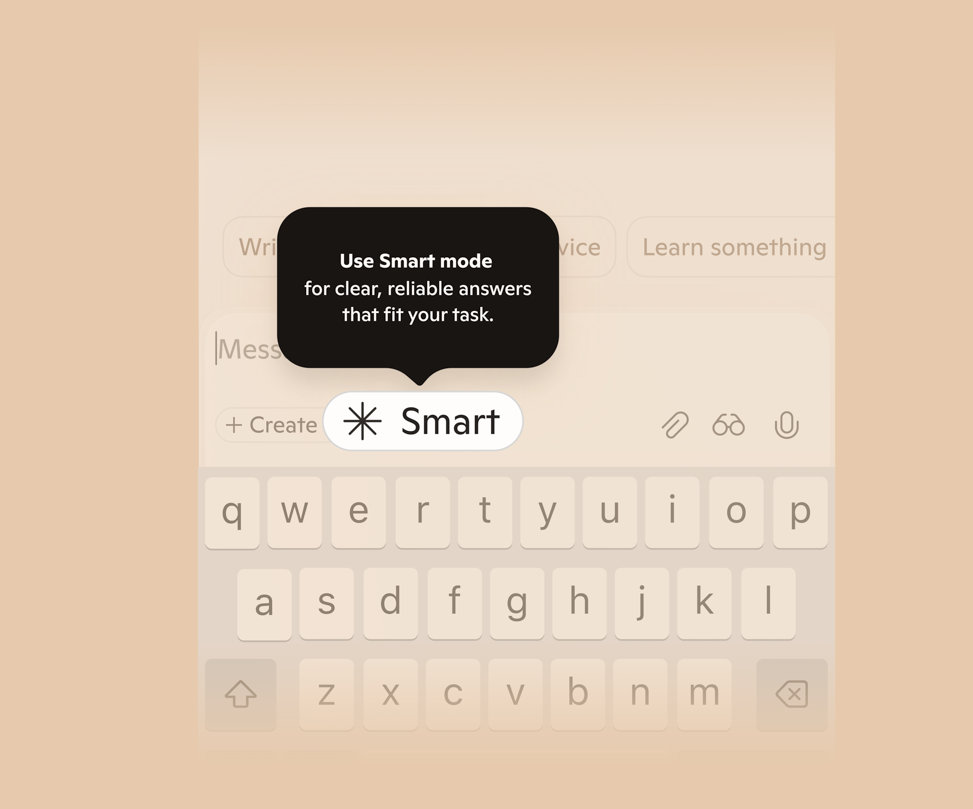
Smart-modus in Copilot
De Smart-modus is ontworpen om jou tegemoet te komen, beantwoordt snel eenvoudige vragen en graaft dieper wanneer dat nodig is.
Praat met Copilot
Met Copilot Voice kun je gesprekken voeren die natuurlijk aanvoelen en klinken in meer dan 50 talen.
Geef elke chat dat tikkeltje meer

Zoek met je stem
Wie heeft er tijd om eindeloos te zoeken als je @microsoftcopilot hebt? Ik praat gewoon met Copilot (typen is niet nodig!) en Sawadee! Directe aanbevelingen.
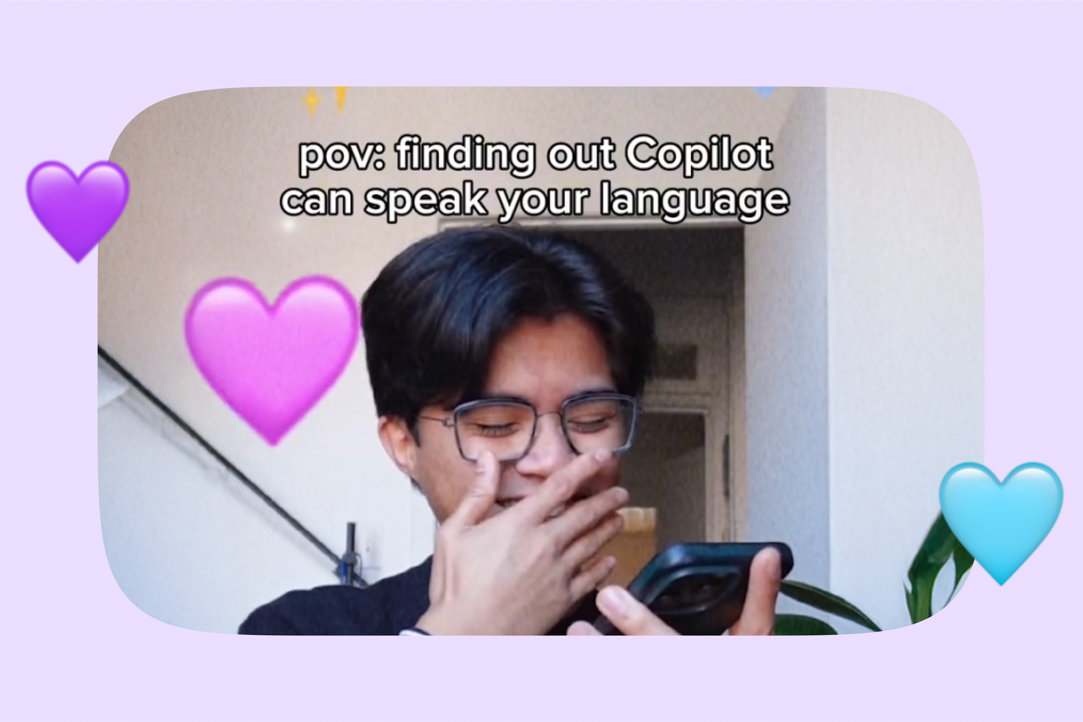
Blijf in contact in je eigen taal
Of je nu heimwee hebt of iets nieuws leert, Copilot staat klaar om te spreken in de taal die jij verkiest. Dus ga je gang en zeg hallo, hola, bonjour, hello, ciao, こんにちは …, enz.
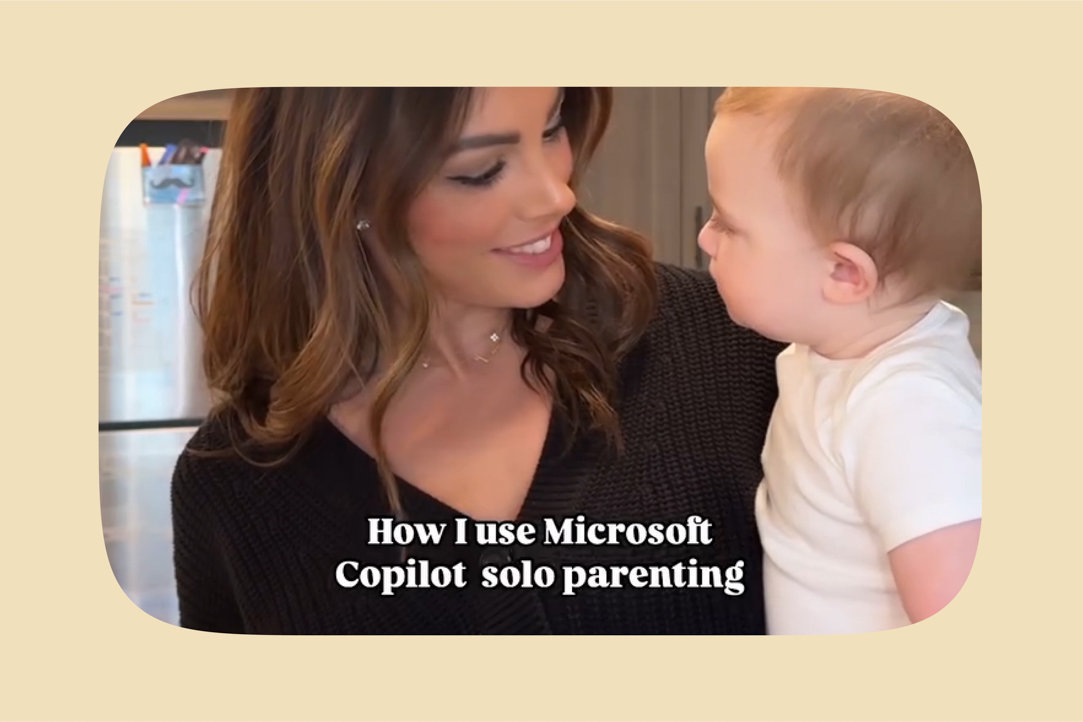
Opvoedhulp ter plaatse
Alleenstaand ouderschap heeft zojuist een grote upgrade gekregen! Van het plannen van maaltijden en advies tot leuke activiteiten en het op schema houden van mijn dag, @microsoftcopilot Voice is mijn geheime wapen om het leven met Liam soepeler te laten verlopen.
Je privacyinstellingen beheren
Je kunt Copilot te allen tijde vragen om informatie te onthouden, bij te werken of te vergeten of om herinneringen te beheren in de instellingen.1

Ga verder waar je gebleven was
Copilot op Windows brengt recente bestanden, apps en chats naar de voorgrond, zodat je verder kunt gaan waar je gebleven was.

Evolueer met ons mee
Altijd aan het leren, altijd een niveau hoger, net als jij

Ontdek hoe je Copilot gebruikt
Weet je niet goed wat Copilot is of hoe je het moet gebruiken? Wil je leren hoe je AI-kunst genereert? Je bent op de juiste plaats. Klik hier om meer te doen met Copilot.

AI-afbeeldingen maken
Droom het. Creëer het. Zeg het gewoon: Copilot-hulpmiddelen transformeren het in kunst, of het nu gaat om een poster, een grappige meme of een icoon in om het even welke stijl.

Bekijk Copilot Labs
AI blijft constant in ontwikkeling. Jij kunt helpen beslissen hoe. Met Copilot Labs heb je vroegtijdig toegang tot experimentele functies. Ervaar wat komen gaat, geef je feedback en geef mee vorm aan de ontwikkeling van AI-producten.
Laat Copilot de eerste onderzoeksronde voor je doen
Geef je onderzoek naar elk onderwerp een vliegende start met een diepgaand rapport van meerdere pagina's dat is gemaakt met Copilot Deep Research.

Zet irrelevante zaken om in inhoud
Van lege pagina naar definitieve versie. Copilot Pages helpt je na te denken, te schrijven en elk woord te verfijnen.1
Meer van wat Copilot kan

Think Deeper
Krijg een doordachte uitleg die rekening houdt met verschillende perspectieven, waardevolle context toevoegt en een dieper begrip van het onderwerp oplevert.
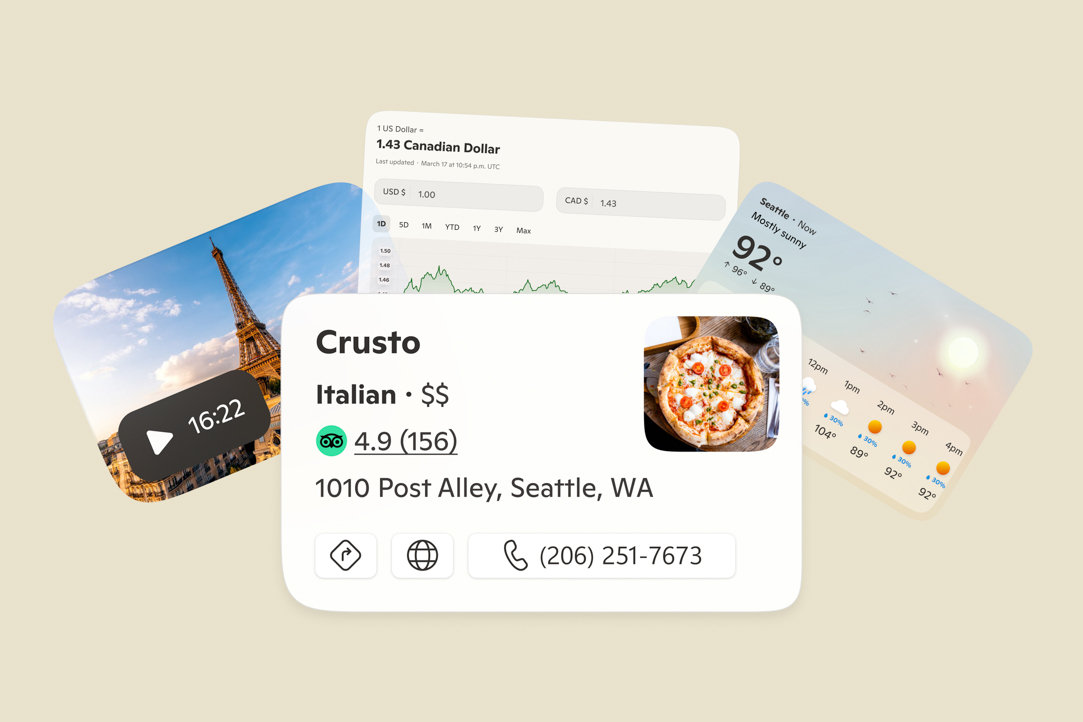
Krijg visuele antwoorden
Copilot levert visueel rijke antwoorden met afbeeldingen en video's van het web en geeft je antwoordkaarten voor sport, diners, weer en meer.2
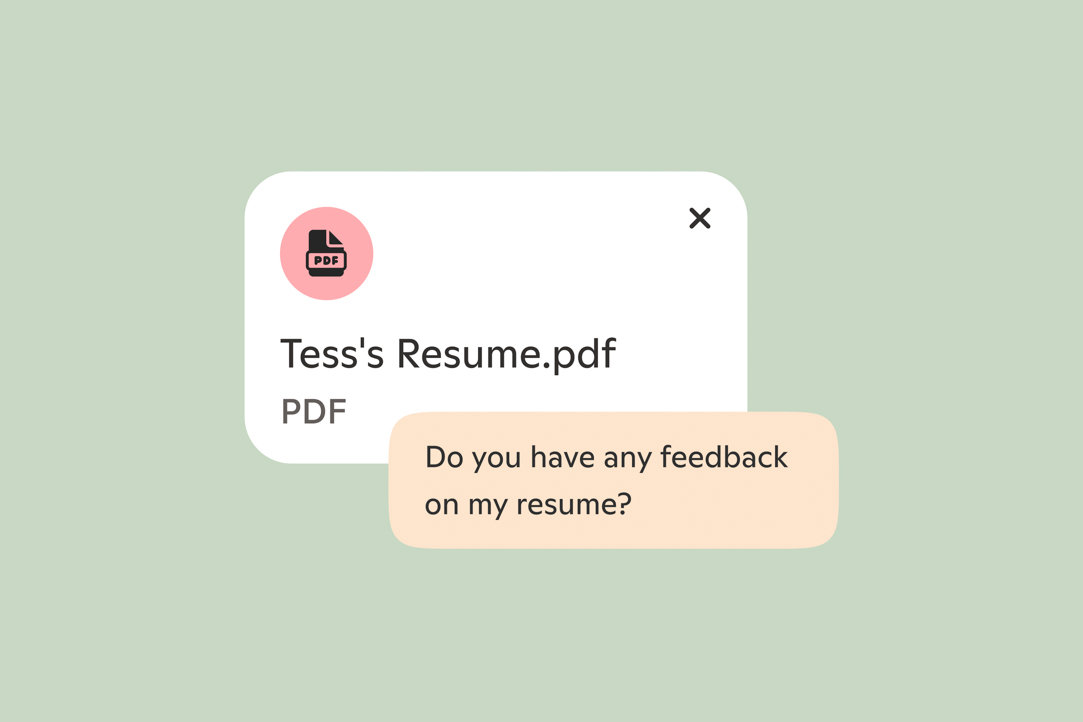
Upload je bestanden naar Copilot
Je kunt er nu een PDF, Word-document of spreadsheet in slepen en Copilot laten uitleggen wat erin staat.
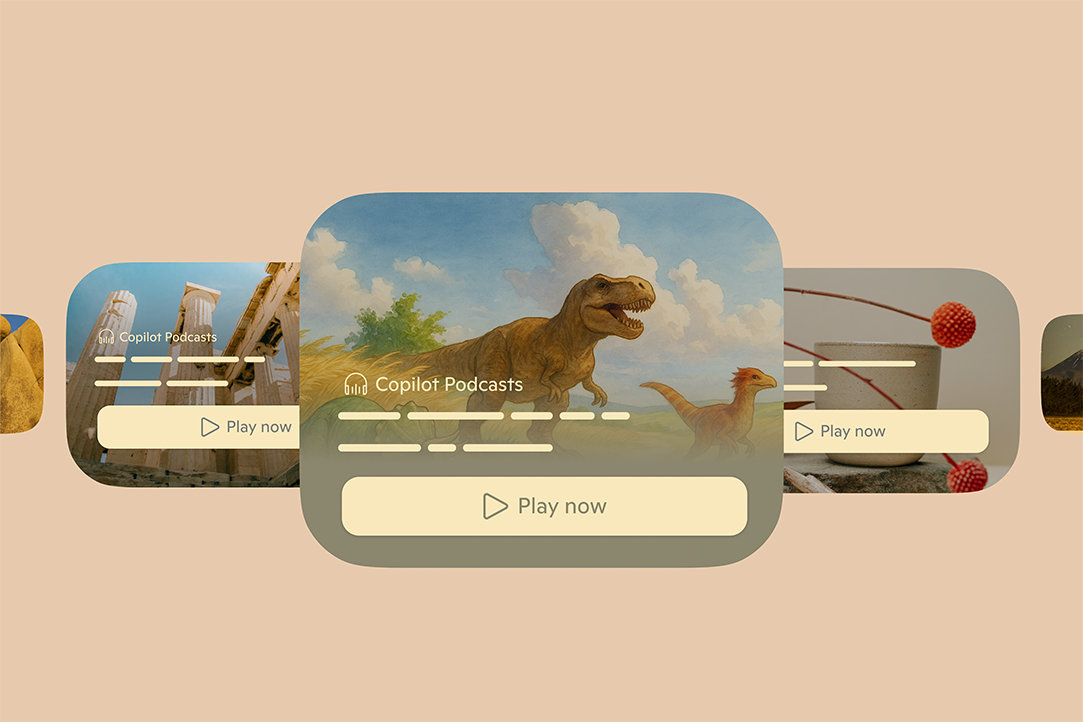
Zet onderwerpen om in podcasts
Copilot kan binnen enkele minuten een podcast genereren over onderwerpen die jou interesseren. Van mindfulness tot Michelangelo, en zoveel daartussenin.
Veelgestelde vragen
Verken de vragen per categorie.
Privacy en beveiliging van Copilot
-
Je persoonlijke interacties met onze services worden privé gehouden en worden niet openbaar gemaakt zonder jouw toestemming. Voordat we AI-modellen trainen, verwijderen we informatie waarmee je kunt worden geïdentificeerd, zoals:
- Namen
- Telefoonnummers
- Apparaat- of account-id's
- Gevoelige persoonsgegevens
- Fysieke adressen
- E-mailadressen
-
Ga voor meer informatie over de toewijding van Microsoft aan privacy naar de Microsoft-privacyverklaring en Privacy bij Microsoft.
-
Ja, Copilot biedt tools om je privacyvoorkeuren aan te passen en te beheren, zodat jij de controle houdt. Meer informatie.
Nodig je vrienden en familie uit om te chatten met Copilot
-
Als je een groepsgesprek wilt beginnen, begin je gewoon door het te vragen aan Copilot in de Composer. Nadat Copilot heeft gereageerd, zie je in de rechterbovenhoek een optie om iemand aan de chat toe te voegen. Klik op het pictogram en er wordt een link gemaakt die je kunt kopiëren en delen of klik op een van de pictogrammen voor sociale media.
-
In totaal kunnen tweeëndertig (32) mensen, waaronder jij, deel uitmaken van een Copilot-groep.
-
Copilot reageert elke keer om het gesprek gaande te houden. Je kunt dit momenteel niet uitschakelen.
-
Nog niet, maar er zijn plannen om deze functie in de toekomst toe te voegen.
Meer informatie over Copilot Pages
-
Copilot Pages is een aparte ervaring die losstaat van Copilot-chat, ontworpen om je te helpen bij het schrijven of herhalen van ideeën met de hulp van Copilot. Pages is perfect om te plannen, te schrijven, gedachten te ordenen, te schetsen of te brainstormen.
-
Pages kan ongelooflijk handig zijn voor verschillende taken. Hier zijn enkele voorbeelden:
Hulp bij het schrijven: gebruik Pages om de eerste versie van een essay voor een klasopdracht te verfijnen en de grammatica en schrijfstijl te verbeteren.
Plannen en doelen stellen: maak een dagelijks plan voor trainingsrondes ter voorbereiding op een marathon en gebruik Pages om je voortgang bij te houden.
Informatie ordenen: verzamel uiteenlopende aantekeningen in een gestructureerde studiegids terwijl je je voorbereidt op een toets.
-
Meer informatie over Copilot Pages: ontdek hoe je je werk kunt maken en bewerken in Copilot. Ga naar Microsoft-ondersteuning.
-
De Pages die je maakt, worden opgeslagen en zijn toegankelijk door naar het linkerdeelvenster van Copilot te gaan. Pages worden 18 maanden bewaard of totdat je ze verwijdert.
Bestandsuploads gebruiken op Copilot
-
Ja. Met het uploaden van bestanden in Microsoft Copilot kunnen gebruikers afbeeldingen of bepaalde ondersteunde bestandstypen rechtstreeks uploaden naar hun chatsessies. Eenmaal geüpload, kan Copilot informatie uit deze bestanden analyseren en extraheren om relevante inzichten te bieden, vragen te beantwoorden of te helpen bij specifieke taken.
Bestanden die je met Copilot deelt, worden maximaal 18 maanden veilig opgeslagen en daarna automatisch verwijderd. Microsoft gebruikt de inhoud van de bestanden die je uploadt naar Copilot niet voor modeltraining.
-
Microsoft Copilot ondersteunt de volgende bestandsindelingen, waaronder:
- Documenten: PDF, DOCX, XLSX, PPTX
- Afbeeldingen: PNG, JPEG, PJP, JFIF
- Tekst en opmaak: TXT, TEXT, JSON, CSV, MD
Je kunt tot 20 bestanden uploaden in één Copilot-gesprek. Bestanden die kunnen worden geüpload, zijn beperkt tot 50 MB. -
Ontdek hoe je bestandsuploads kunt gebruiken in Copilot op Microsoft-ondersteuning.
Verbind je cloudgebaseerde services met Copilot
-
Met Connectors kun je je favoriete services zoals OneDrive, Outlook, Gmail, Google Drive, Google Agenda en Google Contacten rechtstreeks aan Copilot koppelen. Dit maakt het gemakkelijker om persoonlijke inhoud op meerdere platforms te vinden en er gevolg aan te geven met behulp van natuurlijke taal.
-
Wanneer je connectors gebruikt, worden je verzoeken veilig verzonden naar de verbonden service (Microsoft of Google). Elke service verwerkt de aanvraag met behulp van de standaardfunctionaliteit en je bestaande machtigingen. Copilot bewaart, wijzigt of breidt je toegang niet uit: het werkt alleen met inhoud waarvoor je al toestemming hebt om deze te bekijken.
Ontdek hoe je je services kunt verbinden en de verbinding kunt verbreken met Copilot op Microsoft-ondersteuning.
Copilot Imagine gebruiken voor het genereren van afbeeldingen
-
Het genereren van afbeeldingen geeft je de mogelijkheid om nieuwe afbeeldingen te maken via tekstprompts of afbeeldingen te bewerken die zijn gegenereerd of geüpload.
-
Als je een afbeelding wilt genereren, vraag je Copilot om een afbeelding naar wens te genereren. Bijvoorbeeld "maak een afbeelding van een schattige puppy". Zodra een afbeelding is gemaakt, kun je Copilot vragen om wijzigingen aan te brengen.
-
Afbeeldingen die zijn gegenereerd of geüpload naar Copilot zijn 30 dagen beschikbaar. Dit geldt ook voor alle miniaturen, die voor dezelfde periode openbaar toegankelijk blijven. Na deze periode worden afbeeldingen en miniaturen uit ons systeem verwijderd. Als je wilt weten hoe je items uit je gespreksgeschiedenis kunt verwijderen, ga je naar Microsoft-ondersteuning.
-
Afbeeldingen worden uitsluitend gebruikt voor het doel van Copilot om je te helpen boeiende gesprekken te voeren en wijzigingen aan te brengen in afbeeldingen op basis van je verzoeken. Op dit moment gebruikt Microsoft geen afbeeldingen voor training of secundair gebruik.
-
Alle afbeeldingen die je uploadt om te bewerken met Copilot Imagine moeten originele afbeeldingen zijn waarvan je de eigenaar bent of waarvoor je de rechten hebt om ze te gebruiken. Upload geen afbeeldingen die inbreuk maken op rechten van derden (inclusief auteursrechten, handelsmerken of publiciteitsrechten), de privacy van anderen schenden, afbeeldingen van personen bevatten zonder toestemming of anderszins in strijd zijn met de Microsoft-servicesovereenkomst en Copilot-gedragscode. Je bent als enige verantwoordelijk voor de afbeeldingen die je uploadt. Je account of Copilot-gebruik kan worden beperkt of opgeschort als we een poging detecteren om illegale inhoud te uploaden.
-
Het nieuwste model maakt zeer nauwkeurige en gedetailleerde beelden, die enkele minuten kunnen duren.
Smart-modus gebruiken in Copilot
-
Smart-modus is een nieuwe manier waarop Copilot zich automatisch aanpast aan jouw taak, met behulp van de realtime router van GPT-5 om de beste responsaanpak te kiezen. Copilot beslist of die je snel een antwoord geeft of dieper redeneert op basis van wat je vraagt, zodat je niet zelf een modus hoeft te kiezen.
-
Nee. Smart-modus met GPT-5 is gratis beschikbaar in Microsoft Copilot op het web, Windows, Mac en mobiel.
-
Wanneer Smart-modus het redeneermodel van GPT-5 inschakelt, zie je doorgaans een 'denken'-indicator die aangeeft dat Copilot extra tijd nodig heeft om je vraag te beantwoorden.
-
Smart-modus is ontworpen om handmatige modusselectie te vervangen. In plaats van zelf te kiezen tussen Quick Response of Think Deeper, neemt de Smart-modus die beslissing automatisch. Je hebt nog steeds toegang tot andere modi als je de voorkeur geeft aan handmatige bediening.
Deep Research gebruiken in Copilot
-
Deep Research is een tool in Microsoft Copilot waarmee je gedetailleerde onderzoeksrapporten kunt maken. Het is ontworpen om methodische analyse, op feiten gebaseerde verkenning en uitgebreid onderzoek te ondersteunen. Deze tool is vooral handig wanneer je duidelijke, goed gestructureerde rapporten nodig hebt die zijn gebaseerd op geloofwaardige informatie.
Deep Research is beschikbaar in alle ondersteunde regio's en talen. Je moet je aanmelden bij Copilot om toegang te krijgen tot Deep Research. Abonnees van Microsoft 365 Personal, Family en Premium krijgen hogere gebruikslimieten van Deep Research.
Deep Research is momenteel niet beschikbaar in de Copilot-app voor macOS. Je kunt het nog steeds gebruiken door je aan te melden bij copilot.com vanuit een webbrowser op je Mac.
-
Deep Research is essentieel om weloverwogen keuzes te maken op vlakken die een zorgvuldige evaluatie, impact op lange termijn of een diepgaand begrip van complexiteit vereisen. Het is vooral waardevol voor belangrijke levenskeuzes, strategische planning en beslissingen waarbij veel op het spel staat. Dit omvat gedetailleerde reisplanning, grondige vergelijkingen voor belangrijke aankopen (zoals huizen, voertuigen of investeringen), loopbaan- en opleidingstrajecten, financiële en gezondheidsbeslissingen en andere gebieden waar uitgebreide kennis tot betere resultaten leidt.
-
Ontdek hoe je Deep Research in Copilot kunt gebruiken op Microsoft-ondersteuning.
Copilot gebruiken voor onderzoek
-
Think Deeper wordt aangedreven door de nieuwste redeneermodellen van OpenAI en maakt gebruik van geavanceerde redeneermodellen om gebruikers te helpen bij het analyseren en plannen van complexe taken. Gebruikers kunnen Think Deeper van Copilot bijvoorbeeld nuttig vinden bij het verkennen van complexe onderwerpen, zoals het verkennen van ideeën over de toekomstige waarde van een woningrenovatie of het plannen van een carrièrestap.
-
In het gespreksvenster met Copilot vind je een knop met het label 'Quick Response'. Tik op deze knop, kies 'Think Deeper' en verzend vervolgens je vraag. Copilot gebruikt vervolgens de geavanceerde redeneermodellen van Think Deeper om je antwoord te genereren.
-
Think Deeper is nu beschikbaar voor iedereen die Copilot gebruikt. Het is vermeldenswaard dat je vertragingen of onderbrekingen kunt ervaren tijdens perioden van grote vraag of als we beveiligingsproblemen, misbruik of andere schendingen van de Copilot-voorwaarden detecteren.
Meer informatie over Copilot Voice
-
Je kunt een Copilot Voice-gesprek starten door op het microfoonpictogram te klikken. Als het de eerste keer is dat je Copilot Voice gebruikt, moet je mogelijk microfoontoegang verlenen aan Copilot in je browser of op je apparaat. (Als je later van gedachten verandert, kun je de Copilot-toegang tot je microfoon uitschakelen in de instellingen van je platform.) Zodra de microfoon is ingeschakeld, speelt Copilot een audiobegroeting af en kun je een spraakgesprek voeren met Copilot. Ontdek hoe je Copilot Voice kunt gebruiken op Microsoft-ondersteuning.
-
Klik op het 'X'-pictogram om een spraakgesprek te beëindigen. Copilot Voice wordt uitgeschakeld en stopt met luisteren. Spraakgesprekken kunnen ook in de tijd beperkt zijn en worden automatisch verbroken zodra je de tijdslimiet bereikt. Start een nieuw spraakgesprek om Copilot Voice te blijven gebruiken.
-
Ja, je kunt jezelf dempen door op het microfoonpictogram te klikken, waardoor de microfoon wordt uitgeschakeld en Copilot niet meer luistert. Als je nogmaals op het microfoonpictogram klikt, wordt het dempen opgeheven, zodat je het gesprek kunt hervatten.
-
Wanneer je een Copilot Voice-gesprek start, begint Copilot met het luisteren naar en verwerken van je spraakinvoer. Copilot genereert antwoorden en zegt het antwoord hardop tegen je. Zodra het gesprek is beëindigd, wordt een teksttranscript van het gesprek aan je beschikbaar gesteld.
-
Er worden spraakgegevens gebruikt om de Copilot Voice-service te leveren. Modeltraining met audio-opnamen van spraakgesprekken is standaard uitgeschakeld. Je kunt ervoor kiezen om toe te staan dat je Copilot Voice-gesprekken worden gebruikt om AI te trainen en te verbeteren. Schakel dan gewoon 'Modeltraining met spraak' in in de privacy-instellingen van Copilot.
Teksttranscripten van je Copilot Voice-gesprekken vallen onder de instelling 'Modeltraining met tekst', net als je andere op tekst gebaseerde Copilot-interacties. Meer informatie.
-
Aan het einde van elk spraakgesprek vraagt Copilot om je feedback, zodat je manieren kunt delen waarop Copilot Voice kan worden verbeterd. Deze feedback helpt ons Copilot Voice te verbeteren, zodat deze beter aan je verwachtingen voldoet.
Meer informatie over Copilot Vision
-
Copilot Vision is alleen actief wanneer je een Vision-sessie start. Je gegevens worden verwerkt in overeenstemming met de Privacyverklaring van Microsoft.
Bij gebruik van Vision worden alleen de antwoorden van Copilot geregistreerd om bewaking van onveilige interacties en output mogelijk te maken. Gebruikersinvoer, afbeeldingen en pagina-inhoud worden niet geregistreerd of opgeslagen. Zodra de Voice-sessie is afgelopen, worden deze gegevens verwijderd.
Vision communiceert niet rechtstreeks namens jou met je pc, het web of je telefoon, maar is er om vragen te beantwoorden in plaats van acties te ondernemen. Copilot Vision kan delen van het scherm markeren om je te helpen relevante informatie te vinden. Er wordt niet namens jou geklikt, tekst ingevoerd of gescrold.
De eerste keer dat je Vision gebruikt in Windows, MacOS, Edge en Copilot Mobile, vraagt Copilot je om een privacyverklaring te accepteren.
Vision is niet beschikbaar voor commerciële gebruikers die zijn aangemeld bij Copilot of Edge met een Entra ID-account.
Opmerking: Copilot Vision legt geen gegevens vast, slaat deze niet op en gebruikt deze niet om onze modellen te trainen. Er worden geen afbeeldingen bewaard, getranscribeerd of geregistreerd. Zodra de Copilot Vision-sessie is afgelopen, worden alle afbeeldingen, audio en context verwijderd. Modelantwoorden worden opgeslagen om bewaking van onveilige interacties mogelijk te maken. Er wordt een transcript van je gesprek met Vision opgeslagen in je gespreksgeschiedenis, maar het wordt niet gebruikt voor training of personalisatie. Je kunt je chatgeschiedenis te allen tijde verwijderen.
-
Copilot Vision en Recall zijn verschillende functies met verschillende doelen voor ogen:
Vision werkt strikt in de context van wat je hebt gekozen om te delen voor die Vision-sessie (een site in Edge, een app in Windows, je camera op Copilot-mobiel). Je kunt deze functie inschakelen wanneer je de hulp van Copilot wilt bij iets dat je open hebt staan. De enige herinnering die Copilot zal hebben van waar je over hebt gesproken, is het transcript van je gesprek dat wordt opgeslagen in je chatgeschiedenis. Je kunt je chatgeschiedenis te allen tijde verwijderen. Schermopnamen, audio en context worden niet opgeslagen door Copilot.
Recall is een functie die alleen wordt ondersteund op Copilot+ PC's. Voor Copilot+ PC-gebruikers die zich hiervoor aanmelden, maakt Recall versleutelde momentopnamen van het pc-scherm van een gebruiker in apps, websites, afbeeldingen of documenten. Momentopnamen worden vervolgens lokaal opgeslagen en lokaal geanalyseerd op het apparaat van de gebruiker. Recall werkt als het eigen virtuele, privé ‘fotografische geheugen’ van de gebruiker op de Copilot+ PC. Je vindt meer informatie op Privacy en controle over je Recall-ervaring - Microsoft-ondersteuning.
-
Wanneer je Copilot gebruikt in Game Bar op je pc, maakt Copilot schermopnames van je actieve gameplay om je te helpen in het spel. Copilot gebruikt de schermopnames om te weten waar je zit in het spel en om je vragen te beantwoorden. Deze schermopnames worden niet opgeslagen of gebruikt voor modeltraining.
Copilot op Windows
-
Copilot op Windows is je AI-assistent ingebouwd in de pc-ervaring, die je helpt snel informatie te vinden, instellingen aan te passen en taken gemakkelijk uit te voeren. Ga voor meer informatie naar Microsoft-ondersteuning.
Volg Copilot


Gesimuleerde productvisuals en onder voorbehoud van wijzigingen. Beschikbaarheid en functionaliteit van functies en apps kunnen per consumentenleeftijd, regio, apparaattype en browserversie verschillen. Er kunnen gebruikslimieten van toepassing zijn op bepaalde functies en deze verschillen voor gratis en Microsoft 365 Premium-gebruikers. Voor talen die over het algemeen worden ondersteund door Copilot, zie hier. Sommige nieuwe functies zijn momenteel echter alleen in het Engels en/of hebben mogelijk beperkte taalondersteuning naarmate de beschikbaarheid toeneemt. Voor het gebruik van bepaalde functies moet je je aanmelden bij je Microsoft-account. Copilot-voorwaarden zijn van toepassing.
Deep Research is alleen beschikbaar in Engelstalige markten. Gebruikslimieten zijn van toepassing op bepaalde functies en verschillen voor Copilot- en Microsoft 365 Premium-gebruikers.
Meer informatie over wat je ziet met Vision
Van de geschiedenis van een kerk tot een snelle vertaling van straatnaamborden, de Copilot-hulpmiddelen maken elke dag leuker om te ontdekken. Tik gewoon op de microfoon, vervolgens op het brilpictogram en richt de camera van je telefoon voor meer informatie over wat je ziet.
Copilot surft met je mee in Edge
Met jouw toestemming werkt Copilot Vision in Edge met je samen door je scherm te bekijken en contextueel relevant advies, ondersteuning en suggesties te bieden.
Deel je scherm voor hulp in real time
Copilot Vision op Windows ziet je scherm en reageert onmiddellijk: analyseert, begeleidt en antwoordt om je in de flow te houden tijdens het browsen, werken of creëren.