
Preskúmajte funkcie Copilota
S Copilotom je všetko jednoduchšie. Získajte prispôsobené výbery, inteligentnejšie vyhľadávanie a sledovanie cien v reálnom čase, aby ste rýchlo našli to, čo potrebujete, a za najlepšiu cenu.
Získajte pomoc umelej inteligencie v reálnom čase
Uvidíte viac, urobíte viac – funkcia Videnie Copilota v prehliadačoch Edge, mobilnom zariadení a Windows prináša pochopenie všetkého na obrazovke v reálnom čase.

Copilot je tam, kde ho potrebujete

Vytvárajte obrázky pomocou Copilota
Pozrite sa, čo je možné – a potom si ho prispôsobte podľa seba vďaka funkcii Copilot Imagine.1

Požiadajte Copilot, aby vytvoril obrázky vo vlastných štýloch.

Prejdite do abstraktného režimu a pozrite sa na to, čo Copilot ponúka. Čo tak termálny snímok kravy?

Vytvorte scénu pre svoju víziu pomocou slov ako „plávajúca medúza s broskyňovo ružovo-žltými chápadlami“.

Buďte kreatívni a bavte sa svojimi nápadmi.

Vytvorte snovú atmosféru pomocou popisných výziev.

Spolupracujte s Copilotom a vizualizujte si, čo chcete vidieť, od umenia po architektúru a ešte omnoho viac.
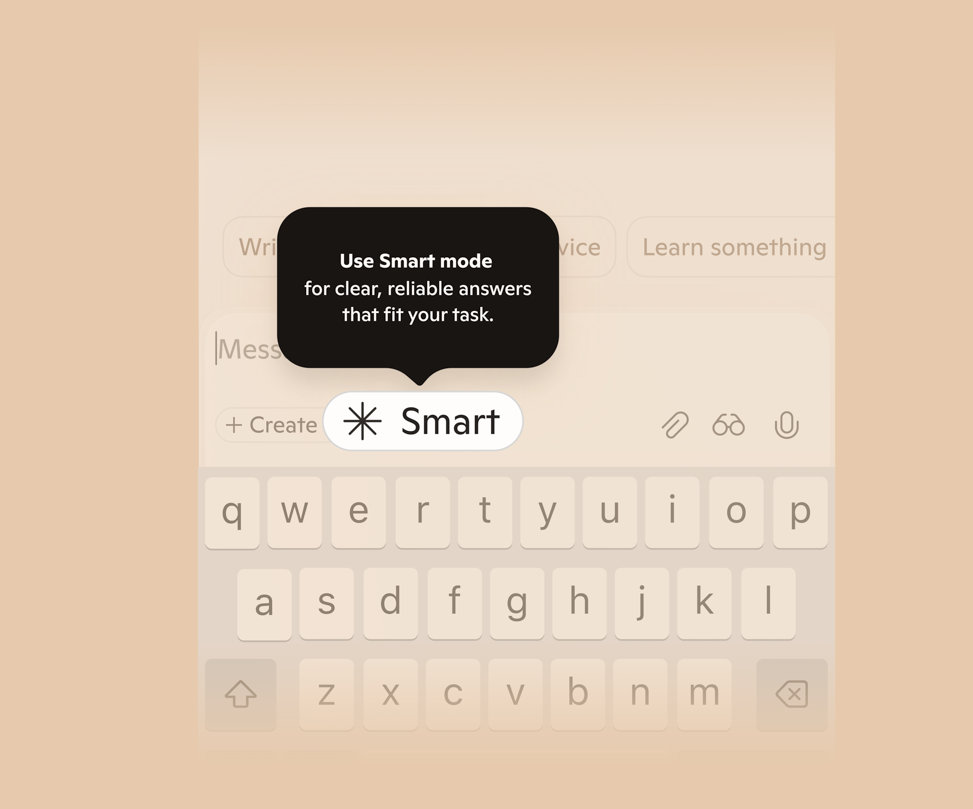
Inteligentný režim v Copilotovi
Inteligentný režim je navrhnutý tak, aby pomáhal tam, kde sa práve nachádzate. Rýchlo vám dokáže zodpovedať na jednoduché otázky a v prípade potreby sa ponorí aj hlbšie.
Porozprávajte sa s Copilotom
Funkcia Copilot Voice prináša konverzácie, ktoré znejú a pôsobia prirodzene vo viac ako 50 jazykoch.
Dodajte každému chatu iskru

Vyhľadávajte hlasom
Kto má čas na nekonečné hľadanie, keď má @microsoftcopilot? Stačí mi s Copilotom hovoriť (nemusím písať) a 𝘚𝘢𝘸𝘢𝘥𝘦𝘦! Okamžité odporúčania.
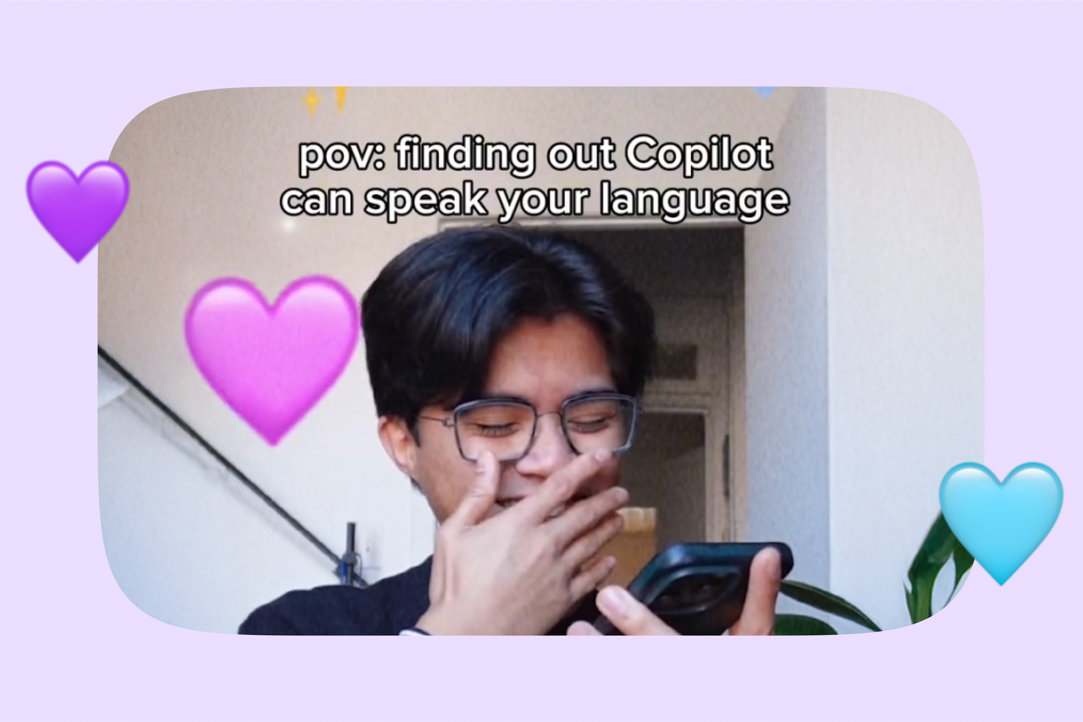
Komunikujte vo svojom jazyku
Či už vám chýba domov, alebo sa učíte niečo nové, Copilot je pripravený hovoriť jazykom, ktorým chcete. Tak neváhajte a povedzte ahoj, hola, bonjour, hallo, ciao, こんにちは… atď.
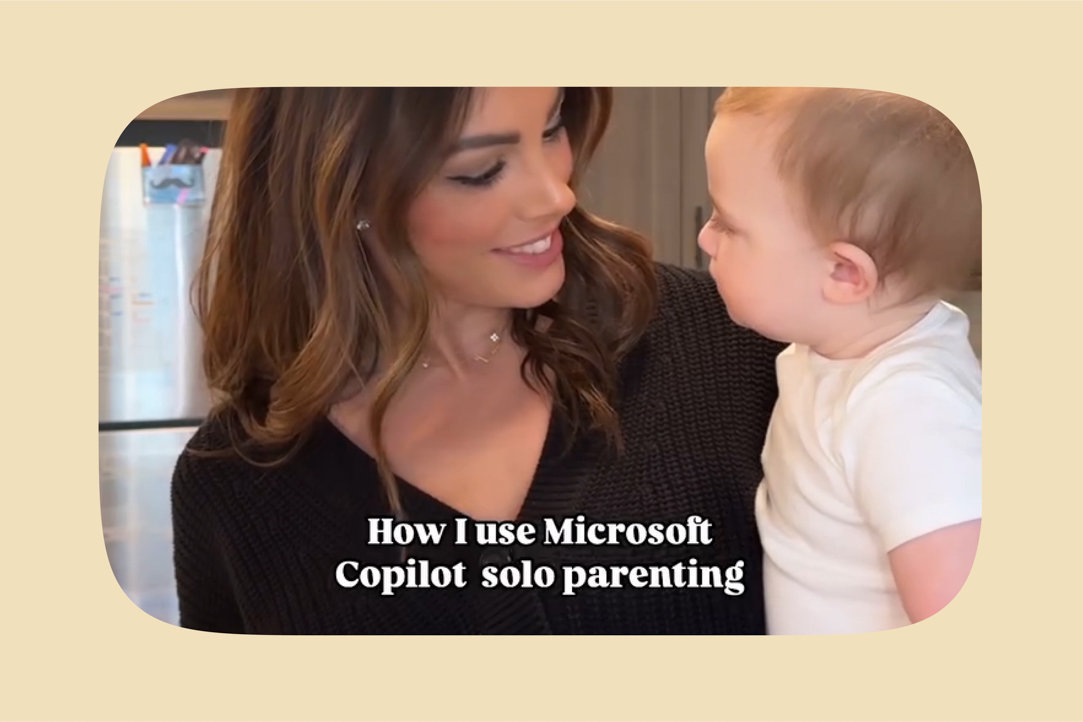
Okamžitá pomoc s rodičovstvom
Výchova detí bez partnera práve dostala veľký upgrade! Od plánovania jedál a rád až po zábavné aktivity a udržovania môjho dňa pod kontrolou, @microsoftcopilot Voice je moja tajná zbraň, aby bol život s Liamom jednoduchší.
Spravujte svoje nastavenia ochrany osobných údajov
Copilota môžete kedykoľvek požiadať, aby si informácie zapamätal, aktualizoval alebo zabudol, alebo môžete spravovať spomienky v nastaveniach.1

Pokračujte tam, kde ste skončili
Copilot v systéme Windows zobrazuje naposledy použité súbory, aplikácie a chaty, takže môžete pokračovať presne tam, kde ste skončili.

Vyvíjajte sa s nami
Neustále sa učíme, neustále sa zlepšujeme–rovnako ako vy

Zistite, ako používať Copilota
Nie ste si istí, čo je to Copilot alebo ako ho používať? Chcete sa naučiť vytvárať umenie pomocou umelej inteligencie? Ste na správnom mieste. Kliknite sem a urobte toho s Copilotom viac.
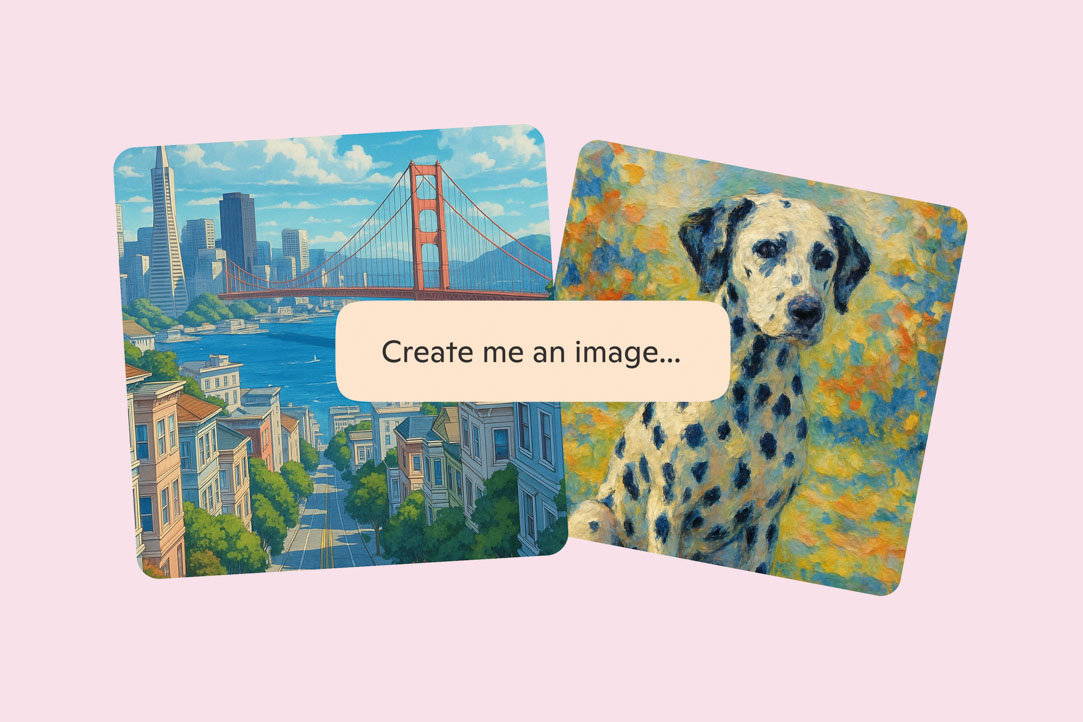
Vytvárajte obrázky pomocou umelej inteligencie
Snívajte o tom. Vytvorte to. Stačí jedno slovo – nástroje Copilota ho premenia na umenie, či už ide o plagát, vtipné meme, alebo ikonu v akomkoľvek štýle.

Pozrite si Copilot Labs
Umelá inteligencia sa neustále vyvíja. Môžete pomôcť rozhodnúť ako. Copilot Labs vám poskytuje skorší prístup k experimentálnym funkciám. Vyskúšajte si, čo sa chystá, poskytnite spätnú väzbu a pomôžte formovať vývoj produktov umelej inteligencie.
Prvé kolo výskumu za vás urobí Copilot
Naštartujte svoj výskum na akúkoľvek tému s dôkladnou niekoľkostranovou správou vytvorenou pomocou funkcie Deep Research v Copilotovi.

Premeňte chaos na obsah
Od prázdnej strany až po finálne úpravy. Stránky Copilota vám pomôžu premýšľať, písať a vylepšovať každé slovo.1
Ostatné veci, ktoré Copilot dokáže

Hlbšie premýšľanie
Získajte premyslené vysvetlenia, ktoré zohľadňujú rôzne perspektívy, pridávajú dôležitý kontext a poskytujú hlbšie pochopenie témy.

Získajte vizuálne odpovede
Copilot prináša vizuálne bohaté odpovede s obrázkami a videami z webu a poskytuje karty s odpoveďami na otázky týkajúce sa športu, stravovania, počasia a ďalších.2
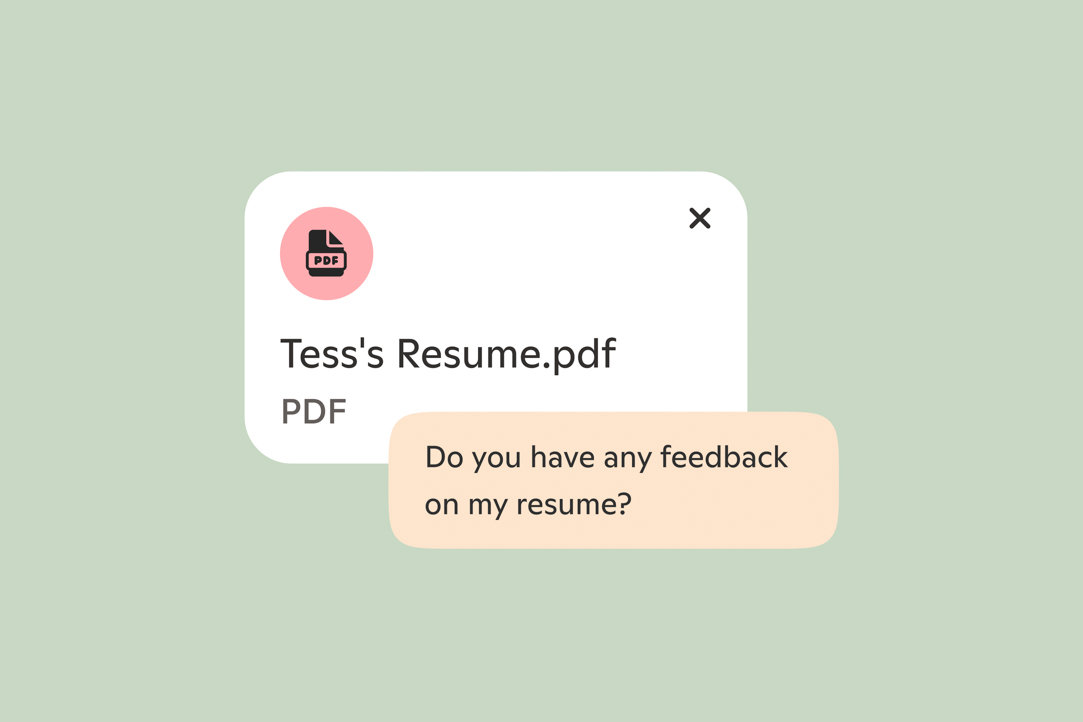
Nahrajte svoje súbory do Copilota
Teraz môžete nahrať PDF, Word alebo tabuľku a Copilot vám vysvetlí, čo sa v súbore nachádza.
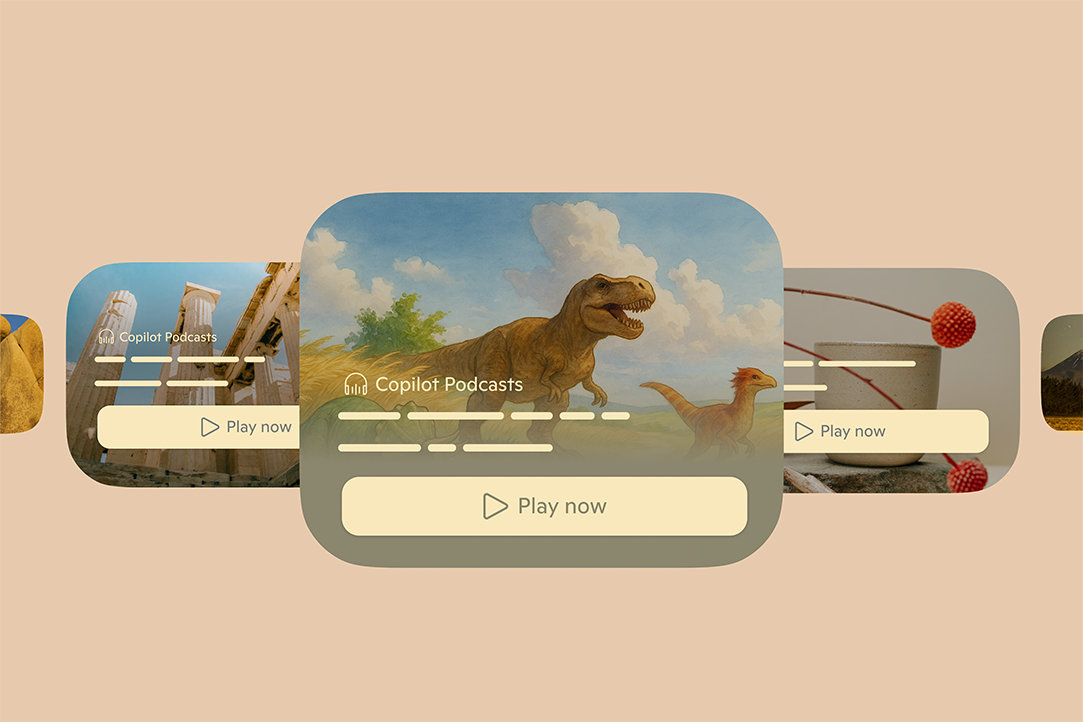
Premeňte témy na podcasty
Copilot dokáže v priebehu niekoľkých minút vygenerovať podcast o témach, ktoré vás zaujímajú. Od všímavosti po Michelangela a kopu ďalších veci medzi tým.
Najčastejšie otázky
Preskúmajte otázky podľa kategórie.
Ochrana osobných údajov a zabezpečenie s Copilotom
-
Vaše osobné interakcie s našimi službami sú súkromné a nie sú zverejnené bez vášho súhlasu. Pred trénovaním modelov umelej inteligencie odstránime informácie, ktoré by vás mohli identifikovať, napríklad:
- mená,
- telefónne čísla,
- identifikátory zariadenia alebo konta,
- citlivé osobné údaje,
- fyzické adresy,
- e-mailové adresy.
-
Ďalšie informácie o záväzku spoločnosti Microsoft chrániť osobné údaje nájdete na stránkach Vyhlásenie spoločnosti Microsoft o ochrane osobných údajov a Ochrany osobných údajov v spoločnosti Microsoft.
-
Áno, Copilot ponúka nástroje na úpravu a správu vašich preferencií ochrany osobných údajov, aby ste mali všetko pod kontrolou. Ďalšie informácie.
Pozvite priateľov a rodinu na chatovanie cez Copilota
-
Ak chcete začať skupinovú konverzáciu, jednoducho začnite tým, že sa opýtate Copilota cez nástroj Composer. Keď Copilot odpovie, v pravom hornom rohu sa zobrazí možnosť pridať niekoho do chatu. Kliknite na ikonu a vytvorí sa odkaz, ktorý môžete kopírovať a zdieľať, prípadne kliknite na niektorú z ikon sociálnych médií.
-
V skupine Copilot môže byť celkovo tridsaťdva (32) ľudí vrátane vás.
-
Copilot reaguje vždy, aby konverzácia plynula. V súčasnosti sa táto možnosť nedá vypnúť.
-
Zatiaľ nie, ale v budúcnosti existujú plány na pridanie tejto funkcie.
Ďalšie informácie o funkcii Stránky Copilota
-
Stránky Copilota sú odlišné prostredie oddelené od chatu v Copilotovi a sú navrhnuté tak, aby vám s pomocou Copilota pomohli pri písaní alebo opakovaní nápadov. Stránky sú ideálne na plánovanie, písanie, organizovanie myšlienok, vytváranie prehľadov alebo brainstorming.
-
Stránky môžu byť neuveriteľne užitočné na rôzne úlohy. Tu je niekoľko príkladov:
Pomoc pri písaní: Pomocou Stránok vylepšite prvý návrh eseje pre školskú prácu, zlepšite gramatiku a štýl písania.
Plánovanie a stanovenie cieľov: Vytvorte si denný plán tréningových behov, pripravte sa na maratón a pomocou Stránok sledujte svoj pokrok.
Organizovanie informácií: Pri príprave na test si zostavte rôznorodé poznámky z vyučovania do štruktúrovanej študijnej príručky.
-
Získajte ďalšie informácie o Stránkach Copilota – zistite, ako vytvárať a upravovať svoje aktivity v Copilotovi. Navštíviť Navštíviť technickú podporu spoločnosti Microsoft.
-
Stránky, ktoré vytvoríte, sa uložia a sú prístupne prostredníctvom ľavého panela Copilota. Stránky sú uložené 18 mesiacov alebo kým ich neodstránite.
Používanie nahrávanie súborov v Copilotovi
-
Áno. Nahrávanie súborov v aplikácii Microsoft Copilot umožňuje používateľom nahrávať obrázky alebo určité podporované typy súborov priamo do svojich chatových relácií. Po nahratí môže Copilot analyzovať a extrahovať informácie z týchto súborov a poskytnúť relevantné prehľady, odpovedať na otázky alebo pomôcť s konkrétnymi úlohami.
Súbory, ktoré zdieľate s Copilotom, sa bezpečne uložia až na 18 mesiacov a potom sa automaticky odstránia. Spoločnosť Microsoft nepoužíva obsah súborov, ktoré nahráte do Copilota, na trénovanie modelu.
-
Microsoft Copilot podporuje nasledujúce formáty súborov vrátane:
- Dokumenty: PDF, DOCX, XLSX, PPTX
- Obrázky: PNG, JPEG, PJP, JFIF
- Text a značky: TXT, TEXT, JSON, CSV, MD
V rámci jednej konverzácie v Copilotovi môžete nahrať až 20 súborov. Súbory, ktoré je možné nahrať, sú obmedzené na 50 MB. -
Zistite, ako používať nahrávanie súborov v Copilotovi, na stránke Podpora spoločnosti Microsoft.
Pripojenie cloudových služieb k Copilotovi
-
Konektory umožňujú prepojiť obľúbené služby, ako sú OneDrive, Outlook, Gmail, Disk Google, Kalendár Google a Kontakty Google, priamo s Copilotom. To zjednodušuje vyhľadávanie osobného obsahu a prácu s ním na viacerých platformách pomocou prirodzeného jazyka.
-
Keď používate konektory, vaše požiadavky sa bezpečne odosielajú do pripojenej služby (Microsoft alebo Google). Každá služba spracuje požiadavku pomocou svojich štandardných funkcií a existujúcich povolení. Copilot neukladá, neupravuje ani nerozširuje váš prístup. Funguje len s obsahom, na zobrazenie ktorého už máte povolenie.
Informácie o pripojení a odpojení služieb od Copilota nájdete na stránke Podpora spoločnosti Microsoft.
Používanie Copilot Imagine na generovanie obrázkov
-
Generovanie obrázkov vám dáva možnosť vytvárať nové obrázky prostredníctvom textových výziev alebo upravovať obrázky, ktoré sú vygenerované alebo nahrané.
-
Ak chcete vygenerovať obrázok, požiadajte Copilota, aby vygeneroval obrázok podľa vašich predstáv. Napríklad „vytvor obrázok roztomilého šteniatka“. Po vytvorení obrázka môžete Copilota požiadať, aby vykonal úpravy alebo zmeny.
-
Obrázky vygenerované alebo nahrané do Copilota sú k dispozícii 30 dní. To sa týka aj všetkých miniatúr, ktoré zostávajú verejne prístupné rovnaké obdobie. Po uplynutí tohto obdobia sa obrázky a miniatúry z nášho systému odstránia. Informácie o odstránení položiek z histórie konverzácií nájdete na stránke Podpora spoločnosti Microsoft.
-
Copilot používa obrázky výlučne na to, aby vám pomohol viesť pútavé konverzácie a upravovať obrázky na základe vašich požiadaviek. V súčasnosti spoločnosť Microsoft nepoužíva žiadne obrázky na tréning alebo iné účely.
-
Všetky obrázky, ktoré nahráte na úpravu pomocou Copilot Imagine, by mali byť originálne obrázky, ktoré vlastníte alebo na ich používanie máte práva. Nenahrávajte obrázky, ktoré porušujú práva tretích strán (vrátane autorských práv, ochranných známok alebo práv na ochranu osobnosti), porušujú súkromie iných osôb, obsahujú vyobrazenie osôb bez ich súhlasu alebo inak porušujúZmluvu o poskytovaní služieb spoločnosti Microsoft a Etický kódex Copilota. Za obrázky, ktoré nahrávate, ste zodpovední len vy. Ak zistíme pokus o nahranie nezákonného obsahu, váš účet alebo používanie Copilot môžeme obmedziť alebo pozastaviť.
-
Najnovší model vytvára veľmi presné a detailné obrázky, čo môže trvať niekoľko minút.
Používanie inteligentného režimu v Copilotovi
-
Inteligentný režim predstavuje nový spôsob, akým sa Copilot automaticky prispôsobuje vašej úlohe, pričom pomocou smerovača GPT-5 v reálnom čase vyberá prístup s najlepšou reakciou. Rozhoduje o tom, či vám dá rýchlu odpoveď alebo sa zapojí do hlbšieho uvažovania na základe toho, čo sa pýtate, takže si nemusíte vyberať režim sami.
-
Nie. Inteligentný režim s GPT-5 je k dispozícii zadarmo v aplikácii Microsoft Copilot na webe, vo Windowse, Macu a mobilnom zariadení.
-
Keď inteligentný režim zapojí model uvažovania GPT-5, zvyčajne sa zobrazí indikátor „myslenia“, ktorý ukazuje, že Copilotovi potrvá viac času, kým spracuje vašu otázku.
-
Inteligentný režim je navrhnutý tak, aby nahradil manuálny výber režimu. Namiesto toho, aby ste si vyberali medzi rýchlou reakciou alebo hlbším premýšľaním, inteligentný režim spracuje toto rozhodnutie automaticky. Ak dávate prednosť manuálnemu ovládaniu, prístup k iným režimom máte aj naďalej k dispozícii.
Využívanie režimu Hĺbkový výskum v Copilotovi
-
Hĺbkový výskum je nástroj v rámci Microsoft Copilot, ktorý vám pomáha vytvárať podrobné výskumné správy. Je navrhnutý tak, aby podporoval metodickú analýzu, skúmanie založené na faktoch a komplexné posudzovanie skutočností. Tento nástroj je užitočný najmä vtedy, keď potrebujete jasné a dobre štruktúrované správy založené na dôveryhodných informáciách.
Hĺbkový výskum je dostupný vo všetkých podporovaných oblastiach a jazykoch. Ak chcete získať prístup k hĺbkovému výskumu, musíte sa do Copilota prihlásiť. Predplatitelia služieb Microsoft 365 Personal, Family a Premium získajú vyššie limity používania režimu Hĺbkový výskum.
Funkcia Hĺbkový výskum momentálne nie je k dispozícii v Copilotovi pre macOS. Naďalej ho môžete používať po prihlásení sa na lokalite copilot.com cez webového prehliadača Macu.
-
Hĺbkový výskum je nevyhnutný na prijímanie informovaných rozhodnutí v oblastiach, ktoré si vyžadujú starostlivé hodnotenie, dlhodobý vplyv alebo hlboké porozumenie všetkých aspektov. Je obzvlášť cenný pri dôležitých životných rozhodnutiach, strategickom plánovaní a rozhodnutiach, ktoré so sebou nesú vysoké riziko. To zahŕňa podrobné plánovanie ciest, dôkladné porovnanie významných nákupov (ako sú domy, vozidlá alebo investície), kariérne a vzdelávacie dráhy, finančné a zdravotné rozhodnutia a ďalšie oblasti, v ktorých komplexné znalosti vedú k lepším výsledkom.
-
Naučte sa, ako používať hĺbkový výskum v Copilotovi na stránke Podpora spoločnosti Microsoft.
Používanie Copilota na výskum
-
Funkciu Hlbšie premýšľanie poháňajú najnovšie modely uvažovania od OpenAI a používa pokročilé modely uvažovania, ktoré pomáhajú používateľom pri analýze a plánovaní zložitých úloh. Používatelia môžu napríklad považovať funkciu Hlbšie premýšľanie Copilota za užitočnú pri posudzovaní zložitých tém, ako je skúmanie nápadov týkajúcich sa budúcej hodnoty renovácie domu alebo plánovanie kariérneho postupu.
-
V okne konverzácie s Copilotom nájdete tlačidlo s označením Rýchla reakcia. Ťuknite na toto tlačidlo, vyberte možnosť „Hlbšie premýšľanie“ a potom odošlite príkaz. Copilot následne použije pokročilé modely uvažovania Hlbšie premýšľanie na vygenerovanie vašej odpovede.
-
Funkcia Hlbšie premýšľanie je teraz k dispozícii pre každého, kto používa Copilota. Stojí za zmienku, že počas období vysokého dopytu môžete zaznamenať oneskorenia alebo prerušenia, alebo ak zistíme obavy o zabezpečenie, zneužitie alebo iné porušenie Podmienok používania Copilota.
Ďalšie informácie o funkcii Copilot Voice
-
Konverzáciu s funkciou Copilot Voice môžete začať kliknutím na ikonu mikrofónu. Ak Copilot Voice používate prvýkrát, možno budete musieť vo vašom prehliadači alebo zariadení udeliť Copilotovi prístup k mikrofónu. (Ak neskôr zmeníte názor, môžete prístup Copilota k mikrofónu vypnúť v nastaveniach platformy.) Po zapnutí mikrofónu sa vám Copilot pozdraví a môžete s ním viesť hlasovú konverzáciu. Informácie o používaní Copilot Voice nájdete na stránke Podpora spoločnosti Microsoft.
-
Ak chcete ukončiť hlasovú konverzáciu, kliknite na ikonu X. Funkcia Copilot Voice sa vypne a prestane počúvať. Hlasové konverzácie môžu byť tiež časovo obmedzené a po dosiahnutí časového limitu sa automaticky vypnú. Začnite novú hlasovú konverzáciu a pokračujte v používaní funkcie Copilot Voice.
-
Áno, mikrofón si môžete stlmiť kliknutím na ikonu mikrofónu, čím sa mikrofón vypne a Copilot nebude počúvať. Opätovným kliknutím na ikonu mikrofónu sa stlmenie zruší, čo vám umožní pokračovať v konverzácii.
-
Keď začnete konverzáciu prostredníctvom Copilot Voice, Copilot začne počúvať a spracúvať váš hlasový vstup. Copilot vygeneruje odpovede a nahlas vám ich povie. Po ukončení konverzácie máte k dispozícii textový prepis konverzácie.
-
Hlasové údaje sa používajú na poskytovanie služby Copilot Voice. Trénovanie modelov pomocou zvukových záznamov hlasových rozhovorov je predvolene vypnuté. Môžete povoliť, aby sa vaše konverzácie vo funkcii Copilot Voice používali na trénovanie a zlepšovanie umelej inteligencie. V nastaveniach ochrany osobných údajov Copilota stačí povoliť nastavenie Trénovanie modelov na hlasových konverzáciách.
Na textové prepisy vašich Copilot Voice konverzácií s Copilotom sa vzťahuje nastavenie Trénovanie modelov na textových konverzáciách rovnako ako na ostatné textové interakcie s Copilotom. Ďalšie informácie.
-
Na konci každej hlasovej konverzácie si Copilot vyžiada vašu spätnú väzbu, aby ste sa mohli podeliť o spôsoby, ktorými možno funkciu Copilot Voice vylepšiť. Spätná väzba nám pomáha zlepšovať funkciu Copilot Voice, aby lepšie spĺňala vaše očakávania.
Ďalšie informácie o funkcii Videnie Copilota
-
Funkcia Videnie Copilota je aktívna len vtedy, keď spustíte reláciu Videnie. S vašimi údajmi zaobchádza v súlade s vyhlásením spoločnosti Microsoft o ochrane osobných údajov.
Pri používaní funkcie Videnie sa zaznamenávajú iba odpovede Copilota, aby bolo možné monitorovať nebezpečné interakcie a výstupy. Vstupy používateľov, obrázky a obsah stránky sa nezaznamenávajú ani neukladajú. Po ukončení hlasovej relácie sa tieto údaje odstránia.
Funkcia Vision sa vo vašom mene priamo nezapája do práce s počítačom, webom alebo telefónom – slúži skôr na to, aby odpovedala na otázky, než aby podnikala kroky. Funkcia Videnie Copilota dokáže zvýrazniť časti obrazovky, aby vám pomohla nájsť relevantné informácie. Nebude klikať, zadávať text ani posúvať obsah vo vašom mene.
Pri prvom použití aplikácie Videnie vo Windowse, MacOS, prehliadači Edge a aplikácii Copilot Mobile vás Copilot požiada o potvrdenie vyhlásenia o ochrane osobných údajov.
Funkcia Videnie nie je k dispozícii komerčným používateľom prihláseným do Copilota alebo Edge pomocou konta Entra ID.
Poznámka: Funkcia Videnie Copilota nezachytáva, neukladá ani nepoužíva žiadne údaje na trénovanie našich modelov. Neuchovávajú sa, neprepisujú ani nezaznamenávajú sa žiadne obrázky. Po skončení relácie funkcie Videnie Copilota sa odstránia všetky obrázky, zvukové záznamy a kontext. Ukladajú sa odpovede modelov, aby bolo možné monitorovať nebezpečné interakcie. Prepis vašej konverzácie s funkciou Videnie sa ukladá v histórii konverzácií, ale nepoužíva sa na trénovanie ani prispôsobenie. Históriu konverzácií môžete kedykoľvek odstrániť.
-
Videnie Copilota a Rozpomenutie sú dve odlišné funkcie s rozdielnymi cieľmi.
Videnie Copilota funguje striktne v kontexte toho, čo ste sa rozhodli zdieľať pre danú reláciu funkcie Videnie Copilota (webová stránka v prehliadači Edge, aplikácia vo Windowse, kamera v mobilnom zariadení s Copilotom). Túto funkciu môžete zapnúť, keď potrebujete, aby vám Copilot pomohol s niečim, čo máte otvorené. Jediná spomienka, ktorú bude mať Copilot na to, o čom ste spolu komunikovali, bude prepis vašej konverzácie uložený vo vašej histórii chatov. Históriu vašich chatov môžete kedykoľvek odstrániť. Copilot neukladá snímky obrazovky, zvukové záznamy ani kontext.
Rozpomenutie je funkcia, ktorá bude podporovaná len na počítačoch Copilot+ PC. Pre používateľov počítačov Copilot+ PC, ktorí vyjadria svoj explicitný súhlas s funkciou, vytvára funkcia Rozpomenutie šifrované snímky obrazovky počítača používateľa v aplikáciách, na webových lokalitách, obrázkoch alebo v dokumentoch. Snímky obrazovky sa potom lokálne ukladajú a lokálne analyzujú v zariadení používateľa. Funkcia Rozpomenutie bude fungovať ako vlastná virtuálna a súkromná „fotografická pamäť“ používateľa na jeho počítači Copilot+ PC. Ďalšie informácie nájdete na stránke Ochrana osobných údajov a kontrola nad funkciou Rozpomenutie – podpora spoločnosti Microsoft.
-
Keď používate Copilota v hernom paneli Game Bar na svojom počítači, Copilot vytvorí snímky obrazovky z vášho aktívneho hrania, aby vám pomohol v hre. Copilot používa snímky obrazovky na to, aby vedel, kde sa v hre nachádzate, a odpovedal na vaše otázky. Tieto snímky obrazovky sa neukladajú ani nepoužívajú na trénovanie modelov.
Copilot vo Windowse
-
Copilot vo Windowse je asistent s podporou umelej inteligencie zabudovaný priamo v počítači, ktorý vám pomáha rýchlo vyhľadávať informácie, upravovať nastavenia a jednoducho plniť úlohy. Ďalšie informácie nájdete na lokalite Podpora spoločnosti Microsoft.
Sledujte Copilota


Vizuály produktu sú simulované a môžu sa zmeniť. Dostupnosť a funkčnosť funkcií a aplikácií sa môže líšiť v závislosti od veku spotrebiteľa, oblasti, typu zariadenia a verzie prehliadača. Obmedzenia používania sa môžu vzťahovať na určité funkcie a líšia sa pre bezplatných používateľov a používateľov Microsoft 365 Premium. Jazyky všeobecne podporované Copilotom nájdetetu. Niektoré nové funkcie sú však momentálne dostupné len v angličtine alebo môžu mať obmedzenú jazykovú podporu v závislosti od rozšírenia dostupnosti. Používanie určitých funkcií vyžaduje prihlásenie do konta Microsoft. Podmienky používania Copilota.
Funkcia Deep Research je k dispozícii iba na trhoch s anglickým jazykom. Obmedzenia používania sa vzťahujú na určité funkcie a líšia sa pre používateľov Copilota a Microsoft 365 Premium.
Zistite viac o tom, čo vidíte s funkciou Videnie
Vďaka nástrojom Copilota je skúmanie každý deň zábavnejšie – od histórie kostola až po rýchly preklad značiek na ulici. Stačí ťuknúť na mikrofón, potom na ikonu okuliarov, namieriť fotoaparát telefónu a zistiť, čo vidíte.
Copilot prehľadáva s vami v prehliadači Edge
S vaším povolením funkcia Videnie Copilota v prehliadači Edge spolupracuje s vami, zobrazuje vašu obrazovku a ponúka kontextovo relevantné rady, podporu a návrhy.
Zdieľajte svoju obrazovku a získajte pomoc v reálnom čase
Funkcia Videnie Copilota vo Windowse vidí vašu obrazovku a okamžite reaguje – analyzuje, usmerňuje a odpovedá, aby ste mohli pri prehliadaní, práci alebo tvorení fungovať nerušene.