
Utforska Copilot-funktioner
Copilot gör allting enkelt. Få personliga val, smartare sökning och prisspårning i realtid – så att du hittar vad du behöver, snabbt och till bästa pris.
Få AI-hjälp i realtid
Se mer, gör mer – Copilot Vision i Edge, på mobilen och i Windows ger realtidsförståelse för allt på skärmen.

Copilot finns där du behöver det

Skapa bilder med Copilot
Se möjligheterna – och gör det sedan till ditt eget med Copilot Imagine.1

Be Copilot att skapa bilder i anpassade format.

Satsa på abstrakt och se vad Copilot levererar. Vad sägs om en termisk avbildning av en ko?

Skapa en scen för din vision med ord som "flytande maneter med persika-rosa-gula trådar".

Släpp loss och ha kul med dina idéer.

Gör det drömmigt med beskrivande uppmaningar.

Arbeta med Copilot för att visualisera det du vill se, från konst till arkitektur och mycket mer.
Smart-läge i Copilot
Smart-läget är utformat för att hjälpa dig där du är och svarar snabbt på enkla frågor och går djupare när det behövs.
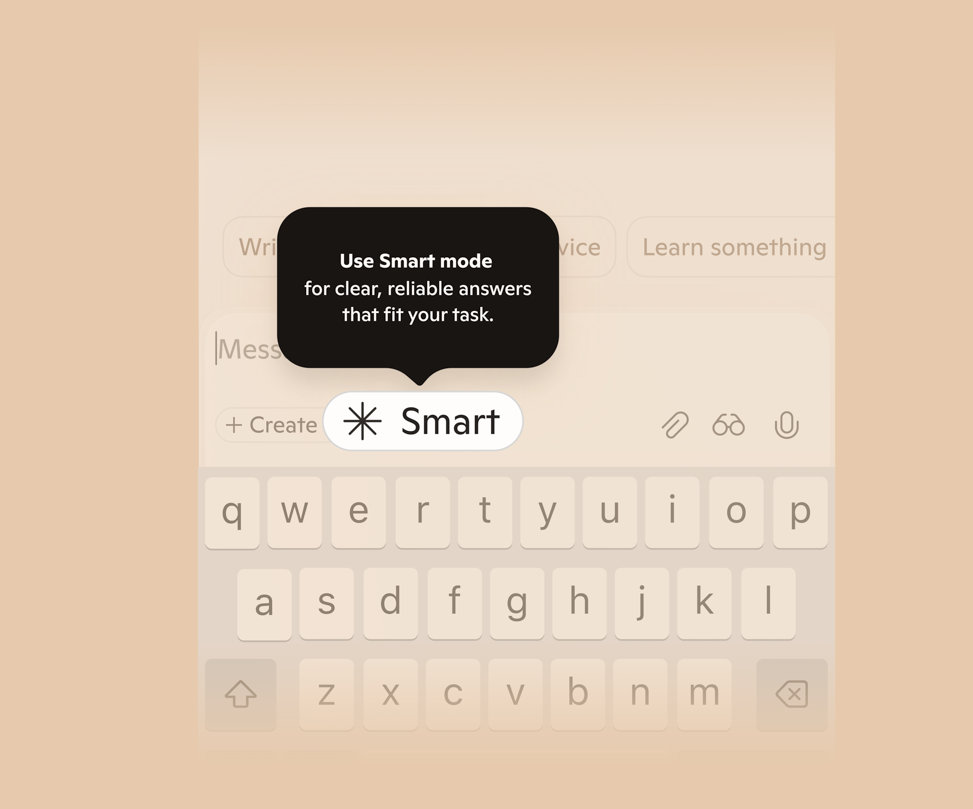
Prata med Copilot
Med Copilot Voice kan du hålla konversationer som känns och låter naturliga på över 50 språk.
Lägg till lite extra glöd i varje chatt

Sök med din röst
Vem har tid för oändligt sökande när du har @microsoftcopilot? Jag pratar bara med Copilot (ingen inmatning behövs!) och 𝘚𝘢𝘸𝘢𝘥𝘦𝘦! Omedelbara rekommendationer.
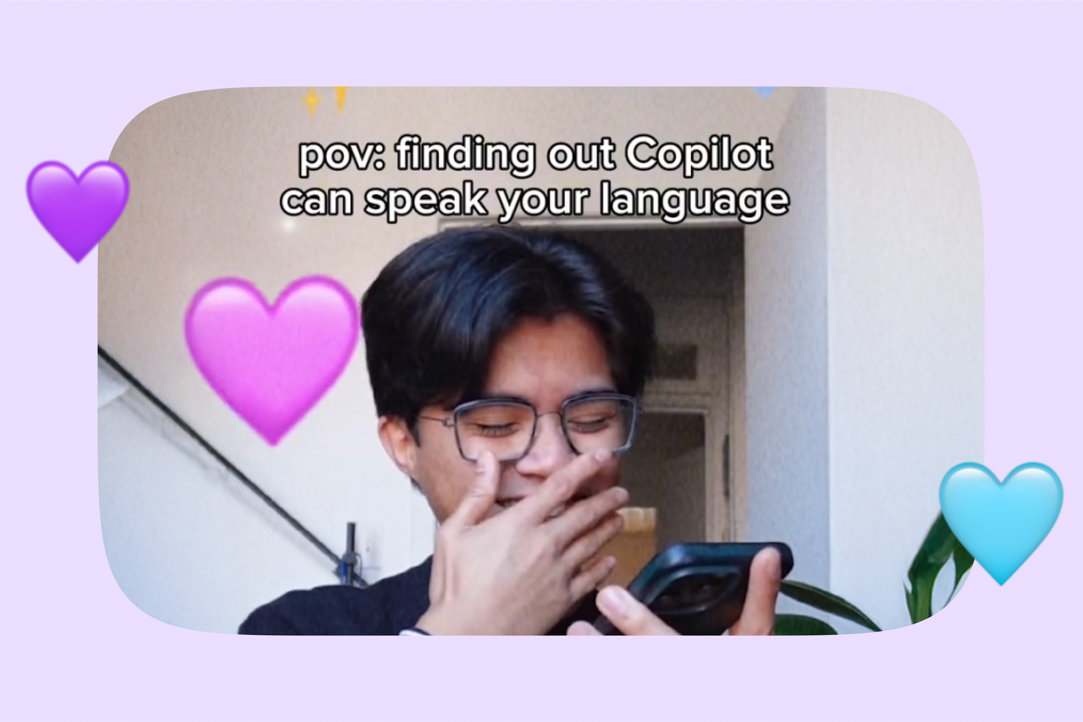
Håll kontakten på ditt språk
Oavsett om du längtar hem eller lär dig något nytt, är Copilot redo att tala det språk du föredrar. Så varsågod och säg hej, hola, bonjour, hallo, ciao, こんにちは... etc.
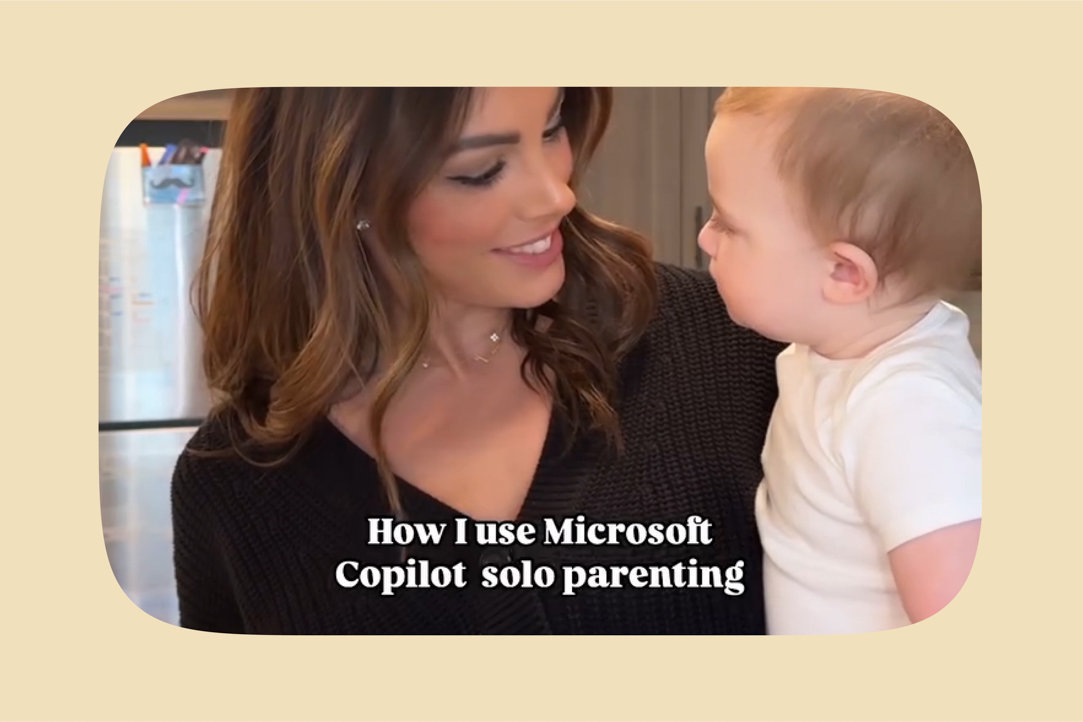
Omedelbar hjälp med föräldraskapet
Att vara ensamstående förälder har precis fått en rejäl uppgradering! Från måltidsplanering och råd till roliga aktiviteter och att hålla ordning på min dag, @microsoftcopilot Voice är mitt hemliga vapen för att göra livet med Liam smidigare.
Hantera dina sekretessinställningar
Du kan när som helst be Copilot att komma ihåg, uppdatera eller glömma information, eller hantera minnen i inställningarna.1

Fortsätt där du avslutade
Copilot i Windows öppnar de senaste filerna, apparna och chattarna så att du kan fortsätta precis där du slutade.

Utvecklas med oss
Alltid lärande, alltid på väg framåt–precis som du

Lär dig använda Copilot
Är du osäker på vad Copilot är eller hur du använder det? Vill du lära dig hur man skapar AI-konst? Då har du kommit rätt. Klicka här för att göra mer med Copilot.
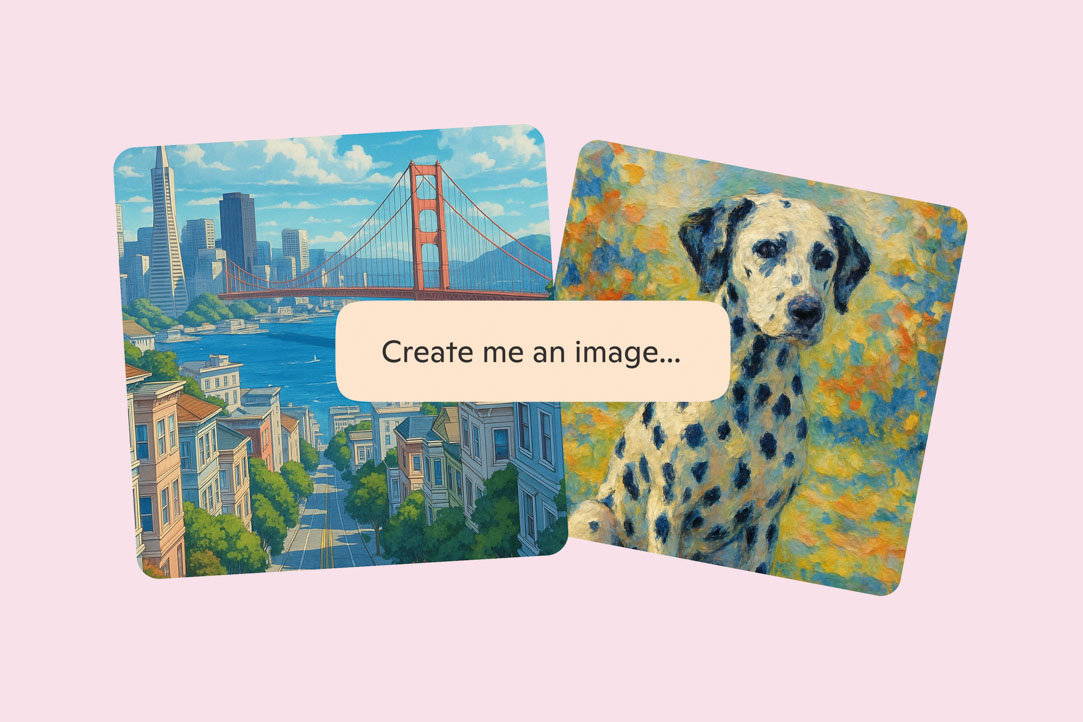
Skapa AI-bilder
Dröm det. Skapa det. Säg bara vad du vill ha – Copilots verktyg förvandlar det till konst, oavsett om det är en affisch, en rolig meme eller en ikon i vilken stil som helst.

Kolla in Copilot Labs
AI utvecklas ständigt. Du kan vara med och bestämma hur. Copilot Labs ger dig tidig tillgång till experimentella funktioner. Upplev kommande funktioner, ge feedback och hjälp till att forma utvecklingen av AI-produkter.
Låt Copilot slutföra den första rundan av efterforskningar åt dig
Kom igång med dina efterforskningar om vilket ämne som helst med en djupgående flersidig rapport skapad med Copilot Deep Research.

Förvandla kaos till innehåll
Från en tom sida till finslipning. Sidor i Copilot hjälper dig att tänka, skriva och förfina varje ord.1
Mer om vad Copilot kan göra

Djupgående reflektion
Få genomtänkta förklaringar som tar hänsyn till olika perspektiv, ger värdefull kontext och ger en djupare förståelse av ämnet.
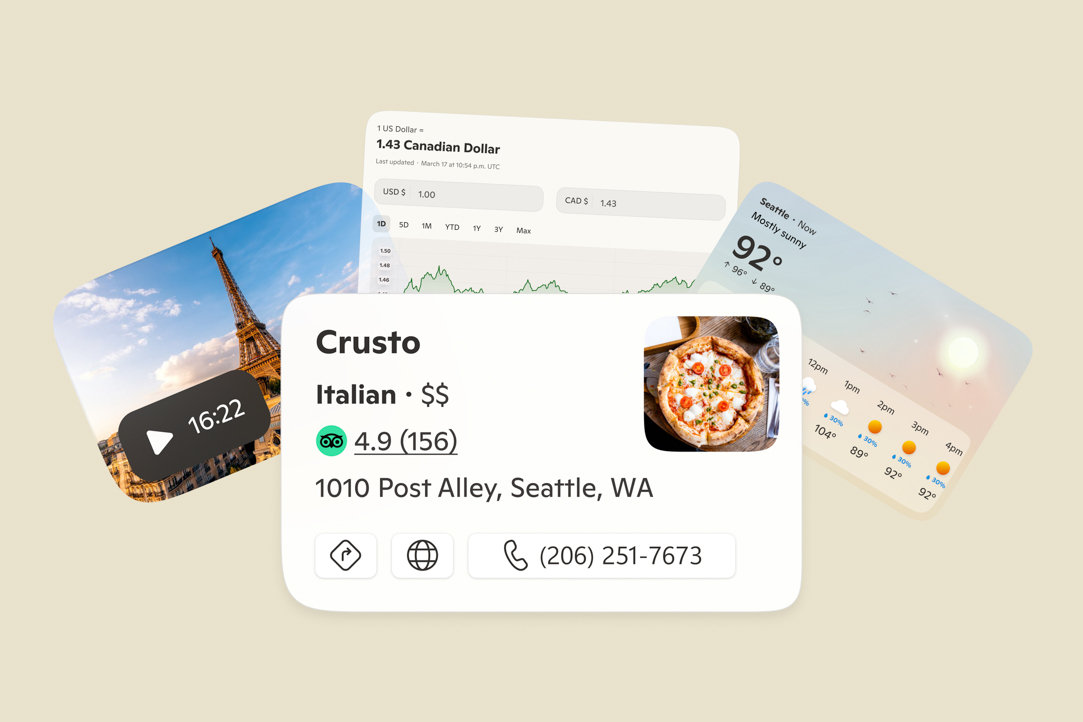
Få visuella svar
Copilot ger visuellt tilltalande svar med bilder och videor från webben och ger dig svarskort för sport, restauranger, väder med mera.2
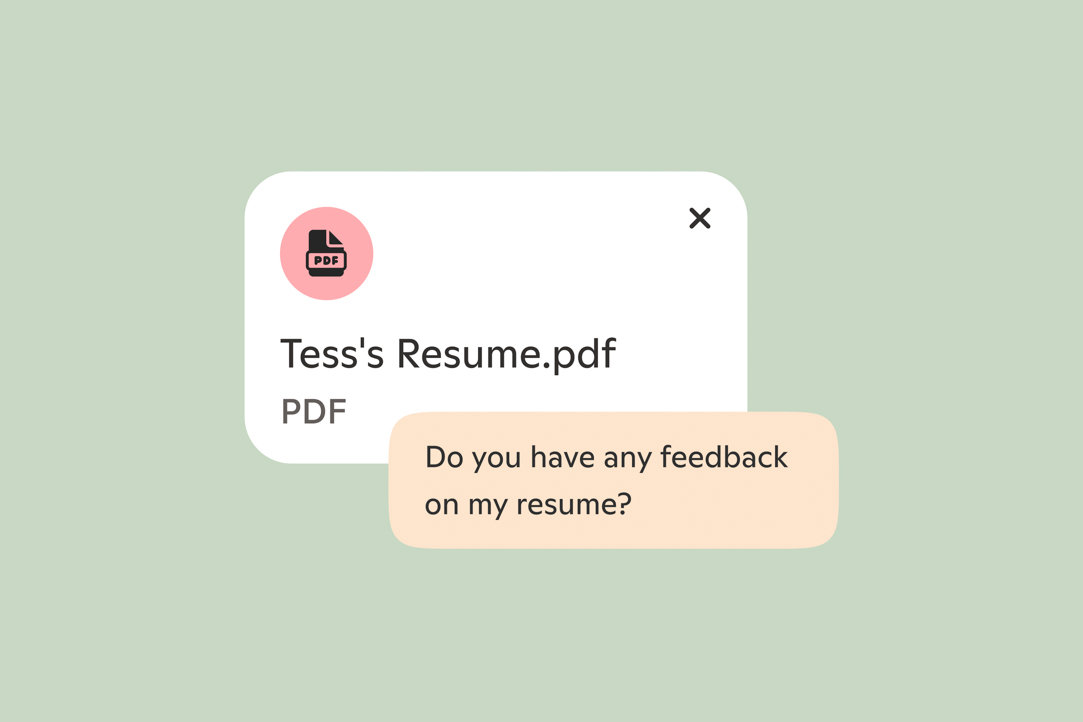
Ladda upp dina filer till Copilot
Nu kan du lägga till en PDF-fil, ett Word-dokument eller ett kalkylblad och låta Copilot förklara vad det innehåller.
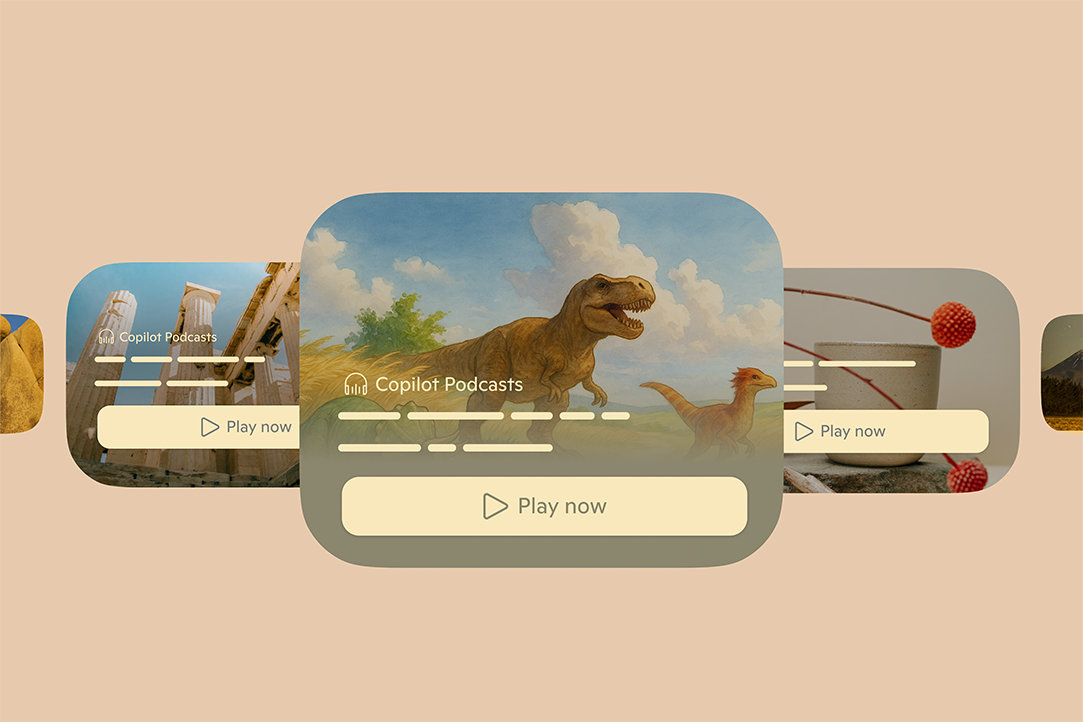
Förvandla ämnen till poddar
Copilot kan generera en podcast om ämnen som intresserar dig på några minuter. Från mindfulness till Michelangelo och så mycket däremellan.
Vanliga frågor och svar
Utforska frågor efter kategori.
Sekretess och säkerhet för Copilot
-
Dina personliga interaktioner med våra tjänster förblir privata och utlämnas inte utan ditt samtycke. Innan vi tränar AI-modeller tar vi bort information som kan identifiera dig, som exempelvis:
- Namn
- Telefonnummer
- Enhets- eller kontoidentifierare
- Känsliga personuppgifter
- Fysiska adresser
- E-postadresser
-
Om du vill veta mer om Microsofts åtagande för sekretess kan du gå till Microsofts sekretesspolicy och Sekretess hos Microsoft.
-
Ja, Copilot erbjuder verktyg för att justera och hantera dina sekretessinställningar, så att du behåller kontrollen. Läs mer.
Bjud in vänner och familj att chatta med Copilot
-
För att starta en gruppkonversation börjar du helt enkelt med att fråga Copilot i Composer. När Copilot har svarat visas ett alternativ för att lägga till någon i chatten i det övre högra hörnet. Klicka på ikonen så skapas en länk som du kan kopiera och dela, eller klicka på en av ikonerna för sociala medier.
-
Totalt trettiotvå (32) personer, inklusive du, kan ingå i en Copilot-grupp.
-
Copilot svarar varje gång för att hålla igång konversationen. För närvarande kan du inte stänga av den.
-
Inte ännu, men det finns planer på att lägga till denna funktion i framtiden.
Läs mer om Sidor i Copilot
-
Sidor i Copilot är en särskild upplevelse som skiljer sig från Copilot-chatten, utformad för att hjälpa dig att skriva eller iterera idéer med Copilots hjälp. Sidor är perfekt för att planera, skriva, organisera tankar, sammanfatta eller brainstorma.
-
Sidor kan vara otroligt användbart för flera uppgifter. Här följer några exempel:
Skrivhjälp: Använd Sidor för att förfina det första utkastet av en uppsats till en skoluppgift, förbättra grammatiken och språket.
Planera och sätta upp mål: Skapa en daglig planering för träningsrundor för att förbereda dig för ett maraton och använd Sidor för att följa dina framsteg.
Organisera information: Sammanställ olika lektionsanteckningar till en strukturerad studiehandledning när du förbereder dig för ett prov.
-
Läs mer om sidor i Copilot – upptäck hur du skapar och redigerar ditt arbete i Copilot. Besök Microsoft Support.
-
Sidorna du skapar sparas och kan nås genom att gå till den vänstra panelen i Copilot. Sidor sparas i 18 månader eller tills du raderar dem.
Använd filuppladdningar på Copilot
-
Ja. Filuppladdning i Microsoft Copilot gör det möjligt för användare att ladda upp bilder, eller vissa filtyper som stöds direkt, till sina chattsessioner. När de har laddats upp kan Copilot analysera och extrahera information från dessa filer för att ge relevanta insikter, svara på frågor eller hjälpa till med specifika uppgifter.
Filer som du delar med Copilot lagras säkert i upp till 18 månader och raderas sedan automatiskt. Microsoft använder inte innehållet i de filer som du laddar upp till Copilot för modellträning.
-
Microsoft Copilot stöder följande filformat, inklusive:
- Dokument: PDF, DOCX, XLSX, PPTX
- Bilder: PNG, JPEG, PJP, JFIF
- Text och markering: TXT, TEXT, JSON, CSV, MD
Du kan överföra upp till 20 filer i en enda Copilot-konversation. Filer som kan laddas upp är begränsade till 50 MB. -
Lär dig hur du använder filuppladdningar i Copilot på Microsoft Support.
Anslut dina molnbaserade tjänster till Copilot
-
Med anslutningsprogram kan du länka dina favorittjänster som OneDrive, Outlook, Gmail, Google Drive, Google Kalender och Google Kontakter direkt till Copilot. Detta gör det enklare att hitta och agera utifrån personligt innehåll på flera plattformar med hjälp av naturligt språk.
-
När du använder anslutningsprogram skickas din begäran på ett säkert sätt till den anslutna tjänsten (Microsoft eller Google). Varje tjänst bearbetar en begäran med hjälp av dess standardfunktioner och dina befintliga behörigheter. Copilot varken lagrar, ändrar eller utökar din åtkomst – den fungerar bara med innehåll som du redan har behörighet att visa.
Läs om hur du ansluter och kopplar från dina tjänster till Copilot på Microsoft Support.
Använd Copilot Imagine för bildgenerering
-
Bildgenerering ger dig möjlighet att skapa nya bilder via textuppmaningar eller redigera bilder som genereras eller laddas upp.
-
Om du vill generera en bild ber du Copilot att skapa en bild i din smak. Till exempel "skapa en bild av en söt valp". När en bild har skapats kan du be Copilot att göra redigeringar eller ändringar.
-
Bilder som genereras av eller laddas upp till Copilot är tillgängliga i 30 dagar. Detta inkluderar alla miniatyrer som förblir offentligt tillgängliga under samma tid. Därefter raderas bilder och miniatyrer från vårt system. Om du vill veta hur du tar bort objekt från konversationshistoriken går du till Microsoft Support.
-
Bilderna används enbart av Copilot för att hjälpa er att ha engagerande konversationer samt för att göra ändringar i bilder utifrån dina önskemål. För närvarande använder Microsoft inga bilder för utbildning eller sekundär användning.
-
Alla bilder som du laddar upp för redigering med Copilot Imagine ska vara originalbilder som du äger eller har rätt att använda. Ladda inte upp bilder som kränker tredje parts rättigheter (inklusive upphovsrätt, varumärkesrätt eller publicitetsrätt), kränker andras integritet, innehåller avbildningar av personer utan deras samtycke eller på annat sätt bryter mot Villkoren för Microsoft-tjänster och Copilots regler för uppförande. Du är ensam ansvarig för bilderna du laddar upp. Ditt konto eller din användning av Copilot kan begränsas eller stängas av om vi upptäcker ett försök att ladda upp olagligt innehåll.
-
Den senaste modellen skapar mycket exakta och detaljerade bilder, vilket kan ta några minuter.
Använda smart-läge i Copilot
-
Smart-läge är ett nytt sätt för Copilot att automatiskt anpassa sig till din uppgift och läget använder GPT-5:s realtidsrouter för att välja det bästa tillvägagångssättet. Läget bestämmer om du får ett snabbt svar eller ett djupare resonemang baserat på vad du frågar, så att du inte behöver välja ett läge själv.
-
Nej. Smart-läge med GPT-5 är tillgängligt kostnadsfritt i Microsoft Copilot på webben, Windows, Mac och mobilen.
-
När Smart-läget aktiverar GPT-5:s resonemangsmodell ser du vanligtvis en "tänkande" indikator som visar att Copilot tar extra tid på sig att arbeta igenom din fråga.
-
Smart-läget är utformat för att ersätta manuellt lägesval. Istället för att välja mellan Snabbt svar eller Think Deeper själv, hanterar Smart-läget det beslutet automatiskt. Du kan fortfarande komma åt andra lägen om du föredrar manuell kontroll.
Använd Deep Research i Copilot
-
Deep Research är ett verktyg i Microsoft Copilot som hjälper dig att skapa detaljerade forskningsrapporter. Deep Research är utformad för att stödja metodisk analys, faktabaserad utforskning och omfattande undersökningar. Det här verktyget är särskilt användbart när du behöver tydliga, välstrukturerade rapporter som bygger på trovärdig information.
Deep Research är tillgängligt i alla regioner och språk som stöds. Du måste logga in på Copilot för att få åtkomst till Deep Research. Prenumeranter på Microsoft 365 Personal, Family och Premium får högre användningsgränser för Deep Research.
Deep Research är för närvarande inte tillgängligt i Copilot-appen för macOS. Du kan fortfarande använda Deep Research genom att logga in på copilot.com från en webbläsare på din Mac.
-
Deep Research är avgörande för att kunna fatta välgrundade beslut inom områden som kräver noggrann utvärdering, långsiktig påverkan eller en djup förståelse för komplexiteten. Det är särskilt värdefullt för stora livsval, strategisk planering och beslut med höga insatser. Detta inkluderar detaljerad reseplanering, noggranna jämförelser vid större inköp (som bostäder, fordon eller investeringar), karriär- och utbildningsval, ekonomiska och hälsorelaterade beslut samt andra områden där omfattande kunskap leder till bättre resultat.
-
Läs mer om hur du använder Deep Research i Copilot på Microsoft Support.
Använd Copilot för forskning
-
Think Deeper drivs av de senaste resonemangsmodellerna från OpenAI och använder avancerade resonemangsmodeller för att hjälpa användare att analysera och planera komplexa uppgifter. Användare kan till exempel ha nytta av Copilots Think Deeper när de utforskar komplexa ämnen, såsom idéer kring det framtida värdet av en renovering av ett hus eller planering av en karriärförändring.
-
I konversationsrutan med Copilot hittar du en knapp som heter "Snabbt svar". Tryck på den här knappen, välj "Think Deeper" och skicka sedan in din uppmaning. Copilot kommer sedan att använda Think Deepers avancerade resonemangsmodeller för att generera ditt svar.
-
Think Deeper finns nu tillgängligt för alla som använder Copilot. Det är värt att notera att du kan uppleva förseningar eller avbrott under tider med hög belastning eller om vi upptäcker säkerhetsproblem, missbruk eller andra överträdelser av villkoren för Copilot.
Läs mer om Copilot Voice
-
Du kan starta en Copilot Voice-konversation genom att klicka på mikrofonsymbolen. Om det är första gången du använder Copilot Voice kan du behöva ge mikrofonåtkomst till Copilot i din webbläsare eller enhet. (Om du ändrar dig senare kan du stänga av Copilots mikrofonåtkomst i plattformens inställningar.) När mikrofonen är aktiverad spelar Copilot upp en ljudhälsning och du kan ha en röstkonversation med Copilot. Läs mer om hur du använder Copilot Voice på Microsoft Support.
-
Klicka på ”X”-symbolen för att avsluta en röstkonversation. Copilot Voice avaktiveras då och slutar lyssna. Röstkonversationer kan även vara tidsbegränsade och kopplas då automatiskt från när du når tidsgränsen. Påbörja en ny röstkonversation för att fortsätta använda Copilot Voice.
-
Ja. Du kan stänga av dig själv genom att klicka på mikrofonsymbolen, vilket inaktiverar mikrofonen och hindrar Copilot från att lyssna. Om du klickar på mikrofonsymbolen igen slås ljudet på så att du kan återuppta konversationen.
-
När du startar en Copilot Voice-konversation börjar Copilot lyssna på och bearbeta din röstinmatning. Copilot genererar svar och läser upp det högt för dig. När konversationen har avslutats görs en textåtergivning av konversationen tillgänglig för dig.
-
Röstdata används för att tillhandahålla Copilot Voice-tjänsten. Modellutbildning med ljudinspelningar av röstkonversationer är inaktiverat som standard. Du kan välja att låta Copilot Voice-konversationerna användas för att utbilda och förbättra AI. Det är bara att aktivera ”Modellutbildning med röst” i Copilots sekretessinställningar.
Texttranskriptioner av dina Copilot Voice-konversationer omfattas av inställningen ”Modellutbildning med text”, precis som dina andra textbaserade interaktioner med Copilot. Läs mer.
-
I slutet av varje röstkonversation ber Copilot om feedback så att du kan dela med dig av hur Copilot Voice kan förbättras. Den här feedbacken hjälper oss att förbättra Copilot Voice så att vi kan uppfylla dina förväntningar på ett bättre sätt.
Läs mer om Copilot Vision
-
Copilot Vision är bara aktiv när du initierar en Vision-session. Vision hanterar dina data i enlighet med Microsofts sekretesspolicy.
När du använder Vision loggas endast Copilots svar för att möjliggöra övervakning av osäkra interaktioner och utdata. Användarinmatningar, bilder och sidinnehåll loggas eller lagras inte. När Voice-sessionen avslutas raderas dessa data.
Vision interagerar inte direkt med din dator, internet eller telefon å dina vägnar – tjänsten finns där för att svara på frågor snarare än för att utföra åtgärder. Copilot Vision kan markera delar av skärmen för att hjälpa dig att hitta relevant information. Vision kommer inte att klicka, skriva text eller rulla åt dig.
Första gången du använder Vision i Windows, MacOS, Edge och Copilot Mobile kommer Copilot att be dig bekräfta ett sekretessmeddelande.
Vision-funktionen är inte tillgänglig för kommersiella användare som är inloggade på Copilot eller Edge med ett Entra ID-konto.
Observera: Copilot Vision samlar inte in, lagrar eller använder några data för att träna våra modeller. Inga bilder sparas, transkriberas eller loggas. När Copilot Vision-sessionen upphör raderas alla bilder, ljud och sammanhang. Modellsvar lagras i syfte att möjliggöra övervakning av osäkra interaktioner. En transkription av din konversation med Vision lagras i din konversationshistorik, men den används inte för utbildning eller anpassning. Du kan när som helst radera din chatthistorik.
-
Copilot Vision och Tillbakablick är olika funktioner som utformats för olika mål:
Vision fungerar enbart inom ramen för vad du har valt att dela i den specifika Vision-sessionen (en webbplats i Edge, en app i Windows, din kamera i Copilot-mobilappen). Du kan aktivera funktionen när du vill ha Copilots hjälp med något du har öppet. Det enda minne som Copilot har av det ni pratat om är den transkribering av konversationen som sparas i din chatthistorik. Du kan när som helst radera chatthistoriken. Skärmbilder, ljud och sammanhang lagras inte av Copilot.
Tillbakablick är en funktion som endast stöds på Copilot+ PC-datorer. Tillbakablick tar krypterade ögonblicksbilder av en användares datorskärm i appar, webbplatser, bilder eller dokument, för de Copilot+ PC-användare som väljer att använda funktionen. Ögonblicksbilderna lagras sedan lokalt och analyseras lokalt på användarens enhet. Tillbakablick fungerar som användarens eget virtuella, privata ”fotografiska minne” på deras Copilot+ PC. Läs mer i Sekretess och kontroll över din upplevelse av Tillbakablick – Microsoft Support.
-
När du använder Copilot i Game Bar på din dator kommer Copilot att ta skärmbilder av ditt aktiva spelande för att hjälpa dig i spelet. Copilot använder skärmbilderna för att ta reda på var du befinner dig i spelet och svara på dina frågor. Dessa skärmbilder lagras eller används inte för modellträning.
Copilot på Windows
-
Copilot på Windows är din AI-assistent som är inbyggd i datorupplevelsen och hjälper dig att snabbt hitta information, justera inställningar och utföra uppgifter med lätthet. Läs mer på Microsoft Support.
Följ Copilot


Produktbilderna är simulerade och kan komma att ändras. Tillgänglighet till och funktionalitet hos funktioner och appar kan variera beroende på region, typ av enhet och webbläsarversion. Användningsbegränsningar kan gälla för vissa funktioner och skilja sig åt för gratisanvändare och Microsoft 365 Premium-användare. Information om vilka språk som i allmänhet stöds av Copilot finns i här. Vissa nya funktioner är dock för närvarande endast på engelska och/eller kan ha begränsat språkstöd i takt med att tillgängligheten utökas. Användning av vissa funktioner kräver inloggning på ditt Microsoft-konto. Villkoren för Copilot gäller.
Djupgående efterforskningar är endast tillgängligt på engelskspråkiga marknader. Användningsgränserna gäller för vissa funktioner och skiljer sig åt för användare av Copilot och Microsoft 365 Premium.
Läs mer om vad du ser med Vision
Från en kyrkas historia till en snabb översättning av gatuskyltar. Med Copilots verktyg blir varje dag roligare att utforska. Tryck bara på mikrofonen, sedan på glasögonikonen och rikta telefonens kamera mot det du vill veta mer om.
Copilot surfar med dig i Edge
Med ditt tillstånd arbetar Copilot Vision i Edge tillsammans med dig genom att granska din skärm och erbjuda kontextuellt relevanta råd, support och förslag.
Dela skärmen för att få hjälp i realtid
Copilot Vision i Windows ser din skärm och reagerar direkt – analyserar, vägleder och svarar så att du håller igång medan du surfar, arbetar eller skapar.