


Överför dina data med Windows Säkerhetskopiering
Du har viktiga saker på datorn Ta med dig dina filer och de flesta inställningarna och apparna6 till din nya Windows 11-dator med Windows Säkerhetskopiering.1 2 5
Så här använder du Windows Säkerhetskopiering
Windows Säkerhetskopiering är en del av den senaste uppdateringen för datorer med Windows 10 och Windows 11. När du loggar in med ett Microsoft-konto hjälper Windows Säkerhetskopiering dig att på ett säkert sätt spara och överföra det som är viktigt för dig.5 6
Säkerhetskopiera dina datorfiler till OneDrive
Det bästa och säkraste sättet att säkerhetskopiera din Windows 10-dator är med OneDrive. 2 Flytta enkelt dina filer och minnen till molnet där du sedan kommer åt dem från din nya dator. 3
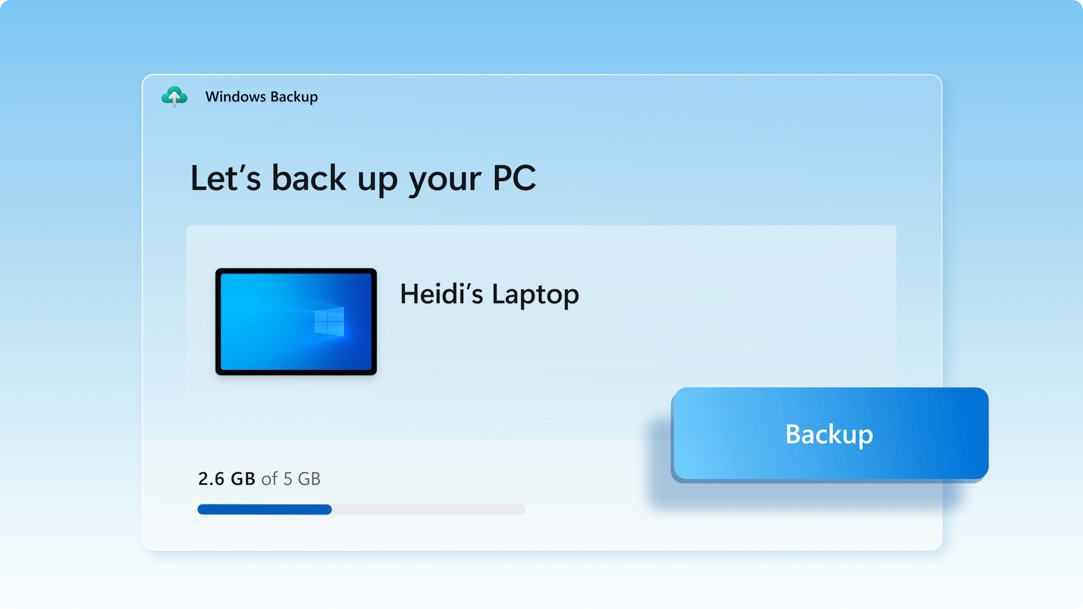
Spara dina filer, inställningar och appar
När du sparar det du älskar på din gamla dator sparar Windows Säkerhetskopiering tid genom att automatiskt flytta dina data till den nya datorn.3
Känn dig hemmastadd direkt på din nya dator
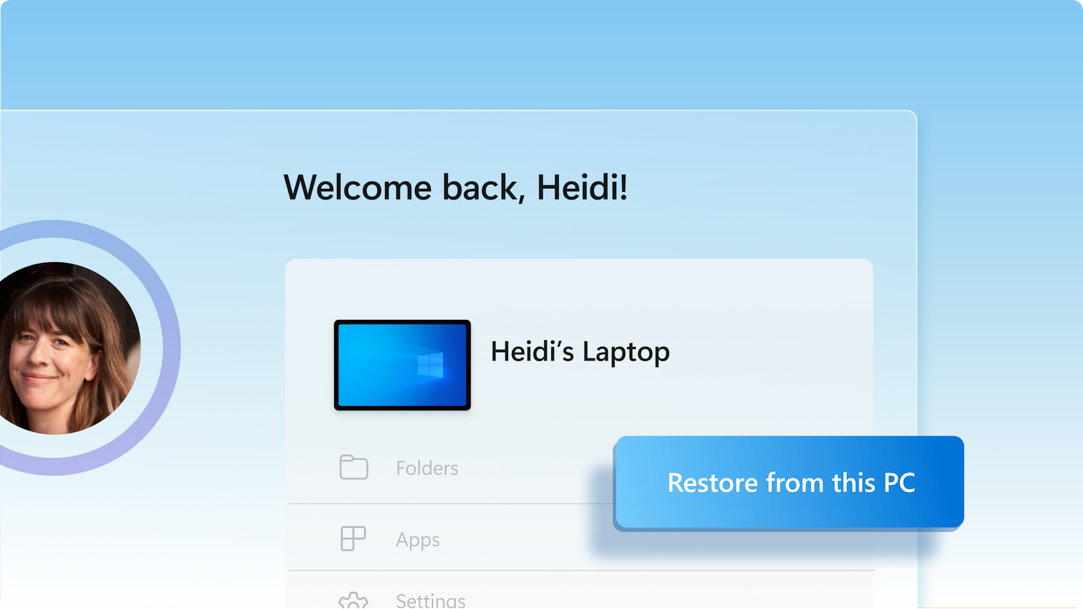
När du konfigurerar den nya Windows 11-datorn kan du återställa dina saker och luta dig tillbaka för den bästa Windows-upplevelsen någonsin.
Tre steg för att skydda och flytta dina data med Windows Säkerhetskopiering
När du är redo att göra flytten följer du de här instruktionerna för att spara och sedan överföra dina filer och de flesta inställningarna och apparna6 till din nya Windows 11-dator.5
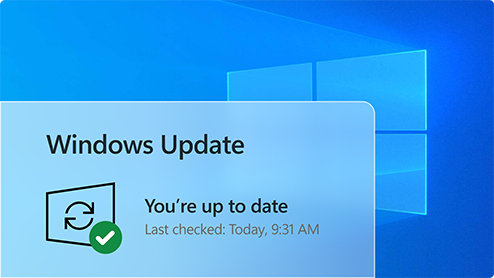
1. Uppdatera din Windows 10-dator
Se till att du använder den senaste versionen av Windows 10. Sök efter uppdateringar
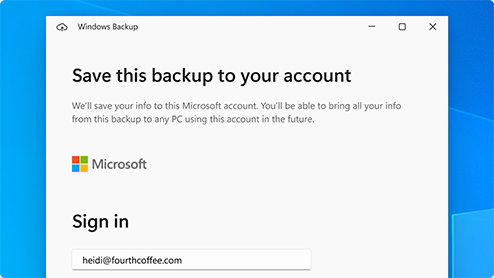
2. Spara till Windows Säkerhetskopiering
Använd sökfältet i Windows 10 för att hitta och öppna Windows Säkerhetskopiering. Följ sedan stegen för att spara dina data till ditt Microsoft-konto.3
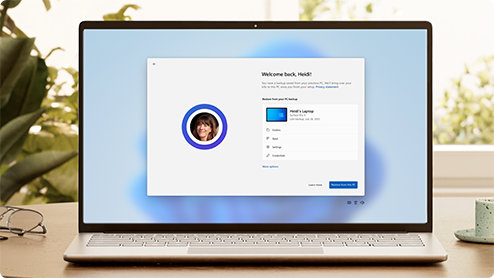
3. Du är redo att överföra dina data
Första gången du startar din nya Windows 11-dator ska du logga in och följa konfigurationsinstruktionerna för att ta med dig dina saker.3 5 6
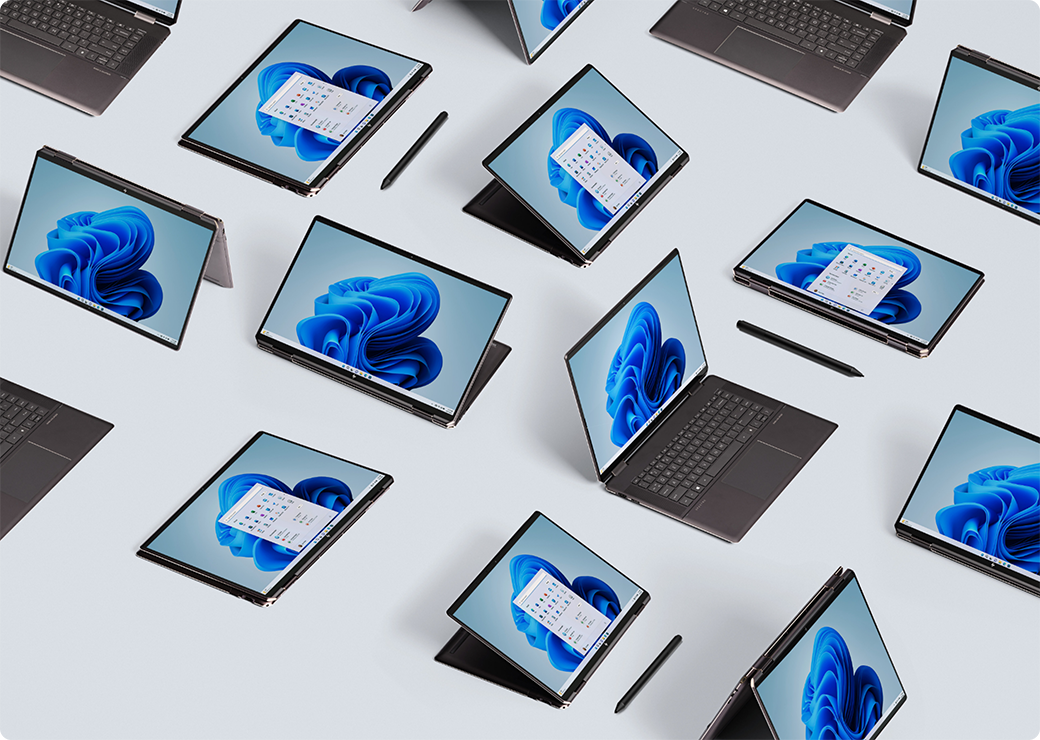
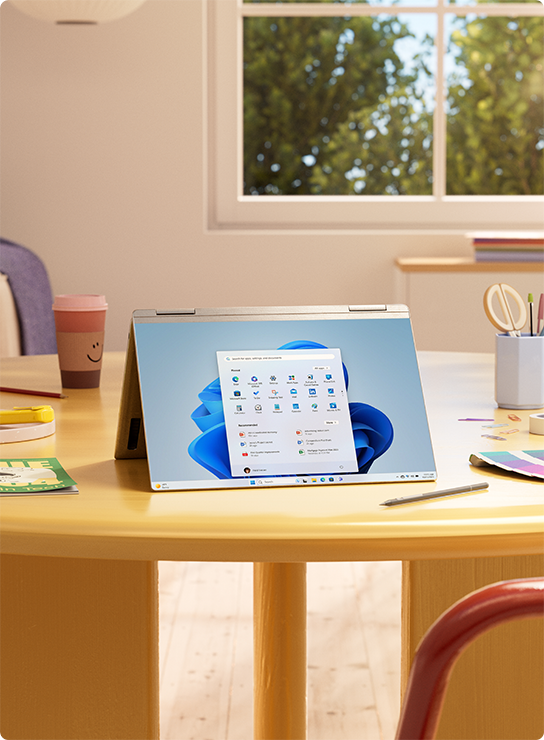
Redo att hitta din nästa dator?
Det har aldrig varit enklare att flytta till en ny PC. Köp, filtrera och jämför Windows-datorer för att hitta den rätta för dig.
-
Ja. Ett Microsoft-konto ger dig åtkomst till Microsoft-tjänster, inklusive Windows 11.4 Det kostar inget och du får 5 GB OneDrive-lagring! Om du inte har ett Microsoft-konto är det enkelt att Registrera dig med befintlig eller ny e-postadress här.
-
OneDrive är en molnlagringstjänst från Microsoft där du kan lagra dina personliga filer på ett ställe, dela dem med andra och komma åt dem från alla enheter som är anslutna till internet.2
Läs mer om OneDrive > -
Kolla in den här korta videon som tar dig igenom några snabba steg för att skapa ett konto.
-
Ett kostnadsfritt OneDrive-konto erbjuder 5 GB lagring.2 Behöver du mer utrymme? Inga problem, se tillgängliga alternativ.
-
Det finns andra alternativ om OneDrive inte passar dig. Du kan till exempel använda en extern hårddisk tillsammans med Windows Säkerhetskopiering.1 Det finns även andra program som hjälper dig att säkerhetskopiera dina filer och data, och vissa återförsäljare har support som gör jobbet åt dig. Läs mer.
-
Ja. Du kan installera eller aktivera kompatibla versioner av Office på din nya dator med produktnyckeln.
Aktivera Office på en ny PC >Så här installerar du Office > -
Du kan använda Windows Säkerhetskopiering för att återställa din lista över appar på en ny Windows 11-dator.1 Appar överförs eller installeras inte automatiskt. När du öppnar appar för första gången på den nya Windows 11-datorn kommer några att ominstalleras direkt från Microsoft Store när du öppnar dem. Andra appar kan kräva att du ominstallerar dem manuellt från den ursprungliga appleverantören.
Letar du efter mer?
Få hjälp med övergången till Windows 11 och få ut det mesta möjliga av din Windows-upplevelse.
Skaffa OneDrive
Spara och dela det som är viktigt för dig på ett säkert sätt med OneDrive, Microsofts molnbaserade lagring där du kan komma åt och organisera dokument, foton och mer, var du än är.
Jämför Windows 10 och 11
Se de nya funktionerna och uppdateringarna för Windows 11, jämför dem med funktioner du känner till i Windows 10 och hitta rätt version av Windows 11 för dig.
Läs mer om Windows 11
Intuitiv navigering. Enkel organisering. Snabbare prestanda. Dessutom nya funktioner för att låsa upp din produktivitet och kreativitet. Läs mer och se varför Windows 11 är den bästa Windows-versionen hittills.
- Simulerade skärmar. Tillgänglighet för funktioner och appar varierar beroende på region.
- [1] WIndows kan säkerhetskopiera filer, inställningar och appar från datorer som kör Windows 10 och senare. Återställning är tillgängligt på Windows 11, version 22H2 och senare. Geografiska begränsningar kan förekomma.
- [2] Kräver Microsoft-konto. Upp till 5 GB Microsoft-lagring ingår. Dataöverföringar som överskrider 5 GB kräver en aktiv Microsoft-prenumeration eller en utvärderingsprenumeration.
- [3] Du måste ha Internetåtkomst. Avgifter kan tillkomma.
- [4] Utgåvorna Windows 11 Home och Pro kräver internetanslutning och ett Microsoft-konto för att slutföra enhetskonfigurationen vid första användningen.
- [5] Om du använder Windows Säkerhetskopiering för att återställa till en Windows 11-dator måste du logga in under den inledande enhetskonfigurationen med samma Microsoft-konto som du använde för säkerhetskopieringen av Windows 10-datorn.
- [6] När du öppnar appar för första gången på den nya Windows 11-datorn kommer några att ominstalleras när du öppnar dem. Andra appar kan kräva att du ominstallerar dem manuellt från den ursprungliga appleverantören.

-RW1dc1h?scl=1&fmt=png-alpha)
-RW1dc1h?scl=1)