
Din flytt till en Surface Copilot+ PC, förenklat
Följ tre enkla steg för att överföra viktiga filer och inställningar till en kraftfull ny Surface med Windows 11.

Det är lika enkelt som …

Gör din Windows PC redo
Kontrollera om din gamla PC kör den senaste versionen av Windows.

Flytta dina filer
Säkerhetskopiera dina filer till OneDrive så att du kan använda dem på din nya eller kommande dator.1

Logga in på Windows 11
När du startar din nya Surface loggar du in med samma Microsoft-konto så hjälper Windows Säkerhetskopiering2 dig att flytta över dina filer, program och inställningar.
Vilken version av Windows använder jag?
Du kan använda någon av följande metoder för att hitta din version och utgåva av Windows:
- Högerklicka på Start
och välj Inställningar.
- I programmet Inställningar
på din Windows-enhet väljer du System > Om.
- Använd följande länk för att snabbt öppna inställningarna:
Det här är vad som följer med dig – och vad som inte gör det
Spara det du älskar så överför Windows Säkerhetskopiering det till din nya Surface-dator. 1

Överföringar
- Dina filer, dokument och foton
- Utvalda Windows-inställningar och preferenser1
- Programlista (inte själva programmen)1

Överför inte
- Vissa program och enhetsspecifika inställningar – du kan behöva installera om program från Microsoft Store eller programmets leverantör och vissa kanske inte är kompatibla med ARM-enheter1

Hanterade enheter/skolenheter
- Organisationens policyer kan ändra upplevelsen
Utforska Surface-datorer
Det är enkelt att flytta till Windows 11 på din nya Surface Copilot+ PC.
Hitta bästa Surface-datorn för dig
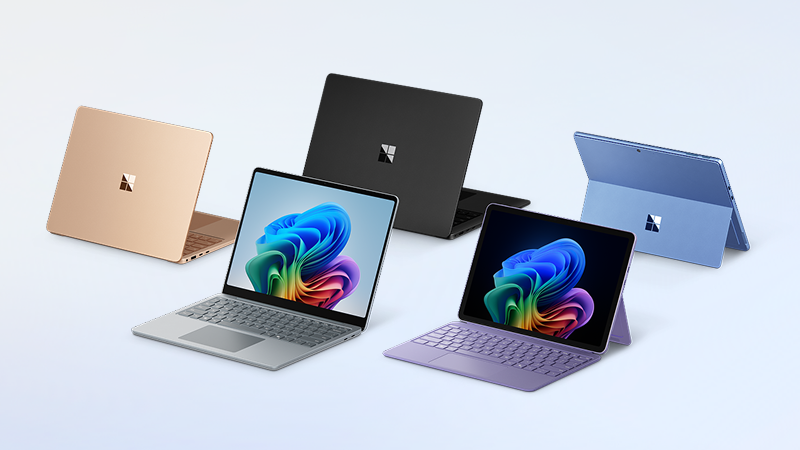
Oavsett om du behöver en Surface Laptop eller Surface Pro till företaget eller för vardagsbruk kan du hitta rätt lösning med briljanta AI-funktioner, inbyggda säkerhetsfunktioner och ett urval av skärmstorlekar.
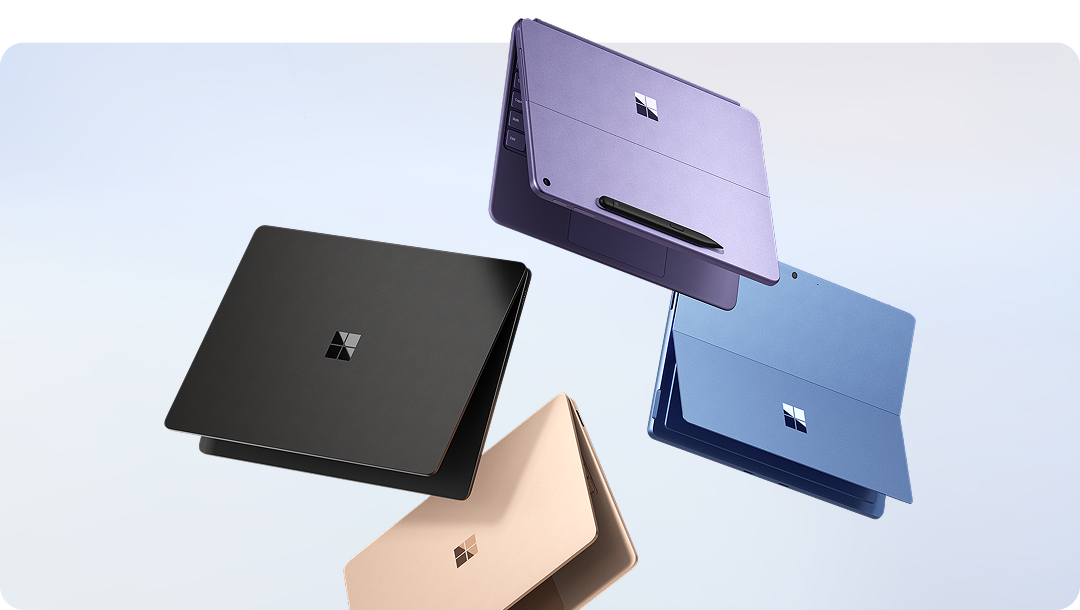
Spara på Surface Copilot+ PCs
Hitta aktuella erbjudanden för Surface Laptop och Surface Pro-enheter i Microsoft Store.
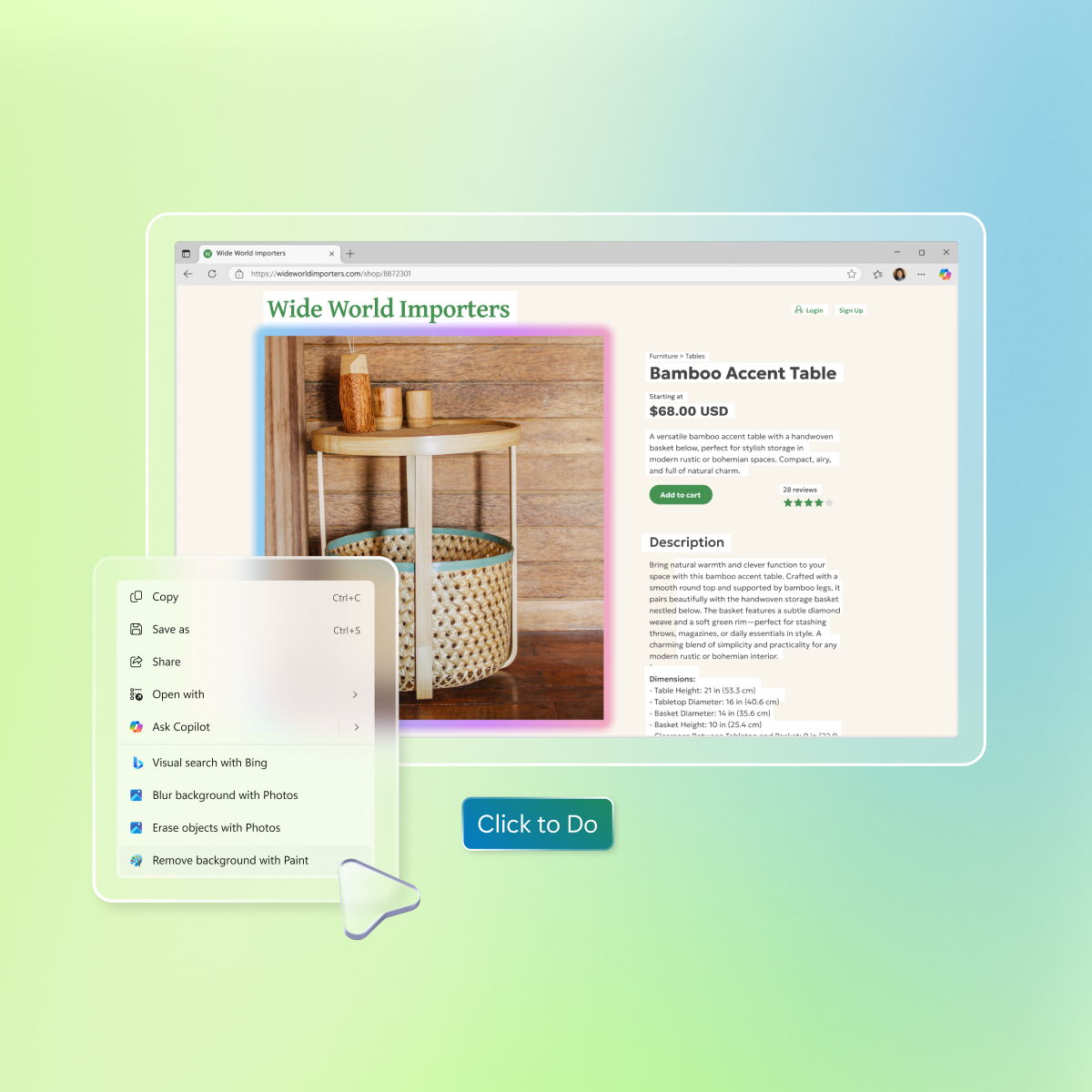
Lär känna Windows 11
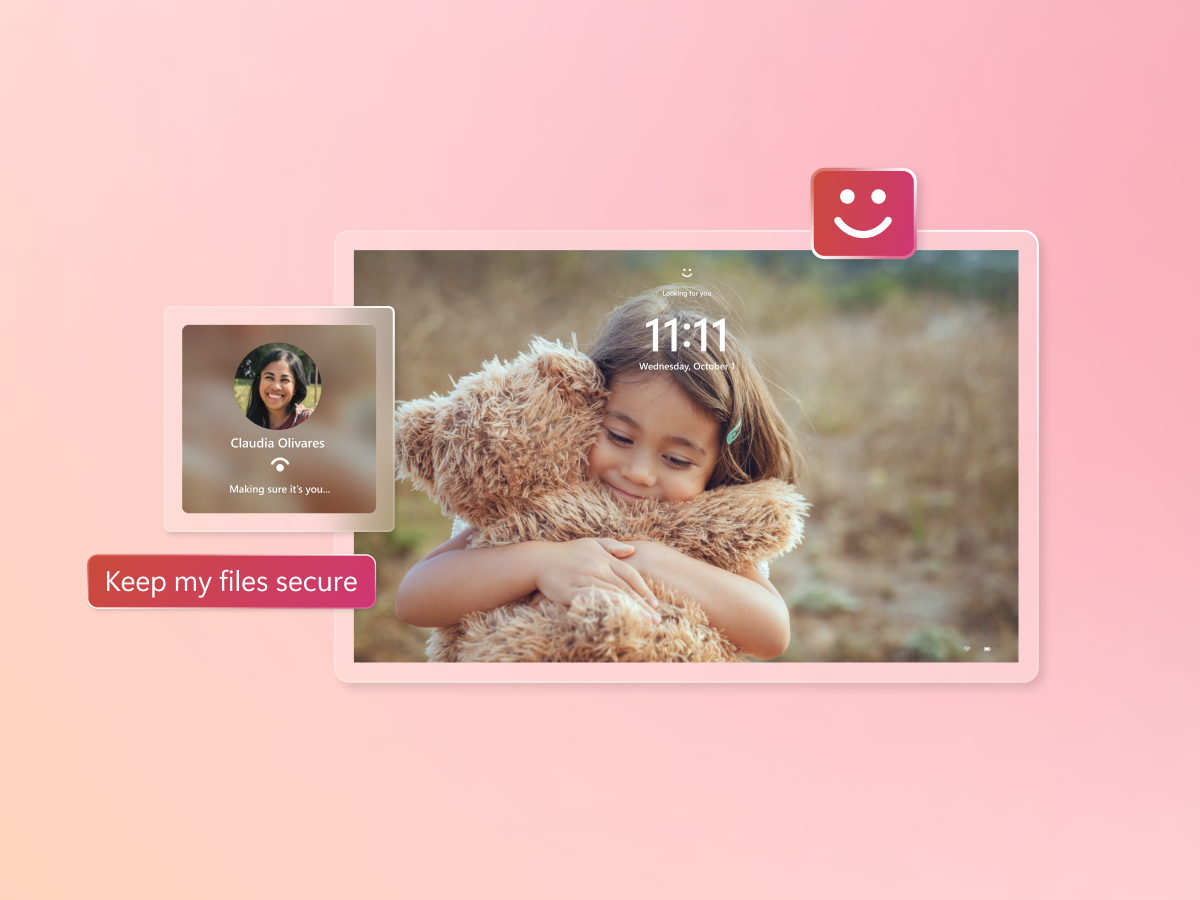
Från AI-drivna funktioner till inbyggt säkerhetsskydd – det är det Windows du är van vid, och ännu mer.
-
Ja. Du måste ha ett Microsoft-konto för att konfigurera en enhet med Windows 11 Home eller Windows 11 Pro. Med ditt Microsoft-konto får du 5 GB molnlagring i OneDrive samt tillgång till kostnadsfria webb- och mobilversioner av Word, Excel, PowerPoint och Outlook. Om du inte har ett Microsoft-konto är det enkelt att Registrera dig med en befintlig eller ny e-postadress här.
-
OneDrive är en molnlagringstjänst från Microsoft där du kan lagra dina personliga filer på ett ställe, dela dem med andra och komma åt dem från alla enheter som är anslutna till internet. Läs mer om OneDrive.
-
-
I ett Microsoft-konto ingår 5 GB molnlagring med OneDrive. Om du behöver mer utrymme för dina filer kan du uppgradera till en kvalificerande Microsoft 365-prenumeration som ger dig ytterligare lagring och premiumfunktioner. Se tillgängliga alternativ.
-
Ja, du kan ta med dina filer med hjälp av en extern lagringsenhet, såsom en USB-enhet, ett SD-kort eller en extern hårddisk. Läs mer om hur.
-
Ja. Du kan installera eller aktivera kompatibla versioner av Office på din nya dator med produktnyckeln.
Aktivera Office på en ny PC >Så här installerar du Office > -
Windows Säkerhetskopiering hjälper dig att flytta filer, inställningar och en lista över dina program när du konfigurerar en ny Windows 11-dator. Det fungerar med datorer som kör Windows 10 eller senare och som återställer på Windows 11, version 22H2 eller senare.
Tänk på att själva programmen inte överförs eller installeras automatiskt. När du öppnar ett program för första gången på den nya datorn kan du installera om vissa av programmen direkt från Microsoft Store. Andra kan behöva installeras om manuellt från den ursprungliga leverantören. Geografiska begränsningar kan förekomma. Se WOA för ARM-kompatibla program och Windows Säkerhetskopiering för mer information. -
Microsoft meddelade i oktober förra året att man lanserar programmet för utökad säkerhetsuppdatering (ESU) för konsumenter, som ger möjlighet att erhålla kritiska och viktiga säkerhetsuppdateringar för berättigade Windows 10-datorer som är registrerade i programmet fram till den 13 oktober 2026. Programmet ger dig mer tid då du är skyddad på din nuvarande Windows 10-enhet innan du byter till en ny Surface-dator.
Mer information om ESU-alternativ för konsumenter finns i ESU-inställningarna eller på ESU-supportsidan.
Mer information om kommersiellt ESU-program finns på Microsoft Learn-sidan.
- Simulerade skärmar. Tillgänglighet för funktioner och appar varierar beroende på region.
- [1] Säkerhetskopierar filer, inställningar och program från datorer som kör Windows 10 eller 11. Kräver ett Microsoft-konto. Dataöverföringar som överskrider 5 GB kräver en Microsoft-prenumeration eller en testversion. Vissa program kräver manuell ominstallation från den ursprungliga programleverantören och vissa program kanske inte är kompatibla med ARM-enheter. Se WOA för ARM-kompatibla program och Windows Säkerhetskopiering för mer information.
- [2] Om du använder Windows Säkerhetskopiering för att återställa till en Windows 11-dator måste du logga in under den inledande enhetskonfigurationen med samma Microsoft-konto som du använde för säkerhetskopieringen av Windows 10-datorn.

-RW1dc1h?scl=1&fmt=png-alpha)