
Презентація перекладач для PowerPoint
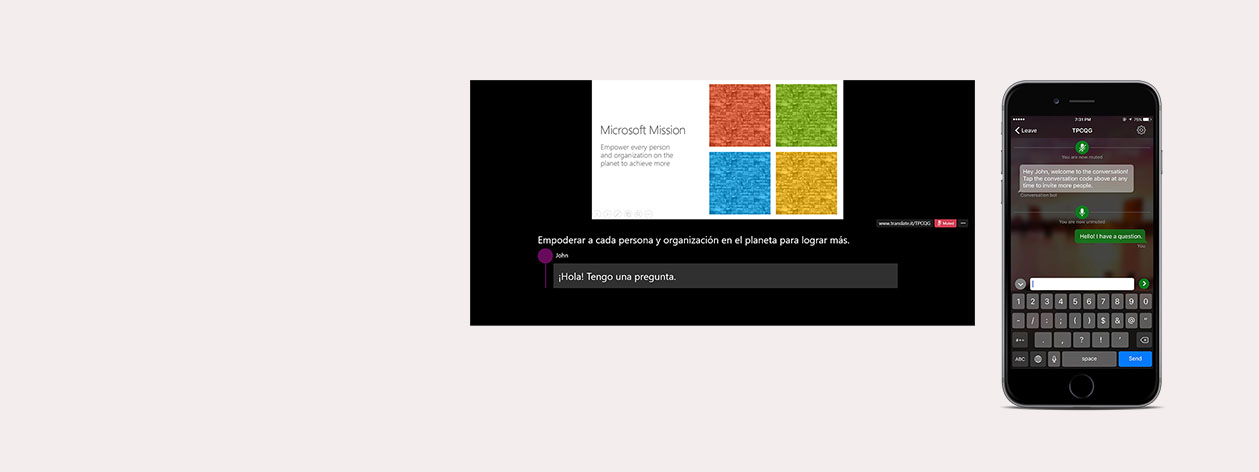
Презентація Перекладач субтитри ваша жива презентація прямо з PowerPoint, і дозволяє вашій аудиторії приєднатися зі своїх пристроїв за допомогою програми-перекладача або браузера.
Як ви говорите, презентація Перекладач відображає субтитри безпосередньо на презентації PowerPoint в будь-якому з більш ніж 60 підтримуваних текстів мови. Ця функція також може бути використана для глядачів, які є глухими або слабочуючих.
До 100 членів аудиторії в кімнаті можна стежити разом з презентацією на своїй власній мові, завантаживши програму перекладача або приєднання безпосередньо зі свого браузера.
Live субтитрів
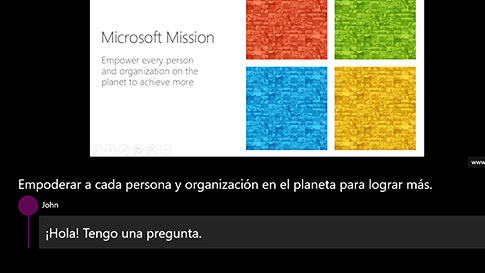
Говоріть в будь-якому з 11 підтримуваних мов мови і субтитрів в будь-який з 60 + текстів мови перекладу.
Інтерактивний досвід аудиторії
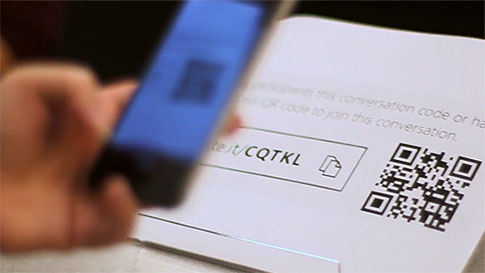
Поділіться кодом розмови з QR-або п'ятьма літерами, і ваша аудиторія може слідкувати разом з презентацією, на власному пристрої, на обраній Вами мові.

Багатомовна Q&A
Увімкнути звук, щоб глядачі могли задати запитання аудиторії на своєму пристрої на будь-якій з підтримуваних мов.
Inclusivity через спеціальні можливості
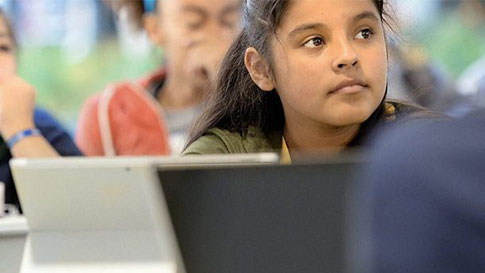
Допомогти членам аудиторії, які є глухими або слабочуючих слідувати презентації, і брати участь в обговоренні.

Налаштовне розпізнавання мовлення
Настройте обробник розпізнавання мовлення за допомогою словника в слайдах і примітках до слайда для пристосування до жаргону, технічних термінів і назв продуктів або місць. В даний час налаштування доступні для англійської, китайської та іспанської.
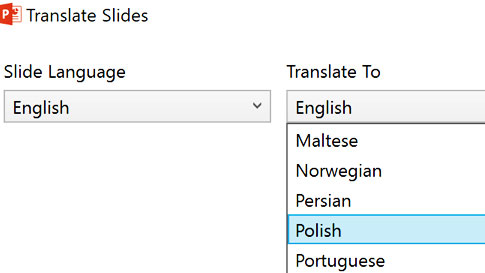
Переклад презентацій із збереженим форматуванням
Кнопка "перекласти слайди" дозволяє доповідачами перекладати всю презентацію, зберігаючи її форматування.
Технології за презентаціями перекладача
Презентація перекладач для PowerPoint живиться від перекладача Microsoft Live особливість, яка дозволяє перекладати чати, почавши або приєднавшись до бесіди з програми перекладача. до 100 люди можуть спілкуватися відразу за допомогою Перекладач app або безпосередньо з браузера на http://translate.it.
Функція Microsoft Translator Live побудована з використанням основної технології перекладу мовлення Microsoft Translator, API перекладача Microsoft, когнітивної служби Azure.
Презентація Перекладач об'єднує можливості настроювання розпізнавання мовлення для настроюваних мовних служб (CSS) з пізнавальних служб Лазур для адаптації розпізнавання мовлення до словника, використовуваного у презентації.
Як настроїти презентацію перекладач для PowerPoint
Дізнайтеся, як завантажити надбудову, встановити його та надати спільний доступ до QR-та розмовних кодів безпосередньо з презентації, щоб глядачі могли слідкувати за їхніми мовами.
ЗАВАНТАЖИТИ ПРЕЗЕНТАЦІЮ ПЕРЕКЛАДАЧПрезентація перекладача в дії
Для цієї демонстрації, англійська є обрана мова і мови caponed-підкреслюючи використання Live титри для глухих або слабочуючих спільноти. Користувачі також можуть приєднуватися і брати участь в інших мовах. Ці переговори були під назвою "доступ і розуміння в класі: як глухі діти вчаться (чи ні)", що надаються в Microsoft Research від 9 травня 2017.
Що робить настроюваних промові визнання?
- Покращує точність ваших субтитрів, вивчаючи вміст слайдів і нотаток на слайді. У деяких випадках, ви побачите до 30% поліпшення точності.
- Налаштовує розпізнавання мовлення для конкретної галузі лексичної лексики, технічних термінів, акронімів і назв продуктів або місць. Настроювання зменшить ці помилки в субтитрами, якщо слова присутні на слайді або в нотатках.
Настроювання настроюваної мови в презентації
- Під час першого настроювання розпізнавання мовлення для презентації може тривати до 5 хвилин для завершення навчання.
- Після першого разу, субтитри почнуть миттєво, якщо ви оновлюєте вміст слайдів.
- Порада: почніть розпізнавання мовлення під час виконання практики, щоб не переживати затримки під час представлення аудиторії.
Як працює функція розпізнавання настроюваних промові?
Настроювана функція розпізнавання мовлення працює за допомогою підготовки унікальних мовних моделей із вмістом слайдів. Мовні моделі системи розпізнавання мовлення Microsoft були оптимізовані для поширених сценаріїв використання.
Мовна модель являє собою розподіл ймовірностей над послідовностей слів і допомагає системі вирішувати між послідовності слів, які звучать подібно, на основі ймовірності слова послідовності себе. Наприклад, "розпізнати мову" і "крах Nice пляж" звучать так, але перше речення набагато більше шансів статися, і тому буде призначений більш високий бал за мовою моделі.
Якщо презентація використовує певні елементи словника, наприклад, назви продуктів або жаргон, які рідко зустрічаються у типовій промові, найімовірніше, ви зможете отримати поліпшені характеристики, налаштовуючи мовну модель.
Наприклад, якщо презентація становить близько автомобільної промисловості, вона може містити такі терміни, як "Powertrain" або "каталітичний перетворювач" або "обмежену диференціальне ковзання". Налаштування мовної моделі дозволить системі дізнатися про це.
Якщо використовується функція Настроювання розпізнавання мовлення в презентації перекладач, вміст презентації – у тому числі нотатки з слайдів – надійно передається до служби Microsoft Translator транскрипція для створення адаптованої мовної моделі на основі Ці дані. Дані, що використовуються для налаштування не є де-ідентифікований і зберігається в повному обсязі, поряд з адаптованої моделі, за допомогою служби протягом тридцяти (тридцяти) днів з останнього використання для підтримки ваших майбутніх презентацій і використання мовного моделювання.
Поради щодо використання презентації Перекладач
Аудіо/візуальні налаштування
Перед початком роботи, вам знадобиться:
- Робочий мікрофон: ми пропонуємо використовувати гарнітуру Bluetooth, щоб ви могли пересуватися без обмежень. Від'їзд наш список рекомендованих гарнітур
- PowerPoint для Windows: ПК тільки. Переконайтеся, що у вас немає будь-якого офісу програми відкривається, а презентація Перекладач встановлює. Після установки, надбудова автоматично оновлювати кожен під час публікації нової версії.
- Дозволи: Якщо ви педагог і використовувати школу Логін для PowerPoint, вам може знадобитися, щоб зв'язатися з адміністратором, щоб встановити надбудову на пристрої (ів).
- Підключення до Інтернету: жорсткий проводове з'єднання ідеально, але також працює надійне підключення WiFi. Якщо ви використовуєте надбудову для події, лектор повинен використовувати проводове підключення, якщо це можливо, або виділений WiFi. Хоча він буде працювати на WiFi або 4G, якщо або слабкий, або є багато конкуренція за пропускну здатність, це може негативно вплинути на продуктивність. Учасники аудиторії можуть використовувати WiFi або 4G, оскільки вони отримують лише транскрипції або переклади, а вимоги до їхніх даних значно нижчі.
Як налаштувати налаштований вміст
Залежно від того, що ви представляєте, ви, ймовірно, захочете налаштувати, як перекладач презентації "розуміє" ваш вміст.
Ось кілька порад для налаштування CSS:
- Включати всі відповідного змісту: не забувайте Нотатки доповідача! Перш ніж CSS "дізнається," зміст, зміст має бути присутня в слайди або примітки до слайдів. Синтаксису використовуватимуться для word контекстів, так що повний сценарій презентації в межах нотатки слайдів буде корисно.
- Після натискання кнопки "Початок субтитрів", за з'явиться діалогове вікно Настройка презентації. Переконайтеся, що прапорець, який каже "Персоналізація розпізнавання мовлення", так що можна налаштувати вашу презентацію мовлення модель *. Це буде тривати 3 до 5 хвилин в залежності від тривалості показу презентації.
- Тренуйтеся заздалегідь. Вміст, нотатки та аудіо журнали зберігатимуться службою протягом тридцяти (30) днів з дня останнього використання для підтримки майбутніх презентацій. Вам потрібно тренувати систему знову, якщо ви оновили вміст або це минуло 30 днів з моменту останнього навчання.
* В даний час підтримуються тільки англійською та китайською мовами.
Перекладач Microsoft live функція
Тепер, коли ваш аудіо, візуальні та презентаційні зміст готові піти, тепер ви можете почати представляти! Це де участь аудиторії може відігравати певну роль-розширити аудиторію, яка розуміє ваш контент, або запросити їх коментувати в режимі реального часу на своїй власній мові.
Нижче наведено кілька порад, які потрібно настроїти у функції Microsoft Translator Live.
- Після натискання кнопки "почати субтитрів", з'явиться діалогове вікно Налаштування презентації. У розділі "Додаткові налаштування", переконайтеся, щоб перевірити поле, що говорить: "Додати навчальний слайд". Це пояснить глядачам, як вони можуть переглядати субтитри на своїх пристроях.
- Надбудову буде вставлено на навчальний слайд перед початком презентації. Ці інструкції дозволять вашій аудиторії легко приєднатися до розмови (до 100 чоловік) на своєму пристрої, на їх мові.
- Можна вибрати, щоб "Увімкнути звук" аудиторія – дозволяють коментарі безпосередньо з їх пристрій- або "німий" аудиторії, так що ваші презентації не переривається. Ви можете просто натиснути "Аудиторія Unmuted" в кінці презентації для інтерактивну сесію Q&A.

Перекладач презентації Довідка & FAQs
Отримати відповіді на ваші запитання, шукаючи нашу допомогу та FAQ розділі.
Презентація ПЕРЕКЛАДАЧ часто задаються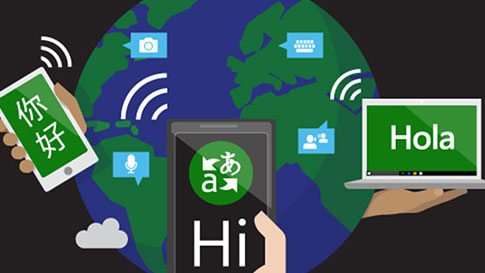
Перекладачеві мови
Хочете знати, які функції підтримуються для вибраної мови? Завітайте на сторінку наших мов.
ПЕРЕКЛАДАЧЕВІ МОВИ
Перекладач для бізнесу
Докладніше про те, як технологія перекладу тексту та мовлення Microsoft перекладачів може Globalize ваш бізнес і з'єднатися зі своїми клієнтами по всьому світу.
ПЕРЕКЛАДАЧ ДЛЯ БІЗНЕС-САЙТУ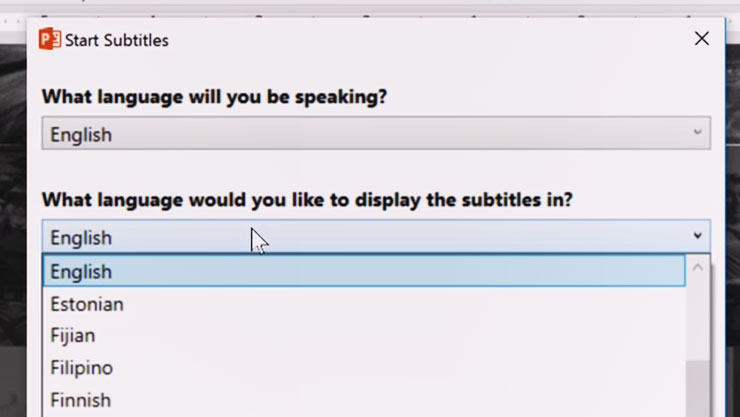
Презентація перекладач для PowerPoint
Завантажте надбудову (лише для Windows).
ЗАВАНТАЖИТИ НАДБУДОВУ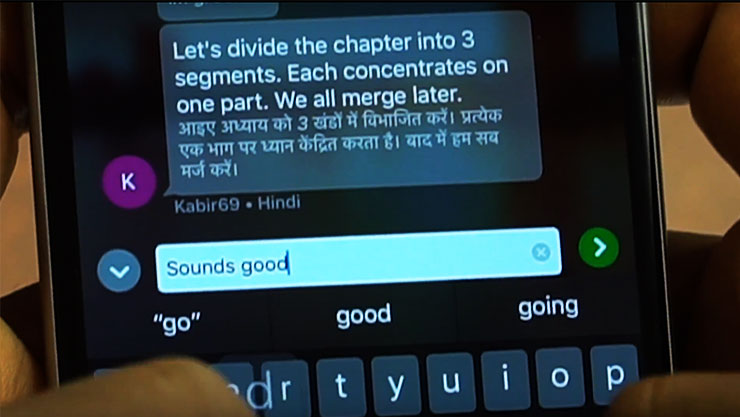
Перекладач app
Студенти можуть стежити разом з презентацією перекладача в їх власній мові і учням, які можуть мати один на один перекладається розмов з вчителями, використовуючи програму.
ДОКЛАДНІШЕ ПРО ФУНКЦІЇ ЗАСТОСУНКУ


