
Thuyết trình thông dịch viên cho PowerPoint
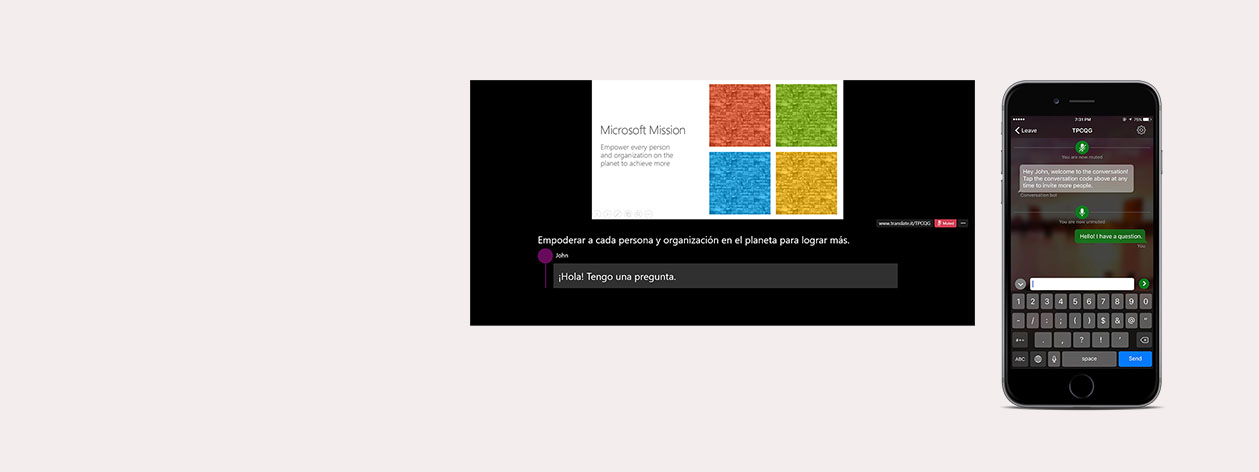
Trình bày Translator phụ đề bản trình bày trực tiếp của bạn từ PowerPoint, và cho phép khán giả của bạn tham gia từ các thiết bị của riêng mình bằng cách sử dụng ứng dụng Translator hoặc trình duyệt.
Như bạn nói, trình bày Translator Hiển thị phụ đề trực tiếp trên bản trình bày PowerPoint của bạn trong bất kỳ một trong hơn 60 ngôn ngữ văn bản được hỗ trợ. Tính năng này cũng có thể được sử dụng cho khán giả bị điếc hoặc khó nghe.
Lên đến 100 thành viên khán giả trong phòng có thể theo dõi cùng với bản trình bày bằng ngôn ngữ của họ bằng cách tải xuống ứng dụng Translator hoặc tham gia trực tiếp từ trình duyệt của họ.
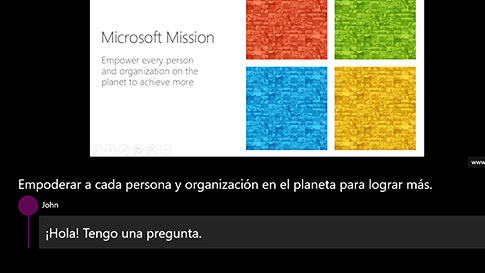
Phụ đề trực tiếp
Nói chuyện trong bất kỳ 11 ngôn ngữ giọng nói được hỗ trợ và phụ đề vào bất kỳ một trong 60 + ngôn ngữ dịch văn bản.
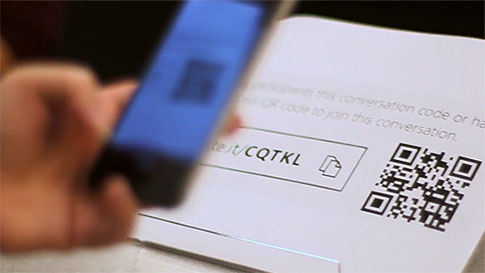
Trải nghiệm đối tượng tương tác
Chia sẻ mã QR-hoặc năm chữ cái và đối tượng của bạn có thể theo dõi cùng với bản trình bày của bạn, trên thiết bị của họ, bằng ngôn ngữ mà họ đã chọn.

Đa ngôn ngữ Q&A
Bỏ ẩn đối tượng để cho phép các câu hỏi từ đối tượng trên thiết bị của họ bằng bất kỳ ngôn ngữ nào được hỗ trợ.
Tính gộp qua khả năng truy cập
Trợ giúp các thành viên đối tượng bị điếc hoặc khó nghe theo trình bày, và tham gia vào các cuộc thảo luận.

Nhận dạng giọng nói tùy chỉnh
Tùy chỉnh công cụ nhận dạng giọng nói bằng cách sử dụng từ vựng trong các trang trình bày và ghi chú của bạn để thích ứng với các thuật ngữ, điều khoản về công nghệ và sản phẩm hoặc tên địa danh. Tùy chỉnh hiện có sẵn cho tiếng Anh, Trung Quốc và Tây Ban Nha.
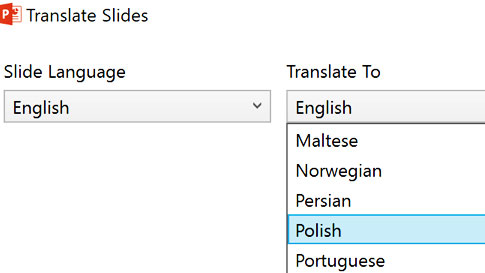
Bản trình bày đã dịch với định dạng bảo quản
Nút "Translate Slides" cho phép diễn giả dịch toàn bộ bài thuyết trình của họ trong khi vẫn duy trì định dạng của nó.
Các công nghệ đằng sau trình bày Translator
Trình bày Translator cho PowerPoint được cung cấp bởi các tính năng trực tiếp của Microsoft Translator cho phép bạn có dịch trò chuyện bằng cách bắt đầu hoặc tham gia một cuộc hội thoại từ ứng dụng Translator. lên đến 100 người có thể trò chuyện cùng một lúc bằng cách sử dụng Translator app hoặc trực tiếp từ trình duyệt của họ tại http://translate.it.
Tính năng Microsoft Translator live được xây dựng bằng cách sử dụng công nghệ dịch giọng nói cốt lõi của Microsoft Translator, API Microsoft Translator, một Dịch vụ nhận thức Azure.
Trình bày Translator tích hợp khả năng tùy biến nhận dạng giọng nói của dịch vụ giọng nói tùy chỉnh (CSS) từ dịch vụ nhận thức của Azure để thích ứng nhận dạng giọng nói cho từ vựng được sử dụng trong bản trình bày.
Làm thế nào để thiết lập trình bày Translator cho PowerPoint
Tìm hiểu cách tải xuống trình bổ ích, cài đặt và chia sẻ QR code và mã cuộc trò chuyện trực tiếp từ bản trình bày để đối tượng của bạn có thể theo dõi bằng ngôn ngữ của họ.
TẢI VỀ TRÌNH BÀY TRANSLATORTrình bày Translator trong hành động
Đối với bản demo này, tiếng Anh là bài phát biểu được lựa chọn và ngôn ngữ phụ đề-làm nổi bật việc sử dụng trực tiếp phụ đề cho cộng đồng thính giác điếc hoặc khó nghe. Người dùng cũng có thể tham gia và tham gia vào các ngôn ngữ khác. Các cuộc đàm phán có tiêu đề "truy cập và hiểu biết trong lớp học: làm thế nào trẻ em điếc học (hay không)", được đưa ra tại Microsoft Research ngày 09 tháng 5, 2017.
Nhận dạng tùy chỉnh giọng nói gì?
- Cải thiện độ chính xác của phụ đề bằng cách học từ nội dung trong các trang trình bày và ghi chú của bạn. Trong một số trường hợp, bạn sẽ thấy cải thiện độ chính xác lên đến 30%.
- Tùy chỉnh nhận dạng giọng nói cho các từ vựng cụ thể trong ngành, thuật ngữ về kỹ thuật, từ viết tắt và tên sản phẩm hoặc địa danh. Tuỳ chỉnh sẽ làm giảm các lỗi này trong phụ đề của bạn, miễn là các từ có mặt trong slide hoặc slide ghi chú của bạn.
Cách thiết lập bài phát biểu tùy chỉnh trong bản trình bày của bạn
- Lần đầu tiên bạn tùy chỉnh nhận dạng giọng nói cho bản trình bày của mình, có thể mất tối đa 5 phút để trình bày phiên dịch để hoàn tất việc học.
- Sau lần đầu tiên, phụ đề sẽ bắt đầu ngay lập tức trừ khi bạn cập nhật nội dung của các trang trình bày của mình.
- Mẹo: bắt đầu nhận dạng giọng nói tùy chỉnh trong thời gian chạy thực hành để bạn không gặp phải sự chậm trễ khi bạn trình bày cho đối tượng của mình.
Tính năng nhận dạng tùy chỉnh phát biểu như thế nào?
Tính năng nhận dạng giọng nói tùy chỉnh hoạt động bằng việc đào tạo các mô hình ngôn ngữ độc đáo với nội dung trang trình bày của bạn. Các mô hình ngôn ngữ đằng sau công cụ nhận dạng giọng nói của Microsoft đã được tối ưu hóa cho các kịch bản sử dụng phổ biến.
Các mô hình ngôn ngữ là một phân phối xác suất trên chuỗi các từ và giúp hệ thống quyết định trong chuỗi các từ mà âm thanh tương tự, dựa trên khả năng của các chuỗi từ mình. Ví dụ, "nhận biết lời nói" và "wreck a Nice Beach" âm thanh như nhau nhưng câu đầu tiên là rất nhiều khả năng xảy ra, và do đó sẽ được chỉ định một điểm cao hơn bằng mô hình ngôn ngữ.
Nếu trình bày của bạn sử dụng các hạng mục cụ thể từ vựng, như tên sản phẩm hoặc biệt ngữ hiếm khi xảy ra trong bài phát biểu điển hình, nó có khả năng mà bạn có thể được cải thiện hiệu suất bằng cách tùy biến các mô hình ngôn ngữ.
Ví dụ, nếu trình bày của bạn là về ô tô, nó có thể chứa các thuật ngữ như "powertrain" hoặc "xúc tác chuyển đổi" hoặc "hạn chế trượt vi sai." Tùy biến các mô hình ngôn ngữ sẽ cho phép hệ thống để tìm hiểu điều này.
Khi bạn sử dụng các tính năng tùy chỉnh nhận dạng giọng nói trong trình bày dịch, nội dung trình bày của bạn-bao gồm các ghi chú từ các trang trình bày-được truyền tải một cách an toàn đến dịch vụ phiên mã Microsoft Translator để tạo ra một mô hình ngôn ngữ phù hợp dựa trên dữ liệu này. Dữ liệu được sử dụng cho tùy biến không được hủy nhận dạng và được giữ lại đầy đủ, cùng với mô hình phù hợp, bởi dịch vụ cho ba mươi (30) ngày từ lần sử dụng cuối cùng để hỗ trợ các bản trình bày tương lai của bạn và sử dụng mô hình ngôn ngữ.
Lời khuyên cho việc sử dụng trình bày Translator
Thiết lập âm thanh/hình ảnh
Trước khi bạn bắt đầu, bạn cần:
- Micrô hoạt động: Chúng tôi khuyên bạn nên sử dụng tai nghe Bluetooth để bạn có thể di chuyển mà không bị hạn chế. Kiểm tra danh sách các tai nghe được đề xuất
- PowerPoint cho Windows: PC chỉ. Đảm bảo rằng bạn không có bất kỳ văn phòng ứng dụng mở trong khi trình bày dịch cài đặt. Sau khi cài đặt, các add-in sẽ cập nhật tự động mỗi khi một phiên bản mới được công bố.
- Quyền: nếu bạn là một giáo dục và sử dụng đăng nhập trường cho PowerPoint, bạn có thể cần phải liên hệ với quản trị viên của bạn để cài đặt add-in trên (các) thiết bị của bạn.
- Kết nối Internet: một kết nối có dây cứng là lý tưởng, nhưng một kết nối WiFi đáng tin cậy cũng hoạt động tốt. Nếu bạn đang sử dụng add-in cho một sự kiện, giảng viên nên sử dụng kết nối có dây nếu có thể, hoặc WiFi chuyên dụng. Mặc dù nó sẽ làm việc trên WiFi hoặc 4G, nếu một trong hai là yếu, hoặc có rất nhiều cạnh tranh cho băng thông, nó có thể ảnh hưởng xấu đến hiệu suất. Người tham gia khán giả có thể sử dụng WiFi hoặc 4G vì họ chỉ nhận được ghi âm hoặc bản dịch và yêu cầu dữ liệu của họ thấp hơn nhiều.
Cách thiết lập nội dung tùy chỉnh
Tùy thuộc vào những gì bạn đang trình bày, bạn có thể sẽ muốn tùy chỉnh cách Trình dịch Trình bày "hiểu" nội dung của bạn.
Dưới đây là một số mẹo để CSS thiết lập:
- Bao gồm tất cả các nội dung liên quan: Đừng quên ghi chú dẫn chương trình của bạn! Trước khi CSS "học" nội dung của bạn, nội dung cần được trình bày trong slide hoặc slide notes. Câu đầy đủ sẽ được sử dụng cho từ bối cảnh, vì vậy một kịch bản đầy đủ của trình bày của bạn trong các ghi chú của slide sẽ hữu ích.
- Sau khi bạn nhấp vào "Bắt đầu chú", một hộp thoại sẽ xuất hiện để thiết lập lên trình bày của bạn. Đảm bảo rằng bạn kiểm tra hộp nói rằng "Cá nhân hoá nhận dạng tiếng nói" vì vậy, nó có thể tùy chỉnh của bạn trình bày bài phát biểu mẫu *. Điều này sẽ mất 3-5 phút tùy thuộc vào độ dài của bài trình bày của bạn.
- Huấn luyện trước. Nội dung, ghi chú và nhật ký âm thanh sẽ được dịch vụ giữ lại trong ba mươi (30) ngày kể từ lần sử dụng cuối cùng để hỗ trợ các bài thuyết trình trong tương lai. Bạn chỉ cần đào tạo lại hệ thống nếu bạn đã cập nhật nội dung hoặc đã quá 30 ngày kể từ lần đào tạo cuối cùng.
* Hiện nay chỉ có tiếng Anh và Trung Quốc được hỗ trợ.
Tính năng sống Microsoft Translator
Bây giờ là âm thanh, hình ảnh, và nội dung trình bày của bạn đã sẵn sàng để đi, bây giờ bạn có thể bắt đầu trình bày! Đây là nơi tham gia của khán giả có thể đóng vai trò-để mở rộng đối tượng hiểu nội dung của bạn hoặc mời họ bình luận trong thời gian thực bằng ngôn ngữ của họ.
Dưới đây là một số mẹo để thiết lập tính năng sống Microsoft Translator:
- Sau khi bạn nhấp vào "Start subtitling", một hộp thoại sẽ xuất hiện để thiết lập trình bày của bạn. Trong "cài đặt bổ sung", hãy chắc chắn để kiểm tra hộp nói "thêm slide hướng dẫn". Điều này sẽ giải thích cho khán giả cách họ có thể xem phụ đề trên thiết bị của riêng họ.
- Add-in sau đó sẽ chèn slide hướng dẫn trước khi bắt đầu bản trình bày của bạn. Những hướng dẫn này sẽ cho phép khán giả của bạn dễ dàng tham gia cuộc trò chuyện (tối đa 100 người) trên thiết bị của họ, bằng ngôn ngữ của họ.
- Bạn có thể chọn để "bật" các đối tượng-cho phép các ý kiến trực tiếp từ thiết bị của họ- hoặc "tắt" khán giả nên trình bày của bạn không bị gián đoạn. Bạn có thể chỉ cần nhấp vào "Khán giả Unmuted" hướng tới sự kết thúc của trình bày cho một phiên Q&A tương tác.

Trình bày Translator trợ giúp & hỏi đáp
Câu hỏi của bạn được trả lời bằng tìm kiếm phần trợ giúp và FAQ của chúng tôi.
THUYẾT trình TRANSLATOR câu hỏi thường gặp
Ngôn ngữ Translator
Bạn muốn biết những tính năng nào được hỗ trợ cho ngôn ngữ bạn đã chọn? Truy cập trang ngôn ngữ của chúng tôi.
NGÔN NGỮ TRANSLATOR
Translator dành cho doanh nghiệp
Tìm hiểu thêm về cách công nghệ dịch văn bản và giọng nói của Microsoft Translator có thể tổng hợp hóa doanh nghiệp của bạn và kết nối với khách hàng trên toàn thế giới.
TRANSLATOR CHO TRANG WEB KINH DOANH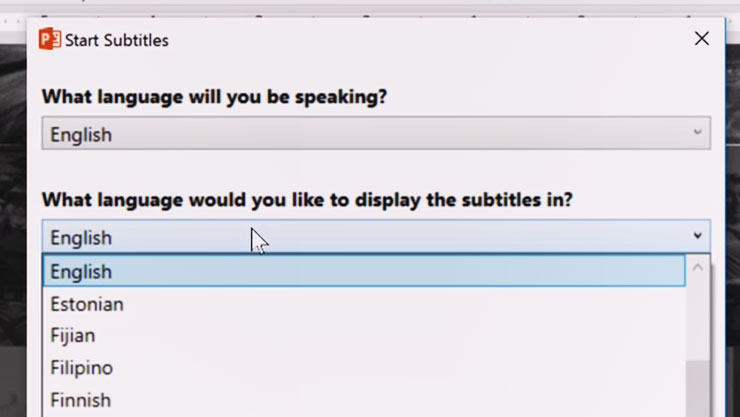
Thuyết trình thông dịch viên cho PowerPoint
Tải xuống trình bổ trợ (chỉ dành cho Windows).
TẢI VỀ ADD-IN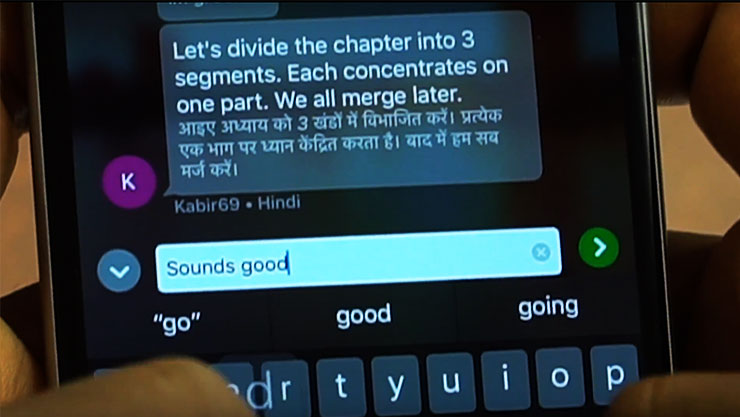
Translator app
Học viên có thể làm theo cùng với trình bày Translator bằng ngôn ngữ và ngôn ngữ của họ có thể có một-on-một dịch cuộc hội thoại với các giáo viên sử dụng ứng dụng.
TÌM HIỂU THÊM VỀ TÍNH NĂNG ỨNG DỤNG


