

Microsoft 365 個人版
Microsoft Corporation
適用於 PC、Mac、iPhone、iPad、以及 Android 手機與平板電腦
1 TB 雲端儲存空間
供一人使用
- 限一人使用
- 同時登入五台裝置
- 可在 PC、Mac、手機&平板電腦上使用
- 1 TB 的安全雲端儲存空間
- 具有 Microsoft Copilot 的生產力應用程式
- 精選 Copilot 功能比免費版本具有更高的用量
- 在精選應用程式中以安全方式使用 Copilot 處理工作檔案
- 建立和編輯 AI 影像的更高用量
- 影片編輯器,支援 4K 匯出、品牌套件、濾鏡和特效
- 資料和裝置安全性
- Teams 中的全天候視訊通話和 Copilot 功能
HK$780.00/年
還有更多用戶? 不妨選購 Microsoft 365 家用版 , 可供一至六人使用,且每位用戶更獲享 1 TB 雲端儲存空間。
如未有在 Microsoft 帳戶中取消,訂閱方案將繼續收費。
關鍵好處

供一人使用

橫跨多部裝置運作

1 TB 雲端儲存空間

適用於 Windows、macOS、iOS 和 Android
Microsoft 365 重點項目

輕鬆研究
您的專業個人構思,可奠定非凡起點。從構思基礎部分到深入研究細節,您都能獲得 AI 驅動1,2 提示、建議與真知灼見,助您將想法提升到更高層次。
精準規劃
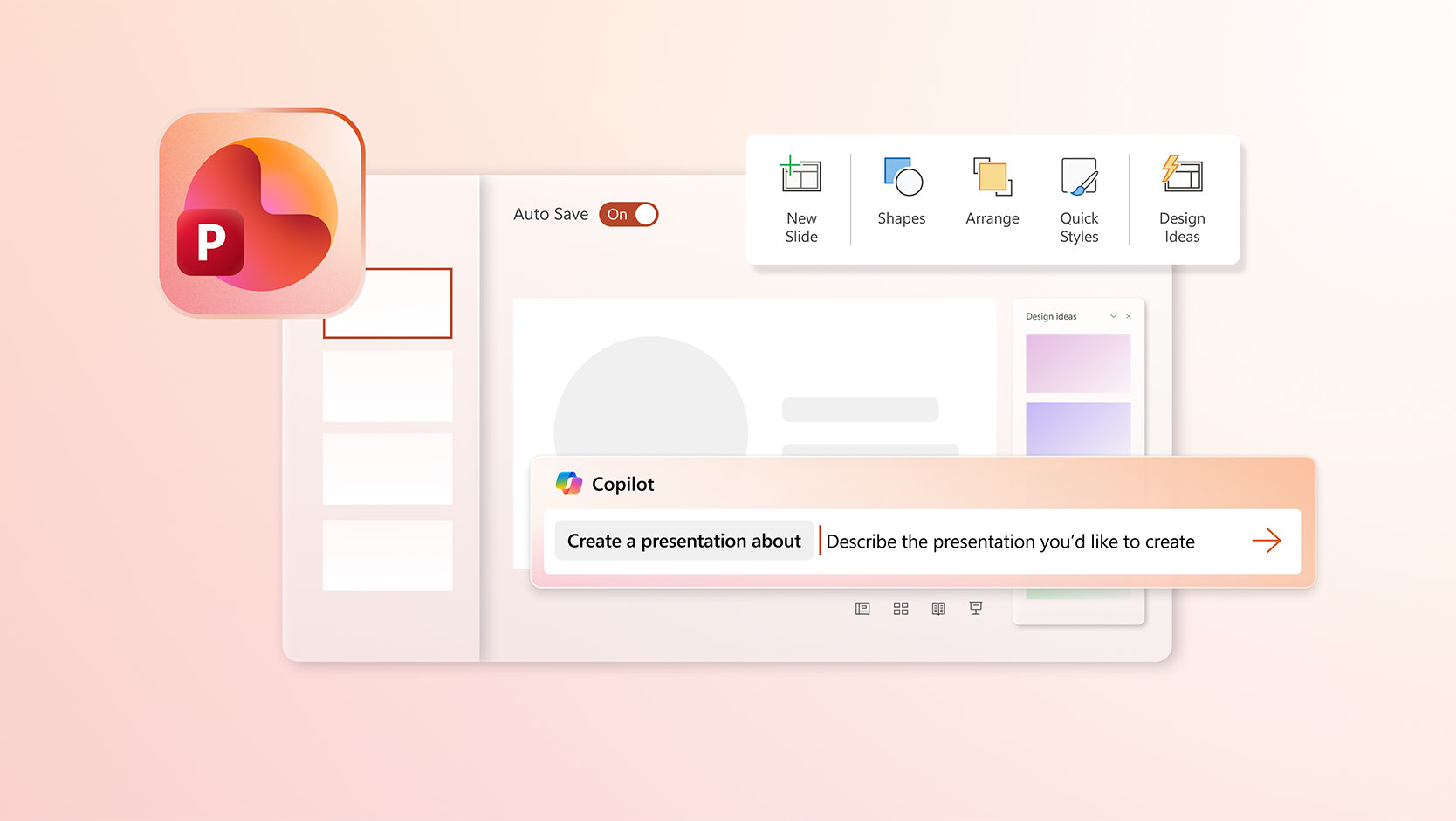
集思廣益的想法、以及研究成果,均可化作可行計劃。有了 Copilot1,2,您即可輕鬆分析數據,整理想法—從重要工作、個人預算、家居項目到學校作業,都能以更清晰、更輕鬆的方式應對。

自信滿滿地創作
由待辦到完成,前所未有地簡單。Microsoft 365 與 Copilot 可助您將井井有條的計劃化作可行成果。1您可以生成、編輯、優化及潤飾各類專業電郵、文件、試算表、圖片、簡報、以至可分享的影片。2
守護重要事物
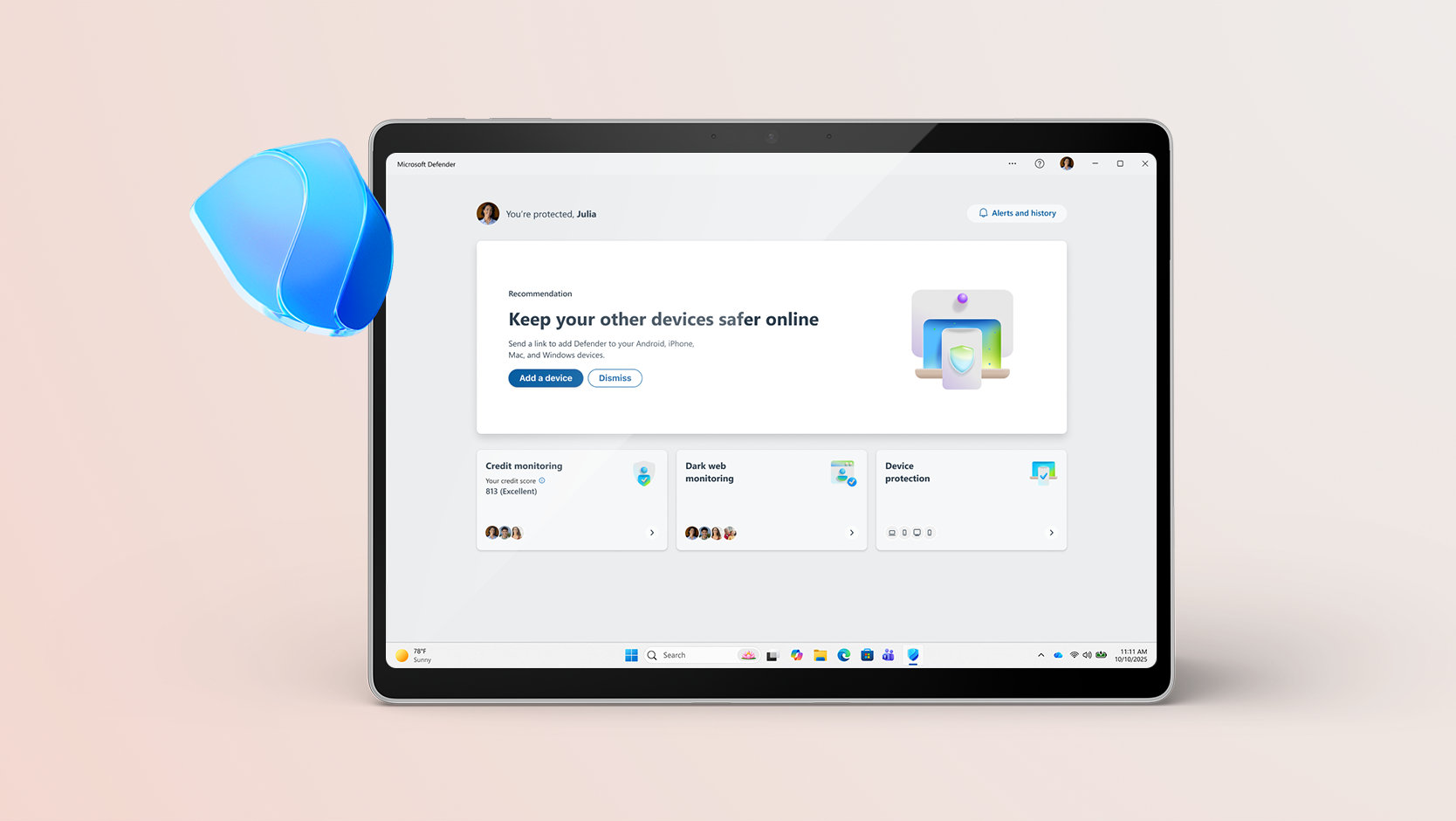
以更無憂的心情展開每一天。在工作時,您可以配合 Copilot1,穩妥地使用您心愛的 App,並遵守僱主的安全設定。3放心好了—您的個人雲端儲存空間、電郵、裝置和資料均受到周全保護。2
優點總結

Microsoft 365 生產力 Apps 效能強勁
Microsoft Copilot1 與您並肩,在 Word、Excel4、PowerPoint 及 OneNote 中重新定義無限可能。實時協作或離線工作,並在各個 App 中獲享設計、寫作及演講建議。

AI 功能用量上限更高
在 Microsoft 365 Apps、Microsoft Copilot App 及 Designer 中,Copilot 的各項 AI 功能用量增加。1

1 TB 雲端儲存空間
您可獲享 1000 GB 安全儲存空間,存放相片、檔案、影片、電郵等,並隨時隨地、隨選裝置,輕鬆查看、管理及升級儲存空間。

個人資料與裝置防護
Microsoft Defender 為您守護手機與電腦。系統會持續掃描5 ,查看病毒、惡意 Apps 與勒索軟件的蹤跡。如發現風險,Defender 即會通知您,並提供簡單易做的步驟,保障裝置安全。

守護相片與檔案儲存空間
您可在 OneDrive 中安全儲存相片及檔案,並享用內置勒索軟件偵測與檔案修復功能。6 檔案可橫跨各部裝置輕鬆存取,並以兩步身分驗證保障個人保存庫內最重要的一切。

運用 AI 設計與編輯
Microsoft Designer 配合生成式 AI 威力,可伴您隨心創作、設計與編輯,滿足需求。1 只需輸入文字說明,便能製作引人注目的圖片,打造精彩奪目的新層次設計,甚至發揮專業級相片編輯技巧。

附設獨家濾鏡與特效的影片編輯器
Clipchamp 強勁工具、直接控制功能、範本及內容豐富的資料庫7,有助您輕鬆製作及編輯精美影片。

Copilot 無廣告安全電郵
有了內置安全性工具8,您可以在 Outlook 中輕鬆管理多個電郵帳戶及行事曆,保障資料安全。您可透過 Copilot 起草電郵,並總結漫長的話題串。1

指定 Windows Apps 可解鎖 AI 驅動體驗
AI 助您提升創意。相片 App 可使用 Designer 的進階編輯功能,輕鬆優化相片;而在 Paint 中,您更可單靠文字創作優質圖像。您亦可在 Notepad 中使用 Copilot,改寫或總結文章,流暢無縫。1

全天候視像通話
您可加入 Microsoft Teams 群組通話,並與最多 300 人暢談長達 30 小時!

快速製作表格及投票
您可以在表格中使用 Copilot1,生成及改寫投票與問卷內容。您可以輕鬆編撰及修訂問題,改進回應選項,並詳細分析結果。

Access (只限 PC)
您可為大大小小的專案建立並管理資料庫,輕鬆簡捷。

應用程式與時並進,更新無間
Microsoft 365 個人版訂閱方案為您送上嶄新創意功能與更新項目,從發佈一刻即可獲享,讓您時刻善用最新、最強系統,辦妥一切。

Microsoft 支援服務
Microsoft 365 與 Windows 11 技術支援可隨時提供協助,全天候迎合您需求。
常見問題
-
Office 2024 以一次性購買形式出售,即表示您須繳付單一前期費用,才可為一部電腦安裝 Office 應用程式。單次購買適用於 PC 及 Mac,卻不設升級選項。如果您於下次主要版本推出時打算升級,就要以原價另行購買。
Microsoft 365 個人版、Microsoft 365 家用版及 Microsoft 365 高級版訂閱方案包含強效生產力 Apps 與創作工具,附設 AI 驅動功能。除了 Word、PowerPoint、Excel 和 Outlook 等熱門 Microsoft 365 Apps 的桌面版本連 Microsoft Copilot 外,您更可獲享寬廣的雲端儲存空間、進階安全性及雲端連線功能,即時協作,處理檔案。訂閱此方案後,您時刻都可獲享最新功能、修正項目、安全性更新,還有免費持續技術支援。您可以選擇按月或按年付款,並在多部 PC 個人電腦、Mac、平板電腦及手機上使用 Apps。此外,Microsoft 365 家用版方案可讓您與最多五人分享訂閱服務。每位用戶都有專屬 Apps 和儲存空間。Microsoft 365 高級版為您將進階 AI 體驗的用量上限調到最高,而您更可獲享目前為高級版訂閱客戶獨家專用的 Copilot 功能。(AI 功能僅適用於訂閱方案擁有人,不能共用;設有 AI 用量限制;啟用訂閱方案及使用 AI 功能或設最低年齡限制。瞭解更多。)
-
Microsoft 365 與 PC、Mac、Android 和 iOS 兼容。請查看 系統需求 ,瞭解與您裝置兼容的版本,以及其他功能要求。
-
否。Microsoft 365 應用程式專為各平台及作業系統度身訂造。Mac 用戶適用的應用程式、以及內含的特定功能,可能與 PC 用戶可享的不同。有了 Microsoft 365,您則可靈活變通,帳戶不僅受限於 Mac 或 PC,而是可在各部裝置之間過渡換用。
-
是。您擁有所建立文件的完整控制權。您可以選擇把檔案儲存於網上 OneDrive,也可以在您的 PC 或 Mac 進行本機儲存。
-
如要安裝並啟用 Microsoft 365 所有訂閱方案包含的全部最新版 Apps 與服務,須具備互聯網存取權。如果您是現有訂閱客戶,毋須重新安裝或購買其他訂閱方案。
Microsoft 365 方案方面,用戶需要取得互聯網存取權限,以管理訂閱帳戶,例如在其他 PC 上安裝 Office 應用程式或更改計費選項。此外,如要存取儲存於 OneDrive 的文件,您需要取得網際網絡存取權限,除非您已安裝 OneDrive 桌面應用程式。
您亦應定期與互聯網連線,確保 Microsoft 365 版本為最新並能自動升級。如果每 31 日未有至少連接到互聯網一次,則應用程式將進入縮減功能模式,這意味著您可以查看或列印文件,但無法編輯文件或創建新文件。如要重新啟用應用程式,請重新連接互聯網。
Office 應用程式 (例如 Word、Excel 和 PowerPoint) 已完整安裝至您的電腦,因此使用時毋須連接互聯網。 -
Microsoft 帳戶是您用來登入如 OneDrive、Xbox LIVE 和 Outlook.com 等服務的電郵地址和密碼組合。如果您使用這些服務中的任何一項,則您已經擁有可供使用的 Microsoft 帳戶;您亦可建立新帳戶。瞭解更多關於 Microsoft 帳戶的資訊。
註冊試用版或購買 Microsoft 365 的過程中,系統將提示您使用 Microsoft 帳戶登入。您必須運用此帳戶登入,才可安裝及管理 Microsoft 365 訂閱方案,或善用個別訂閱權益,包括 OneDrive 儲存空間。 -
您可以與另外五人 (總共六位用戶) 共用 Microsoft 365 家用版及 Microsoft 365 高級版。Microsoft 365 個人版則僅供一人使用。
-
如果您已具備有效的 Microsoft 365 家用版或 Microsoft 365 高級版訂閱方案,則可與最多五位用戶共享。您與之共享訂閱方案的每位用戶都可在其裝置上安裝 Microsoft 365;同一時間可以有五部裝置登入帳戶。
如要為訂閱方案新增用戶,請前往 Microsoft 帳戶,並按照說明加入用戶。您新增的每位用戶都會收到電郵,內有需要遵循的步驟。對方接受並完成這些步驟後,「我的帳戶」頁面就會出現其個人資料,包括他們使用的安裝項目。您可以在 Microsoft 帳戶上停止與個別用戶共享訂閱方案,又或移除他們使用的裝置。
-
-
Microsoft Defender 是一款跨裝置安全性 App,有助個人與家庭保障資料及裝置,以惡意軟件防護系統、實時安全性通知及安全性貼士,提高網上安全。
-
Microsoft Defender 是全新跨裝置 App,有助個人與家庭提高網上安全性。Microsoft Defender 除了新增功能,用戶介面亦更簡化。另一方面,Microsoft Defender 以惡意軟件防護系統、網絡防護功能、實時安全性通知及安全性貼士,為 iOS、Android、Windows 與 Mac 裝置呈獻重要保障。Microsoft Defender 可於 Apple、Google 與 Microsoft App Store 下載,並須具備 Microsoft 365 個人版或家用版訂閱方案,方可使用。
Windows Security (前稱 Windows Defender Security Center) 是 Windows PC 個人電腦的內置安全性系統,用以保障您的裝置與資料。Windows Security 已預先安裝,並自動啟用。Windows Security 內含 Microsoft Defender 防毒軟件,可在未啟用其他非 Microsoft 防毒軟件的情況下,保障 Windows 裝置與資料,免受病毒、勒索軟體、木馬程式及其他惡意軟件侵害。
-
免費瀏覽器內影片編輯平台設計精良,旨在讓大家都能輕鬆創作影片。
-
Microsoft 365 家用版及 Microsoft 365 高級版方案隨附的 AI 功能僅適用於訂閱方案擁有者,不能與他人共用。
-
如要在 Word、Excel、PowerPoint、OneNote 及 Outlook 中使用 Copilot,請確保您已安裝最新版本的 Microsoft 365。如果您已登入並安裝最新更新版,卻仍找不到 Copilot,請重新啟用 Microsoft 365 Apps。進一步瞭解我為何在 Apps 中看不見 Copilot。
-
Microsoft 365 支援阿拉伯文、簡體中文、繁體中文、捷克文、丹麥文、荷蘭文、英文、芬蘭文、法文、德文、希伯來文、匈牙利文、意大利文、日文、韓文、挪威文、波蘭文、葡萄牙文、俄文、西班牙文、瑞典文、泰文及土耳其文。「設計工具」部分功能 (例如內文編輯功能) 僅提供英文版本。我們計劃在不久後的將來加入更多語言版本。您亦可在此瞭解更多關於 Copilot 支援語言的資訊:適用於 Microsoft 365 的 Copilot 支援語言 - Microsoft 支援服務。
-
歡迎瀏覽我們的 Copilot Help& 學習網站,立即開始使用 Copilot。
-
Microsoft Designer 是平面設計與圖像編輯 App,由 AI 驅動。您可以從文字創造引人注目的圖像,製作繽紛亮麗的新層次設計,甚至對相片進行「專家級」編輯。Designer 已整合 Word 及 PowerPoint 等人氣 Microsoft Apps,助您隨時隨地創作,滿足所需。
-
除了 Microsoft Designer 網頁與流動 App 外,部分人氣 Microsoft Apps (例如 Word 及 PowerPoint) 亦已整合若干 Designer 功能,助您隨時隨地激發創意。Designer 另亦整合 Microsoft 相片,適合 Windows 用家使用。
-
Microsoft 365 個人版、家用版或高級版訂閱方案可解鎖更高的 AI 用量限制,讓您在 Microsoft 365 App、Microsoft Copilot App 等工具上體驗與 Copilot 互動。瞭解更多關於積分的資訊。
-
Microsoft 365 商務基本版、商務標準版及商務高級版專為企業而設,提供自訂網域專業電郵服務,透過管理員控制功能管理存取權與裝置,而您更可隨業務發展新增其他用戶,調整規模。 您可享的禮遇包括 Exchange Online Protection 等進階安全性功能,有效防禦網絡釣魚及惡意軟件;商務高級版新增適用於企業的 Microsoft Defender,進行勒索軟件防護及進階威脅管理。 此外,您更可享用 Microsoft Teams 等專業協作工具,為會議錄音、聽寫及開拓團隊工作空間;而 Microsoft Bookings 等商務 Apps 則可簡化會議與預約安排。另一方面,Microsoft 365 Copilot 是由 AI 驅動的工作助理,可用作附加功能,提升生產力與創造力。 歡迎探索不同方案,尋找適合您業務的最佳選擇。
- 功能和應用程式可用性會依地區而有所不同。
- [1] AI 功能只供訂購方案擁有者使用,不能共用;須受用量限制約束。瞭解更多。使用 AI 功能的行為或受最低年齡限制約束。詳細資料。
- [2] 應用程式供應情況因應裝置/語言而異。功能因應平台而有所不同。
- [3] 僱主必須擁有包含 Microsoft 365 桌面應用程式的企業訂閱,並啟用多帳戶存取 (政府租戶除外)。適用於 Word、Excel、PowerPoint 及 Outlook 桌面應用程式中的部分 AI 功能,以及部分流動應用程式。查看詳細資訊。
- [4] Excel 版 Copilot 須啟用自動儲存功能,即檔案必須儲存到 OneDrive,不適用於未儲存的檔案。
- [5] 適用於 Windows、Mac、iOS 和 Android 裝置。無法取代 iOS 和 Windows 裝置上現有的惡意軟件防護功能。
- [6] 若遭遇惡意攻擊、檔案損壞或意外刪除和編輯,您可以復原最多 30 天前的 OneDrive 檔案。
- [7] Clipchamp 範本僅設英文版本。
- [8] 安全性功能適用於 @outlook.com、@hotmail.com、@live.com 或 @msn.com 電郵地址。
-
PC
電腦與處理器
1.6 GHz 或更高速;2 核心
作業系統
Windows 11;Windows 10
為獲享最佳體驗,請使用上述任何作業系統的最新版本。記憶體
4 GB RAM
2 GB RAM (32 位元)硬碟
4 GB 可用磁碟空間
顯示器
1280 x 768 螢幕解像度
顯示卡
顯示卡硬件加速須具備 DirectX 9 或更新版本;Windows 10 須具備 WDDM 2.0 或更高版本 (Windows 10 Fall Creators Update 則須具備 WDDM 1.3 或更高版本)
.NET 版本
部分功能或須安裝 .NET 3.5、4.6 或更高版本
-
Mac
電腦與處理器
Intel 或 Apple Silicon 處理器
作業系統
3 個 macOS 最新版本
為獲享最佳體驗,請使用上述任何作業系統的最新版本。
記憶體
4 GB RAM
硬碟
10 GB 可用磁碟空間。
HFS+ 硬碟格式 (又名 Mac OS 延展版) 或 APFS 更新或須隨時日增添額外儲存空間。
顯示器
1280 x 800 螢幕解像度
顯示卡
對顯示卡並無要求
-
Android
電腦與處理器
ARM 基礎或 Intel x86 處理器
作業系統
Android 的 4 個最新主要版本
為獲享最佳體驗,請使用上述任何作業系統的最新版本。
記憶體
1 GB
-
iOS
電腦與處理器
不適用
作業系統
iOS 的 2 個最新版本
為獲享最佳體驗,請使用上述任何作業系統的最新版本。
瀏覽器
Microsoft Edge、Safari、Chrome 或 Firefox 的現行版本。 瞭解關於瀏覽器需求的更多詳情。
Other
互聯網功能須具備互聯網連線。可能必須支付費用。
任何多點觸控功能均須配備觸控裝置方可使用;惟所有特色與功能概可透過鍵盤、滑鼠、或其他標準或無障礙輸入裝置隨時取用。
產品功能和圖片或因應您的系統配置而異。部分功能或須具備額外或進階硬件或伺服器連線,方可使用。
常見問題集
-
Office 2024 以一次性購買形式出售,即表示您須繳付單一前期費用,才可為一部電腦安裝 Office 應用程式。單次購買適用於 PC 及 Mac,卻不設升級選項。如果您於下次主要版本推出時打算升級,就要以原價另行購買。
Microsoft 365 個人版、Microsoft 365 家用版及 Microsoft 365 高級版訂閱方案包含強效生產力 Apps 與創作工具,附設 AI 驅動功能。除了 Word、PowerPoint、Excel 和 Outlook 等熱門 Microsoft 365 Apps 的桌面版本連 Microsoft Copilot 外,您更可獲享寬廣的雲端儲存空間、進階安全性及雲端連線功能,即時協作,處理檔案。訂閱此方案後,您時刻都可獲享最新功能、修正項目、安全性更新,還有免費持續技術支援。您可以選擇按月或按年付款,並在多部 PC 個人電腦、Mac、平板電腦及手機上使用 Apps。此外,Microsoft 365 家用版方案可讓您與最多五人分享訂閱服務。每位用戶都有專屬 Apps 和儲存空間。Microsoft 365 高級版為您將進階 AI 體驗的用量上限調到最高,而您更可獲享目前為高級版訂閱客戶獨家專用的 Copilot 功能。(AI 功能僅適用於訂閱方案擁有人,不能共用;設有 AI 用量限制;啟用訂閱方案及使用 AI 功能或設最低年齡限制。瞭解更多。)
-
Microsoft 365 與 PC、Mac、Android 和 iOS 兼容。請查看 系統需求 ,瞭解與您裝置兼容的版本,以及其他功能要求。
-
否。Microsoft 365 應用程式專為各平台及作業系統度身訂造。Mac 用戶適用的應用程式、以及內含的特定功能,可能與 PC 用戶可享的不同。有了 Microsoft 365,您則可靈活變通,帳戶不僅受限於 Mac 或 PC,而是可在各部裝置之間過渡換用。
-
是。您擁有所建立文件的完整控制權。您可以選擇把檔案儲存於網上 OneDrive,也可以在您的 PC 或 Mac 進行本機儲存。
-
如要安裝並啟用 Microsoft 365 所有訂閱方案包含的全部最新版 Apps 與服務,須具備互聯網存取權。如果您是現有訂閱客戶,毋須重新安裝或購買其他訂閱方案。
Microsoft 365 方案方面,用戶需要取得互聯網存取權限,以管理訂閱帳戶,例如在其他 PC 上安裝 Office 應用程式或更改計費選項。此外,如要存取儲存於 OneDrive 的文件,您需要取得網際網絡存取權限,除非您已安裝 OneDrive 桌面應用程式。
您亦應定期與互聯網連線,確保 Microsoft 365 版本為最新並能自動升級。如果每 31 日未有至少連接到互聯網一次,則應用程式將進入縮減功能模式,這意味著您可以查看或列印文件,但無法編輯文件或創建新文件。如要重新啟用應用程式,請重新連接互聯網。
Office 應用程式 (例如 Word、Excel 和 PowerPoint) 已完整安裝至您的電腦,因此使用時毋須連接互聯網。 -
Microsoft 帳戶是您用來登入如 OneDrive、Xbox LIVE 和 Outlook.com 等服務的電郵地址和密碼組合。如果您使用這些服務中的任何一項,則您已經擁有可供使用的 Microsoft 帳戶;您亦可建立新帳戶。瞭解更多關於 Microsoft 帳戶的資訊。
註冊試用版或購買 Microsoft 365 的過程中,系統將提示您使用 Microsoft 帳戶登入。您必須運用此帳戶登入,才可安裝及管理 Microsoft 365 訂閱方案,或善用個別訂閱權益,包括 OneDrive 儲存空間。 -
您可以與另外五人 (總共六位用戶) 共用 Microsoft 365 家用版及 Microsoft 365 高級版。Microsoft 365 個人版則僅供一人使用。
-
如果您已具備有效的 Microsoft 365 家用版或 Microsoft 365 高級版訂閱方案,則可與最多五位用戶共享。您與之共享訂閱方案的每位用戶都可在其裝置上安裝 Microsoft 365;同一時間可以有五部裝置登入帳戶。
如要為訂閱方案新增用戶,請前往 Microsoft 帳戶,並按照說明加入用戶。您新增的每位用戶都會收到電郵,內有需要遵循的步驟。對方接受並完成這些步驟後,「我的帳戶」頁面就會出現其個人資料,包括他們使用的安裝項目。您可以在 Microsoft 帳戶上停止與個別用戶共享訂閱方案,又或移除他們使用的裝置。
-
-
Microsoft Defender 是一款跨裝置安全性 App,有助個人與家庭保障資料及裝置,以惡意軟件防護系統、實時安全性通知及安全性貼士,提高網上安全。
-
Microsoft Defender 是全新跨裝置 App,有助個人與家庭提高網上安全性。Microsoft Defender 除了新增功能,用戶介面亦更簡化。另一方面,Microsoft Defender 以惡意軟件防護系統、網絡防護功能、實時安全性通知及安全性貼士,為 iOS、Android、Windows 與 Mac 裝置呈獻重要保障。Microsoft Defender 可於 Apple、Google 與 Microsoft App Store 下載,並須具備 Microsoft 365 個人版或家用版訂閱方案,方可使用。
Windows Security (前稱 Windows Defender Security Center) 是 Windows PC 個人電腦的內置安全性系統,用以保障您的裝置與資料。Windows Security 已預先安裝,並自動啟用。Windows Security 內含 Microsoft Defender 防毒軟件,可在未啟用其他非 Microsoft 防毒軟件的情況下,保障 Windows 裝置與資料,免受病毒、勒索軟體、木馬程式及其他惡意軟件侵害。
-
免費瀏覽器內影片編輯平台設計精良,旨在讓大家都能輕鬆創作影片。
-
Microsoft 365 家用版及 Microsoft 365 高級版方案隨附的 AI 功能僅適用於訂閱方案擁有者,不能與他人共用。
-
如要在 Word、Excel、PowerPoint、OneNote 及 Outlook 中使用 Copilot,請確保您已安裝最新版本的 Microsoft 365。如果您已登入並安裝最新更新版,卻仍找不到 Copilot,請重新啟用 Microsoft 365 Apps。進一步瞭解我為何在 Apps 中看不見 Copilot。
-
Microsoft 365 支援阿拉伯文、簡體中文、繁體中文、捷克文、丹麥文、荷蘭文、英文、芬蘭文、法文、德文、希伯來文、匈牙利文、意大利文、日文、韓文、挪威文、波蘭文、葡萄牙文、俄文、西班牙文、瑞典文、泰文及土耳其文。「設計工具」部分功能 (例如內文編輯功能) 僅提供英文版本。我們計劃在不久後的將來加入更多語言版本。您亦可在此瞭解更多關於 Copilot 支援語言的資訊:適用於 Microsoft 365 的 Copilot 支援語言 - Microsoft 支援服務。
-
歡迎瀏覽我們的 Copilot Help& 學習網站,立即開始使用 Copilot。
-
Microsoft Designer 是平面設計與圖像編輯 App,由 AI 驅動。您可以從文字創造引人注目的圖像,製作繽紛亮麗的新層次設計,甚至對相片進行「專家級」編輯。Designer 已整合 Word 及 PowerPoint 等人氣 Microsoft Apps,助您隨時隨地創作,滿足所需。
-
除了 Microsoft Designer 網頁與流動 App 外,部分人氣 Microsoft Apps (例如 Word 及 PowerPoint) 亦已整合若干 Designer 功能,助您隨時隨地激發創意。Designer 另亦整合 Microsoft 相片,適合 Windows 用家使用。
-
Microsoft 365 個人版、家用版或高級版訂閱方案可解鎖更高的 AI 用量限制,讓您在 Microsoft 365 App、Microsoft Copilot App 等工具上體驗與 Copilot 互動。瞭解更多關於積分的資訊。
-
Microsoft 365 商務基本版、商務標準版及商務高級版專為企業而設,提供自訂網域專業電郵服務,透過管理員控制功能管理存取權與裝置,而您更可隨業務發展新增其他用戶,調整規模。 您可享的禮遇包括 Exchange Online Protection 等進階安全性功能,有效防禦網絡釣魚及惡意軟件;商務高級版新增適用於企業的 Microsoft Defender,進行勒索軟件防護及進階威脅管理。 此外,您更可享用 Microsoft Teams 等專業協作工具,為會議錄音、聽寫及開拓團隊工作空間;而 Microsoft Bookings 等商務 Apps 則可簡化會議與預約安排。另一方面,Microsoft 365 Copilot 是由 AI 驅動的工作助理,可用作附加功能,提升生產力與創造力。 歡迎探索不同方案,尋找適合您業務的最佳選擇。
-
Microsoft 365 方案目前有在大部分 國家/地區提供。 在未有提供 Microsoft 365 方案的國家/地區,你仍可購買 Office 2024 套件,此為一次性產品,包含 Office Apps 經典版本,惟不設其他安全或儲存功能。購買 Microsoft 365 時,請務必選擇您支付帳單、並在內使用軟件的國家/地區。如選擇其他國家/地區,或會導致訂閱設定及續訂出現問題。
-
可以。Microsoft 為使用不同語言的個人、家庭及小型企業提供簡單且符合成本效益的方案。每次在另一部 PC 或 Mac 上進行安裝時,您都可選擇要以哪種語言安裝 Office Apps。
-
您可以隨時管理帳單資料、為其他 PC 或 Mac 安裝或刪除 Microsoft 365 或 Office Apps,並管理在其他裝置上安裝的 Office Apps。請瀏覽支援頁面,以安裝 Microsoft 365 及 Office Apps,又或管理 Microsoft 365 及 Office 帳戶。
-
如購買了定期計費訂閱方案,則訂閱方案將在完成購物程序後開始生效。
定期計費訂閱方案可於 Microsoft Store、iTunes® Store、Mac App Store 及其他部分零售商購買。如購買了預付訂閱方案,則訂閱方案會自您在 Setup.office.com 啟用時生效。預付訂閱方案可向零售商、經銷商或 Microsoft 支援代理購買。 -
OneDrive 是一種網上儲存服務,助您儲存文件、筆記本、相片、音樂、影片或其他類型的檔案。OneDrive 讓您幾乎可以從任何裝置存取檔案,並與其他用戶共享。 註冊 OneDrive。 您所獲的額外儲存空間視乎訂閱方案而定:
- 如客戶具備有效的 Microsoft 365 個人版訂閱方案,每個訂閱方案可獲享額外 1 TB OneDrive 儲存空間,另加 5 GB 免費儲存空間。
- 如客戶具備有效的 Microsoft 365 家用版訂閱方案,每位用戶可獲享額外 1 TB OneDrive 儲存空間 (最多 6 位用戶),另加每位用戶 5 GB 免費儲存空間。每位額外用戶必須具備個人 Microsoft 帳戶,並已加入 Microsoft 帳戶網站。
額外儲存空間適用於與建立 Microsoft 365 訂閱方案時所用之 Microsoft 帳戶相連的 OneDrive 帳戶。就 Microsoft 365 家用版而言,儲存空間會與已加入訂閱方案之家庭成員的 Microsoft 帳戶綁定。
-
要取用 OneDrive 上儲存的文件,請以設定 Microsoft 365 時所用的 Microsoft 帳戶登入 Microsoft 365。如果您與其他家庭成員共用 Microsoft 365 訂閱方案,對方應使用個人 Microsoft 帳戶登入。瞭解更多關於登入 Microsoft 365 的詳情。您亦可於 OneDrive.com 直接登入 OneDrive。
-
可以。如使用 Windows 8.1 或 Windows 10,系統已預先安裝 OneDrive。要在未連接互聯網時取用文件,請在 PC 上開啟檔案總管,並前往 OneDrive 資料夾。重新連線後,OneDrive 會更新網上版本,納入您離線時作出的更改。
詳情請瀏覽 Windows 8.1 版 OneDrive 及 Windows 10 版 OneDrive 支援頁面瞭解。
您亦可下載 Windows 7 或 Windows Vista 版 OneDrive,又或安裝 Mac 版 OneDrive。OneDrive App 會建立資料夾,在 OneDrive 與您的電腦之間自動同步,讓您隨時隨地處理文件,即使離線亦無問題。 -
您的 Microsoft 帳戶只能擁有一個有效的 Microsoft 365 消費者訂閱方案。您可將 Microsoft 365 家用版訂閱方案轉換為 Microsoft 365 個人版,亦可待當前訂閱方案逾期後,再購買 Microsoft 365 個人版訂閱方案。
-
如需說明及操作方法內容,請瀏覽 Microsoft 支援頁面。如需免費培訓影片,請瀏覽 Microsoft 365 培訓頁面。
-
要確保服務持續,最簡單的方法是選用定期計費。您可瀏覽 Microsoft 帳戶網站,設定按月或按年定期計費
如果現時擁有的是月費訂閱方案,可在 Microsoft 帳戶網站上轉換為年費訂閱方案,節省成本 -
隨著到期日期臨近,您會在 Office Apps 及電郵中收到通知,提醒您訂閱方案即將到期。如選擇任由訂閱方案逾期,Office Apps 將變為唯讀模式,您可以查看或列印文件,但無法製作新文件或編輯現有文件。
在唯讀模式下,您仍可直接使用設定 Microsoft 365 時所用的 Microsoft 帳戶登入 OneDrive,存取及下載檔案,為期三個月。然而,您將失去訂閱方案隨附的額外儲存空間,因此必須將檔案儲存在其他位置;如 OneDrive 帳戶的儲存量已超出 5 GB 的免費儲存限額,您就要另行購買 OneDrive 儲存空間。
注意:如要建立或編輯 Office 文件,可透過 Office.com 免費使用網上版 Word、Excel、PowerPoint 及 OneNote。如果您現正使用 Windows 10 裝置,則可能已安裝免費 Office 流動 Apps。請查看「Windows 10 版 Office Mobile Apps:入門」,瞭解詳情。 -
對方仍可直接使用個人 Microsoft 帳戶登入 OneDrive,取用及下載檔案。如果對方的 OneDrive 帳戶儲存量已超出 5 GB 免費儲存限額,就須將檔案儲存在其他位置,又或另行購買 OneDrive 儲存空間。
-
如選購年費訂閱方案,新一年續訂方案收費前,您會收到通知。如註冊了月費訂閱方案,費用則會每月扣除,而您不會事先收到通知。您可隨時前往 Microsoft 帳戶,並以購買 Microsoft 365 時所用的 Microsoft 帳戶登入,更改付款方式,又或取消訂閱方案,以停止未來收費。
-
您可透過幾個選項續購訂閱方案。無論您選擇哪個方法,請務必使用設定訂閱方案時所用的同一個 Microsoft 帳戶。
如有定期計費訂閱方案,方案將一直續購至取消訂閱為止。您以購買 Microsoft 365 時所用的 Microsoft 帳戶登入後,Microsoft 帳戶網站將顯示您的計費設定。
如未有啟用定期計費功能,請瀏覽 Microsoft 365 續訂頁面,購買 Microsoft 365 定期計費訂閱方案。額外時數會自動加入現有訂閱方案的剩餘時數中。 -
是。如為現有 Microsoft 365 方案提前付費,額外時數會加入現有訂閱方案之中。舉例來說,如果現有 Microsoft 365 家用版訂閱方案尚餘 2 個月,而您付費購買一年訂閱方案 (12 個月),您的訂閱方案就能繼續運作 14 個月。
-
如您經 Microsoft Store 或 microsoft365.com 向 Microsoft 購買定期計費訂閱方案,則有兩種取消選項:
- 您可以瀏覽 Microsoft 帳戶網站 ,在網上取消訂閱,只要以用於購買訂閱方案的 Microsoft 帳戶登入,然後關閉定期收費設定即可。使用此方法時,當您的剩餘訂閱時間結束,您的訂閱將自動過期。
- 如要立即取消,請聯絡 Microsoft 支援部,要求即時取消方案。
- 如您向其他零售商購買定期計費訂閱方案,則可能需要取消與該零售商的訂閱方案。您可瀏覽 Microsoft 帳戶網站,予以確認
- 您可以瀏覽 Microsoft 帳戶網站 ,在網上取消訂閱,只要以用於購買訂閱方案的 Microsoft 帳戶登入,然後關閉定期收費設定即可。使用此方法時,當您的剩餘訂閱時間結束,您的訂閱將自動過期。