

協作學習與小組專案是學生在課堂內外學習體驗的重要組成部分。 交流想法是小組學習的核心,而各校學生群體所使用的語言也日益多元化。英語學習者以及聾人或聽力障礙學生需要能協助他們與其他學生溝通的科技工具,而「Translator」應用程式正是能協助打破這些溝通障礙的工具,讓所有學生都能參與對話。
學生可以透過行動應用程式或直接在瀏覽器中,發起或加入兩人或多達 100 人的對話。若是在瀏覽器中發起對話,學生可在結束群組聊天前儲存對話紀錄,並透過電子郵件將這些紀錄分享給群組成員。
群組對話
「Translator」應用程式的對話功能,能協助英語學習者、聽障或聽力障礙的學生,在課堂上或一對一聊天時更順暢地進行溝通。
一對一聊天
使用麥克風或分屏麥克風,即可透過單一裝置在兩種語言之間進行翻譯。點擊綠色麥克風按鈕即可找到分屏麥克風。

學習小組
討論小組專案,並跨越多種語言進行協作。非常適合英語學習者以及聾人或聽力障礙學生。
* 適用於 Windows 桌面的 Microsoft Translator 應用程式已停止服務,且無法再從 Microsoft Store 下載。請閱讀 翻譯博客 探索您在 Windows 裝置上進行翻譯的所有選項。
羅切斯特理工學院運用「Translator」打破校園內的溝通障礙,第一部分
來看看在現實生活中的溝通情境中,「Translator」如何成為一項實用的資源。
校園內的翻譯員
在羅切斯特理工學院,一位訪客因遲到而趕往校內參加工作面試,途中停下腳步詢問方向。他很快發現這位學生有聽力障礙。請觀看影片,了解在現實生活情境中嘗試溝通時,「Translator」如何成為一項實用的資源。
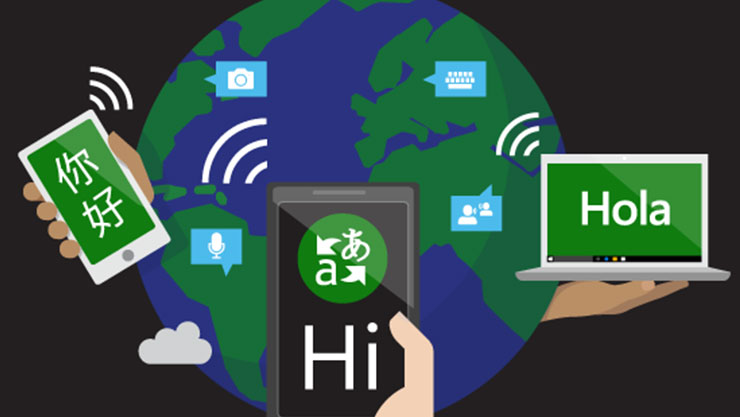
支援的語言
請造訪我們的語言頁面,查看應用程式是否支援您的語言。
語言頁面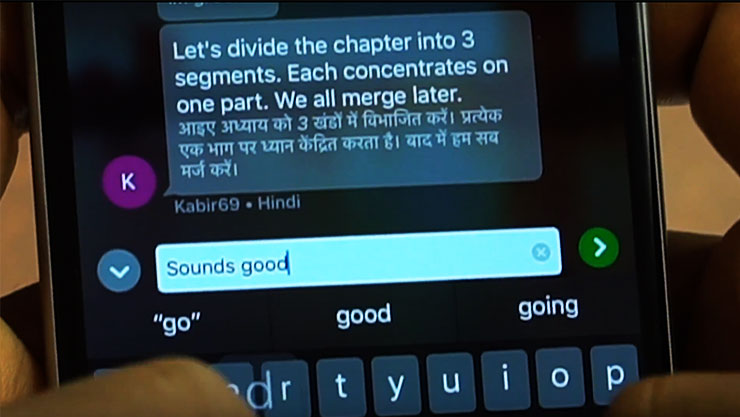
翻譯應用程式功能
透過字幕進行即時翻譯對話,即使沒有網路連線也能翻譯菜單和路標,並只需輕點一下即可翻譯網頁和應用程式內容。
「翻譯」應用程式功能頁面


