

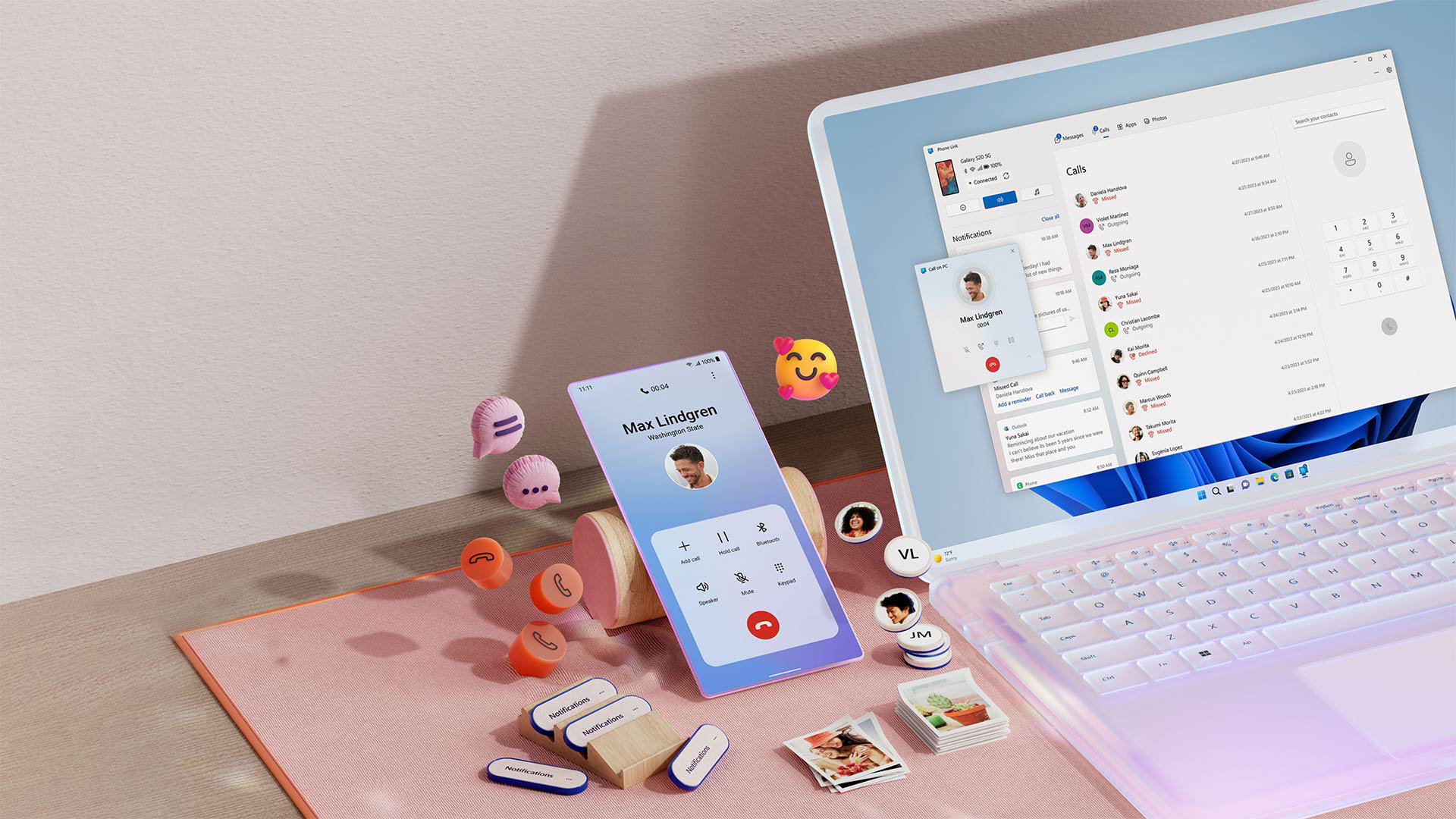
Synchronisieren Sie Ihren PC und Ihr Smartphone ganz einfach
Verwenden Sie Smartphone-Link, um Ihr Android™-Handy oder iPhone® mit Ihrem Windows Computer zu synchronisieren.
- Für Android-Benutzer
- Für iOS-Benutzende
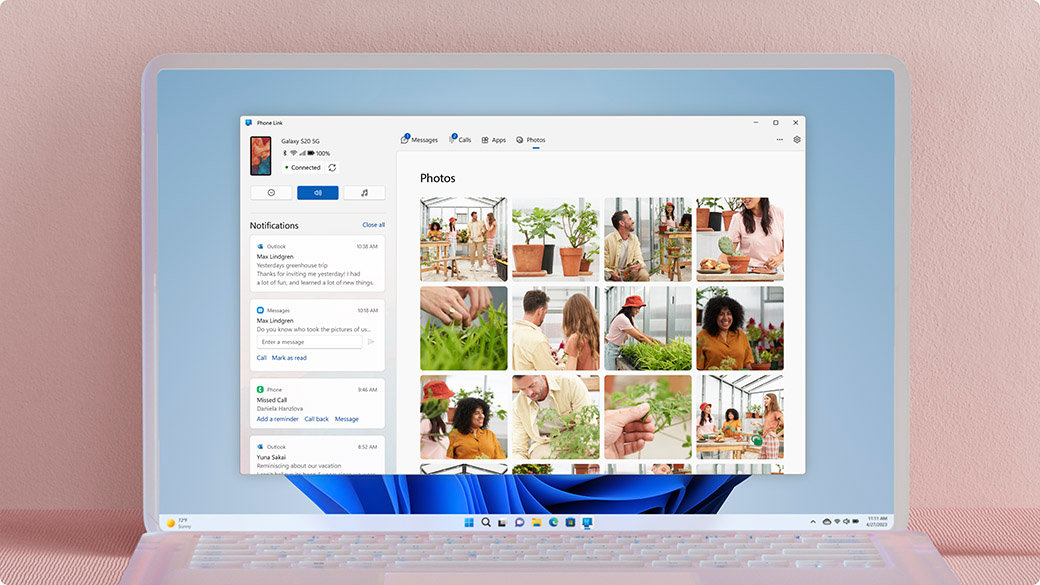


Microsoft Smartphone-Link für iPhone®-Geräte
Nur weil Sie ein iPhone verwenden, heißt das nicht, dass es nicht auch im Zusammenspiel mit Ihrem Windows PC funktioniert. Synchronisieren Sie Ihr iPhone mit Microsoft Smartphone-Link.
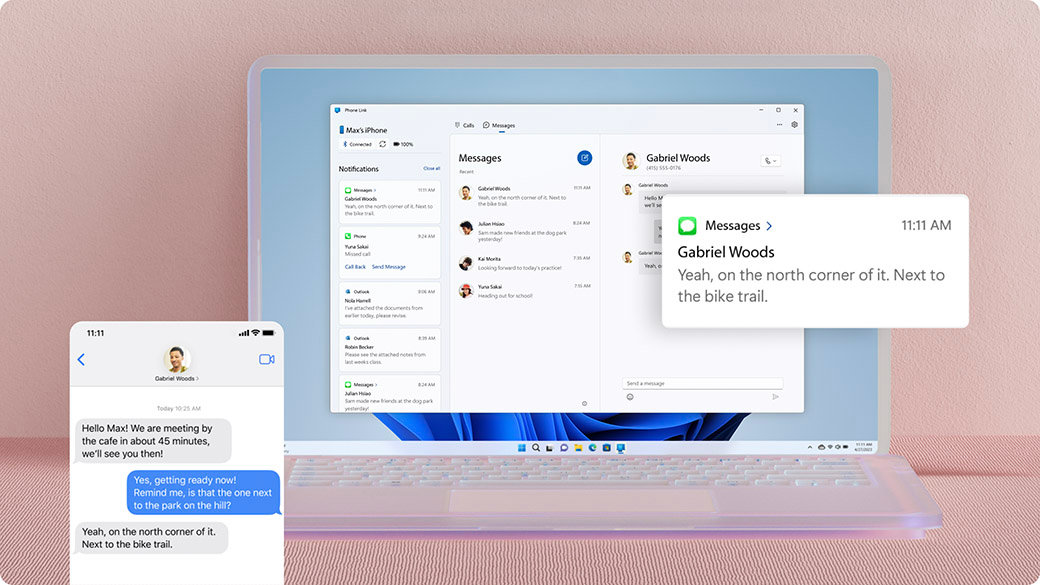
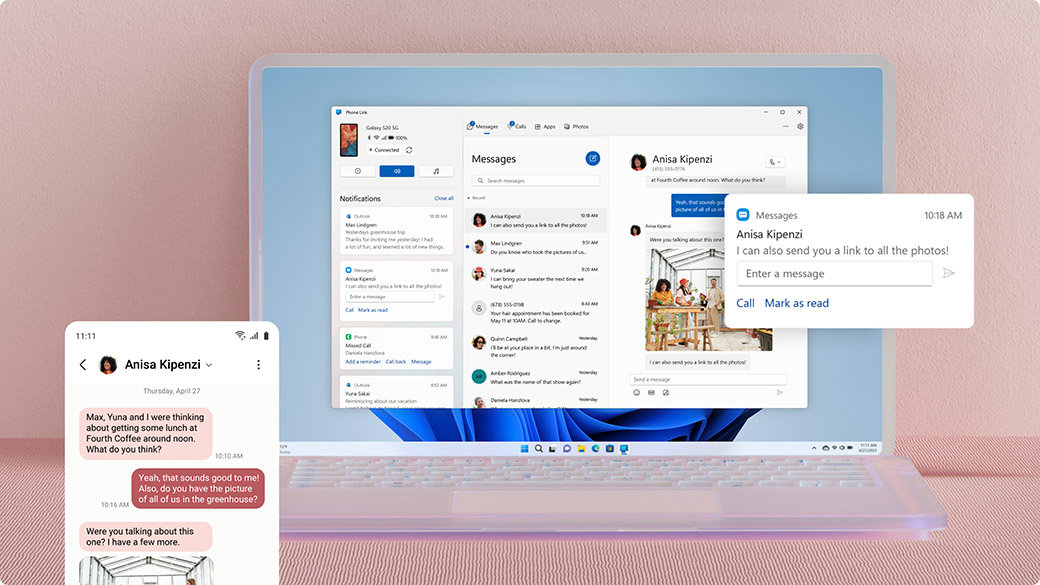
Bleiben Sie bei Ihren Chats auf dem Laufenden
Sie müssen Ihr Smartphone nicht mehr entsperren. Mit Microsoft Smartphone-Link können Sie Nachrichten lesen1 und direkt von Ihrem Windows PC aus antworten. Starten Sie Smartphone-Link
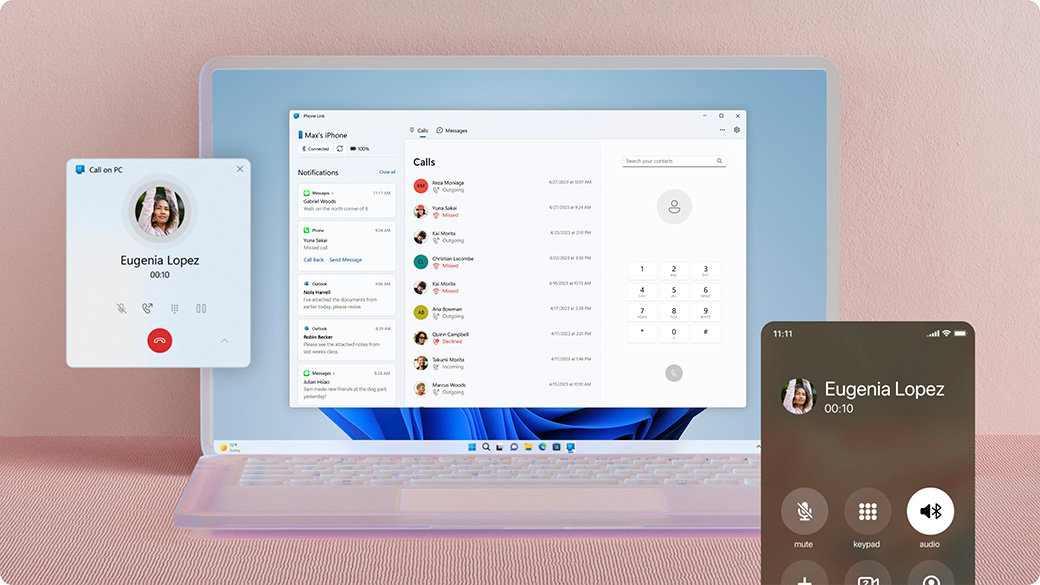
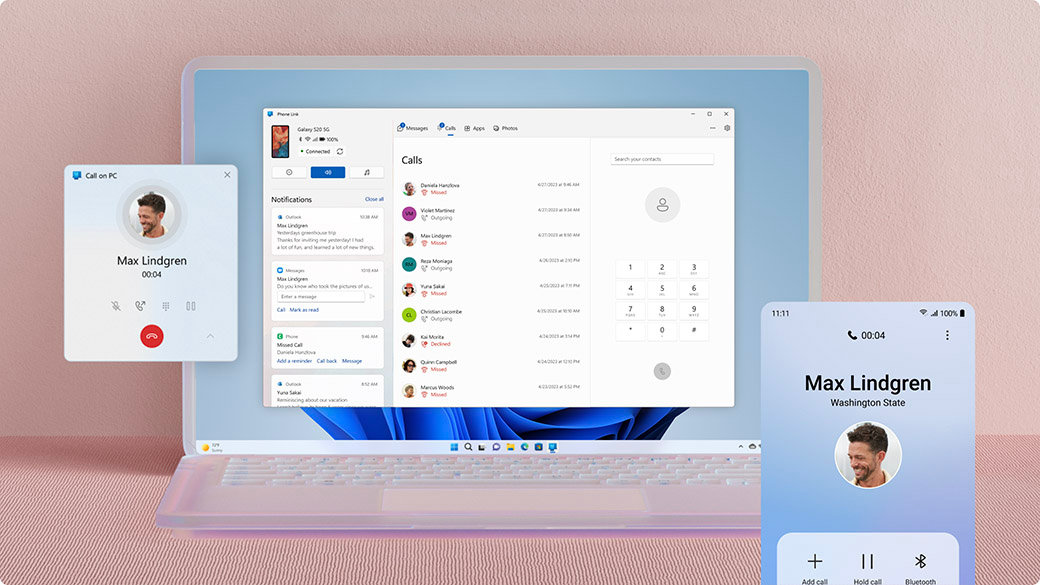
Nehmen Sie den Anruf entgegen und rufen Sie an
Sehen Sie sich Ihre Anrufliste an, suchen Sie Kontakte, oder wählen Sie, um anzurufen – alles ohne Ihr Smartphone in die Hand zu nehmen. Starten Sie Smartphone-Link
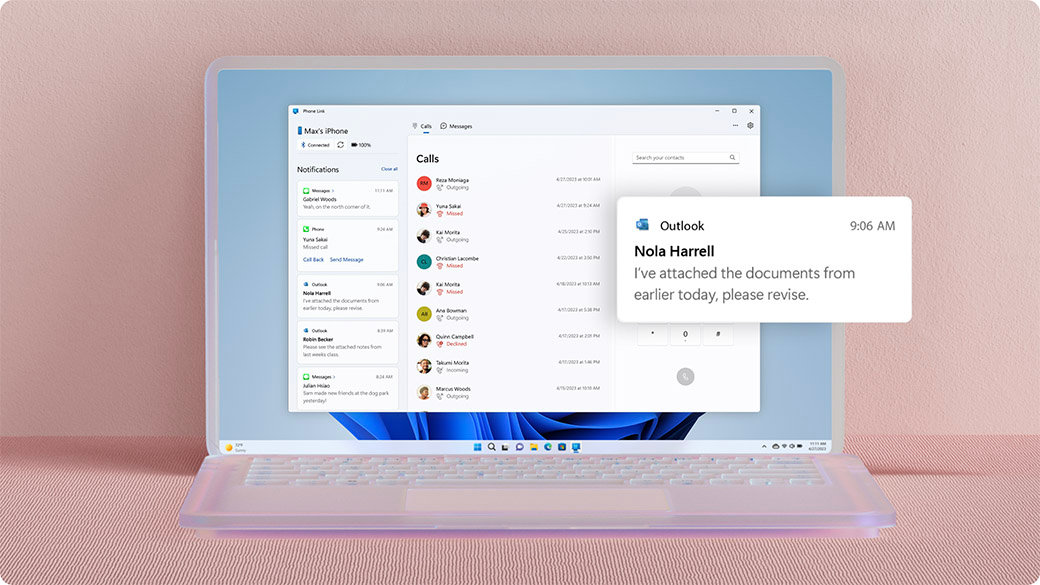
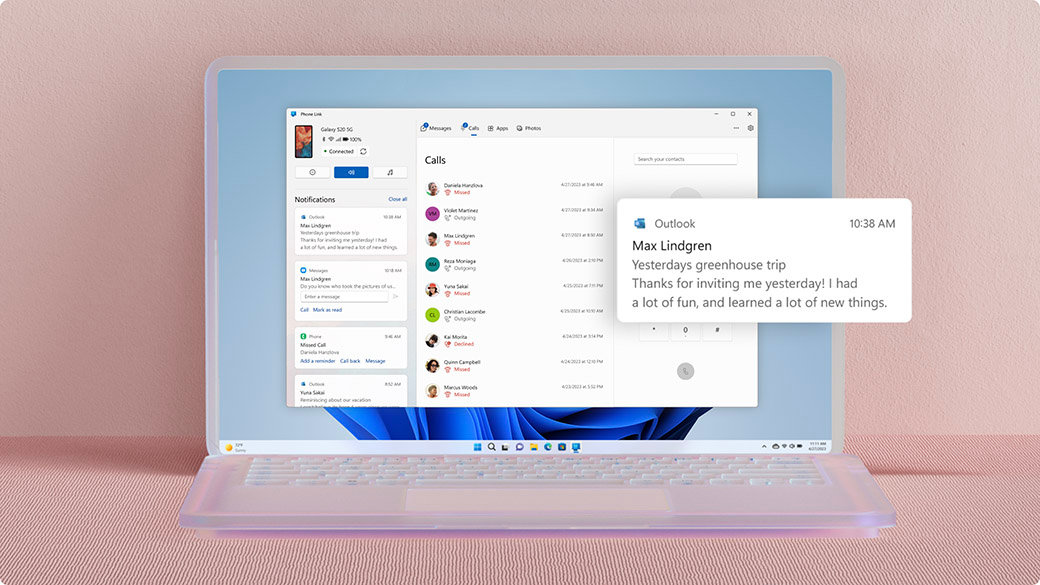
Bleiben Sie bei Ihren Benachrichtigungen auf dem Laufenden
Prüfen Sie Benachrichtigungen, heften Sie sie an und verwerfen Sie sie. Mit Microsoft Smartphone-Link können Sie die Banner-Benachrichtigungen an Ihre Wünsche anpassen. Starten Sie Smartphone-Link
Mit Microsoft Smartphone-Link können Sie Ihre Benachrichtigungen anzeigen, verwerfen, Anrufe entgegennehmen und Nachrichten empfangen.1 2 Mit einem neuen Design für Windows 11 spricht Smartphone-Link nun Kund*innen auf der ganzen Welt an.
Smartphone-Link für iOS ist auf Ihrem PC unter Windows 11 bereits vorinstalliert. Suchen Sie einfach „Smartphone-Link“ im Startmenü. Wenn Sie unter Windows 11 arbeiten und Smartphone-Link nicht finden können, müssen Sie möglicherweise auf eine neuere Version von Windows 11 aktualisieren oder Smartphone-Link direkt aus dem Microsoft Store herunterladen.
Von Ihrem PC aus können Sie sich mit der folgenden App mit ausgewählten iPhone-Geräten verbinden:
- Link zu Windows-App für iPhone.
- Im Apple® Store sehen Sie den Namen Link zu Windows. Im Microsoft Store sehen Sie „Microsoft Smartphone-Link“. Über diese Verbindung zwischen Ihrem Gerät und PC haben Sie sofortigen Zugriff auf alles, was Ihnen wichtig ist. Sie können Nachrichten mühelos lesen und beantworten, anrufen und Anrufe empfangen und die Benachrichtigungen Ihres Geräts direkt auf Ihrem PC verwalten.1 2
- Für die Smartphone-Link ist Folgendes erforderlich: Smartphone-Link für iOS erfordert ein iPhone® mit iOS 14 oder höher, ein Windows 11-Gerät, eine Bluetooth-Verbindung und die neueste Version der Smartphone-Link-App. Nicht verfügbar für iPad® (iPadOS) oder MacOS®. Die Gerätekompatibilität kann variieren. Es können regionale Ausschlüsse und Beschränkungen gelten. Marken sind Eigentum der jeweiligen Inhaber. Klicken Sie hier, um die vollständige Liste der kompatiblen Geräte anzuzeigen.
Smartphone-Link verbindet Ihren PC über Bluetooth mit Ihrem iPhone. Vergewissern Sie sich, dass sowohl auf Ihrem PC als auch auf Ihrem iPhone Bluetooth aktiviert ist und dass beide Geräte füreinander auffindbar sind. Während der Einrichtung von Smartphone-Link auf Ihrem PC wird Ihnen ein QR-Code zum Koppeln mit Ihrem iPhone angezeigt. Scannen Sie diesen einfach mit der Standardkamera Ihres Smartphones.
Sie können auch die App „Link zu Windows“ aus dem App Store herunterladen. Die App erleichtert diesen Vorgang.
Wenn Sie von Ihrem Windows PC aus starten:
- Geben Sie im Suchfeld in der Taskleiste „Smartphone-Link“ ein und wählen Sie dann die Smartphone-Link-App aus den Ergebnissen.
- Wählen Sie iPhone.
- Auf Ihrem PC-Bildschirm wird ein QR-Code angezeigt. Scannen Sie den QR-Code, der auf Ihrem PC angezeigt wird, mit der Kamera Ihres iPhones.
Hinweis: Wenn Sie Ihr Gerät ohne einen QR-Code koppeln möchten, wählen Sie stattdessen den Link Manuell fortfahren ohne QR-Code auf Ihrem PC. Auf Ihrem iPhone werden Sie aufgefordert, einen Link auf Ihrem Smartphone zu öffnen und die Kopplung über eine Webseite auf Ihrem Smartphone durchzuführen. - Sobald Ihre Geräte gekoppelt sind, werden Sie von Ihrem iPhone aufgefordert, mehrere Geräteberechtigungen zu erteilen. Mit diesen Berechtigungen können Sie von Ihrem Telefon aus auf Inhalte auf Ihrem PC zugreifen.
- Wenn Sie Probleme bei der Installation der App haben, finden Sie hier eine Problembehandlung.
Jedes iPhone mit iOS 14.0 oder höher.2
Smartphone-Link ist nicht kompatibel mit dem iPad.
Mit der Smartphone-Link-App können Sie eine Vielzahl von Aufgaben erledigen, wie z. B.:
- Anrufe tätigen und entgegennehmen.2
- Benachrichtigungen ansehen und verwerfen.2
- Nachrichten senden und beantworten.1 2
- Ihre Kontakte anzeigen.2
Manchmal muss Ihr iPhone aufgeladen werden, bevor Sie losgehen. Mit Smartphone-Link können Sie das Gerät auch dann mit Ihrem PC verwenden, wenn es an das Ladegerät angeschlossen ist und an der Steckdose liegt.
Vielleicht sind Sie aber auch in einer Besprechung und es würde unprofessionell wirken, wenn Sie Ihr iPhone zücken. Mit Smartphone-Link erhalten Sie eine Benachrichtigung über wichtige Anrufe, die Sie annehmen müssen, oder Nachrichten, die Sie sehen müssen.
Mit Smartphone-Link haben Sie die Möglichkeit, dies von einem zusätzlichen Gerät aus zu tun. Anstatt den Blick von Ihrem Bildschirm abzuwenden und Ihr iPhone zu zücken, um Benachrichtigungen zu sehen, erscheint die Benachrichtigung auf Ihrem PC. Damit erhöht sich die Wahrscheinlichkeit, dass Sie sich auf das konzentrieren können, was Sie tun müssen.
Ja. Wenn Sie Probleme beim Koppeln haben, finden Sie hier die passenden Tipps: App-Anforderungen und Einrichtung der Smartphone-Link-App.
Gehen Sie einfach zu Einstellungen > Meine Geräte in Smartphone-Link auf Ihrem PC und entfernen Sie Ihr iPhone aus der Liste. Um die Kopplung vollständig aufzuheben, trennen Sie Bluetooth über die Einstellungen Ihres Smartphones, wählen Sie den Link zum Computer und wählen Sie „Dieses Gerät vergessen“. Um Bluetooth auf Ihrem Computer zu trennen, wählen Sie in den Einstellungen des Computers das verknüpfte Smartphone aus und wählen Sie „Gerät entfernen“. Sie können die Kopplung jederzeit wiederherstellen.
Gehen zu Einstellungen > Features in Smartphone-Link auf Deinem PC. Dort können Sie die Optionen anpassen, z. B. welche Apps Ihnen Benachrichtigungen senden können. Wenn Sie die Berechtigungen für ein Feature entfernen, wird auch das Feature deaktiviert.
Sie können auch die Berechtigungen auf Ihrem iPhone deaktivieren. Dadurch werden alle Aktivitäten des Features entfernt. Gehen Sie zu Einstellungen > Bluetooth, finden Sie den verknüpften Computer und deaktivieren:
Systembenachrichtigungen teilen Kontakte synchronisieren aktivieren.
Beginnen Sie mit der Seite zur Problembehandlung. Sie finden sie hier: Problembehandlung für die App „Smartphone-Link”
Wenn Sie Windows 11 verwenden, ist Smartphone-Link bereits vorinstalliert.
Benötigen Sie weitere Hilfe?
Hier finden Sie Tipps, Tricks und Tools, um Smartphone-Link erfolgreich zu nutzen.

Smartphone-Link Hilfe und Learning
Beheben Sie Probleme, erhalten Sie technischen Support und erfahren Sie, wie Sie das Potenzial, das die Synchronisierung von Geräten bietet, voll ausschöpfen können.
Windows 11 kennenlernen
Schneller, leistungsfähiger und intuitiver. Das ist Windows 11. Entdecken Sie, wie Sie mit Windows 11 produktiver und kreativer sein können. Auf Geräten mit Windows 11 ist auch die Smartphone-Link-App vorinstalliert.
Tipps
Geht der Akku zur Neige? Benutzende von iPhones können mit der Smartphone-Link-App den Status ihres Telefonakkus überprüfen, ohne ihr Telefon zu entsperren.
- 1 Die Nachrichten-Funktion ist durch iOS eingeschränkt. Das Teilen von Bildern/Videos und Gruppennachrichten wird nicht unterstützt. Nachrichten sind sitzungsbasiert und kommen nur an, wenn das Telefon mit dem PC verbunden ist.
- 2 Smartphone-Link für iOS erfordert ein iPhone® mit iOS 14 oder höher, ein Windows 11 Gerät, eine Bluetooth-Verbindung und die neueste Version der Smartphone-Link-App. Nicht verfügbar für iPad (iPadOS) oder MacOS. Die Gerätekompatibilität kann variieren. Es können regionale Ausschlüsse und Beschränkungen gelten. Marken sind Eigentum der jeweiligen Inhaber. Klicken Sie hier, um die vollständige Liste der kompatiblen Geräte anzuzeigen.
Microsoft Windows folgen
Diese Seite teilen