This is the Trace Id: 8154c2420b43906c4cd7890b23eef0dd
Zu Hauptinhalt springen Windows 11 kennenlernen Windows 10 und 11 im Vergleich Windows 11-Sicherheit KI-Features in Windows Foto- und Filmbearbeitung Zeichnen und Gestalten mit Paint Digitaler Stift, Spracheingabe und Toucheingabe Apps PC-Gaming Smartphones mit dem Computer synchronisieren Barrierefreiheitsfeatures von Windows So erhalten Sie Windows 11 Windows 11 Eigenschaften und Spezifikationen Windows-Sicherung FAQ (Häufig gestellte Fragen) Unterstützung bei der Auswahl eines Pcs Windows 11 Home kaufen Windows 11 Pro kaufen Unterstützung bei der Auswahl eines Pcs Wegweiser für den PC-Kauf Alle PCs ansehen Laptops kaufen Copilot+ PCs kaufen 2-in-1-Geräte kaufen Gaming-PCs kaufen Desktop-Computer einkaufen Laptops für Studierende an Universitäten Windows-Hilfe und Support Tipps Ende des Supports für vorherige Versionen Erweiterte Sicherheit für Windows 10 Für das Geschäft Microsoft 365 Azure Copilot Windows Surface XBOX Sonderangebote Kleine Unternehmen Support Windows-Apps OneDrive Outlook Wechsel von Skype zu Teams OneNote Microsoft Teams XBOX kaufen Zubehör VR und Mixed Reality XBOX Game Pass Ultimate XBOX-Spiele PC-Spiele Microsoft KI Microsoft Security Azure Dynamics 365 Microsoft 365 for Business Microsoft Power Platform Windows 365 Digitale Souveränität Microsoft-Entwickler Microsoft Learn Support für KI-Apps im Marketplace Microsoft Tech Community Microsoft Marketplace Softwareunternehmen Visual Studio Microsoft Rewards Download Center Bildungswesen Geschenkkarten Lizenzierung Siteübersicht anzeigen

Auf den Verlauf der Zwischenablage zugreifen

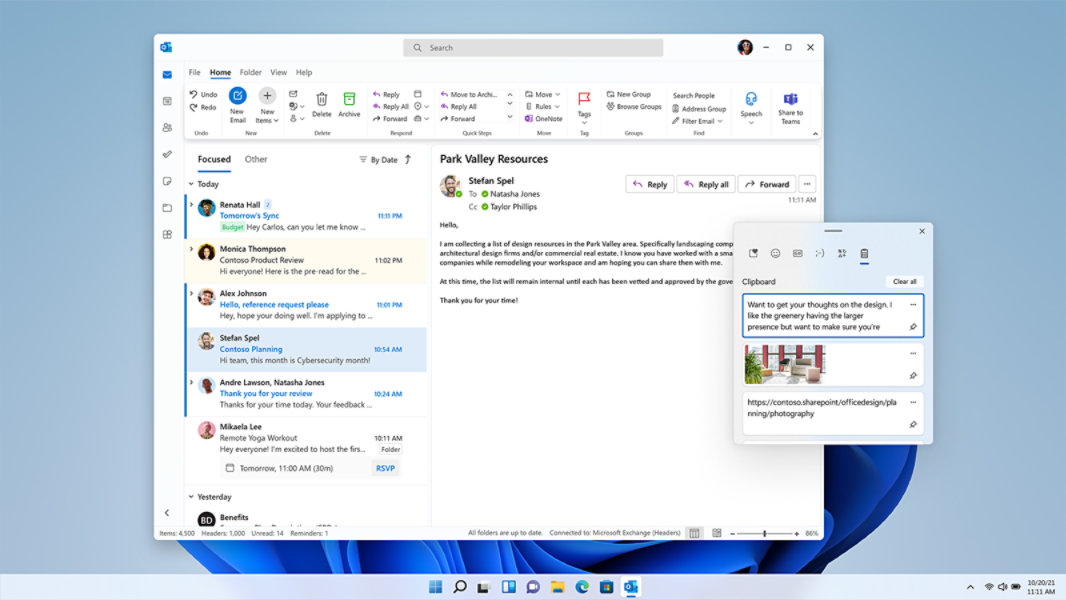
Sparen Sie Zeit und Mühe mit Tastenkombinationen. Drücken Sie die Windows-Logo-Taste + V, um zuletzt kopierte oder ausgeschnittene Elemente in der cloudbasierten Zwischenablage zu speichern, damit Sie sie in andere Apps einfügen oder geräteübergreifend synchronisieren können.

Um den Verlauf der Zwischenablage zu verwenden, drücken Sie Windows-Logo-Taste  + V.

Zeigen, wie Sie eine Verknüpfung verwenden, um auf den Verlauf der Zwischenablage zuzugreifen

Objekte in der Zwischenablage mit Ihrem PC synchronisieren

Kopieren Sie Bilder und Text von einem PC auf einen anderen mit einer Cloud-basierten Zwischenablage. Um Elemente aus der Zwischenablage mit Ihrem PC zu synchronisieren, müssen Sie sicherstellen, dass die Synchronisierungsfunktion aktiviert ist.

  1. Wählen Sie Start > Einstellungen > System > Zwischenablage.
  2. Schalten Sie Geräteübergreifende Synchronisierung auf Ein.
  3. Wählen Sie Text, den ich kopiere, automatisch synchronisieren. Die Synchronisierungsfunktion ist an Ihr Microsoft-Konto oder Ihr Geschäftskonto gebunden. Denken Sie also daran, auf all Ihren Geräten die gleichen Anmeldedaten zu verwenden.

Häufig gestellte Fragen

  • Stellen Sie sicher, dass Sie den Verlauf der Zwischenablage aktiviert haben. Um Ihre Zwischenablage zum ersten Mal einzuschalten, wählen Sie Windows-Logo-Taste  + V und wählen Sie Einschalten.

    Der Verlauf der Zwischenablage wird bei jedem Neustart Ihres PCs gelöscht, mit Ausnahme der Objekte, die Sie angeheftet haben. 

  • Sie können schnell alles – außer angeheftete Objekte – auf Ihrem Gerät und in der Cloud löschen.

    1. Wählen Sie Start > Einstellungen > System > Zwischenablage.
    2. Wählen Sie im Bereich Daten aus der Zwischenablage löschen die Option Löschen.


    Sie können den Verlauf der Zwischenablage Ihres Geräts auch löschen, indem Sie Windows-Logo-Taste  + V drücken und dann die Option Alles löschen oben auswählen.

  • Sie können jedes beliebige Element in Ihrer Zwischenablage löschen.

    1. Wählen Sie Windows-Logo-Taste  + V.
    2. Wählen Sie neben dem betreffenden Objekt Mehr sehen (...) und dann Löschen.
  • Der Verlauf Ihrer Zwischenablage ist auf 25 kopierte Einträge begrenzt. Ältere Elemente – es sei denn, sie sind angeheftet – werden automatisch entfernt, um Platz für neue Elemente in der Zwischenablage zu schaffen.

Verwandte Features

Tastenkombinationenn Windows

Sparen Sie Zeit, indem Sie Windows mit Hilfe von Tastenkombinationen navigieren. Hier finden Sie eine vollständige Liste von Tastenkombinationen für die Taskleiste, die Eingabeaufforderung und allgemeine Windows-Verknüpfungen.

Tastenkombinationen in Apps

Entdecken Sie Tastenkombinationen in Apps wie Microsoft Edge, Karten, Fotos, Groove, Rechner, Paint, Game Bar, Filme & TV und Sprachrekorder.

Windows-Tastenkombinationen für Barrierefreiheit

Tastenkombinationen für Barrierefreiheit können Ihnen helfen, Ihren PC mit einer Tastatur oder einem Hilfsgerät zu benutzen. 
* Simulierte Bildschirme. Die Verfügbarkeit von Apps und Funktionen kann je nach Region abweichen. 

Microsoft Windows folgen

Diese Seite teilen

Deutsch (Deutschland)
Abwahlsymbol „Ihre Datenschutzoptionen“ Ihre Datenschutzoptionen
Verbraucherdatenschutz für Gesundheitsdaten An Microsoft wenden Abo kündigen Impressum Datenschutz Cookies verwalten Nutzungsbedingungen Markenzeichen Informationen zu unserer Werbung EU Compliance DoCs