
Verbinden Sie Ihren Gamecontroller mit Ihrem PC
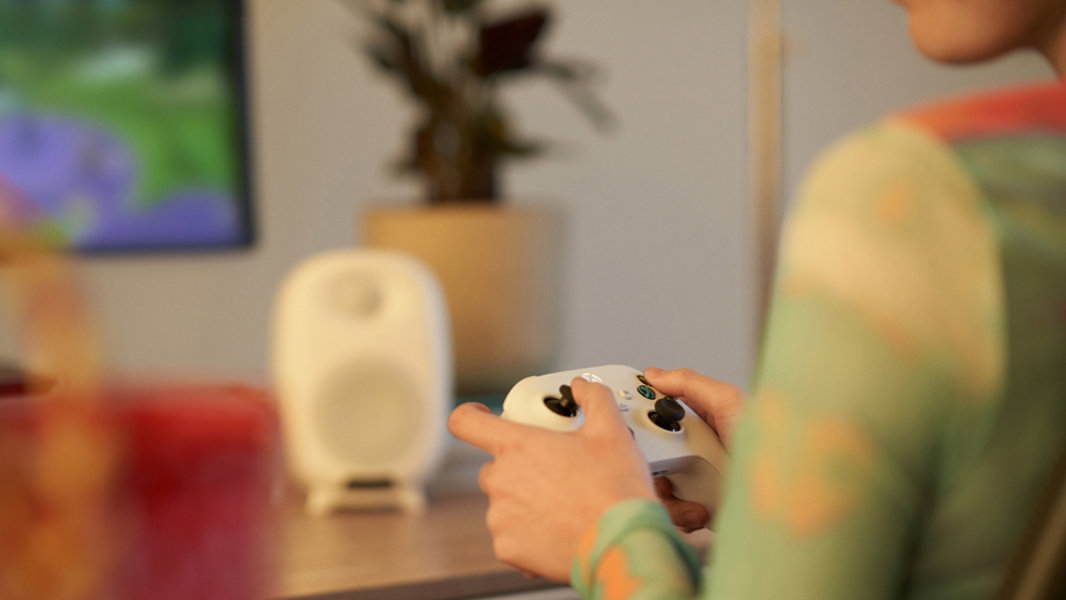
Das perfekte Geming-Setup erwartet Sie
Zum Koppeln Ihres Xbox Wireless Controllers über Bluetooth gehen Sie folgendermaßen vor:
- Drücken Sie Xbox auf dem Controller, um den Controller einzuschalten.
- Halten Sie Koppel drei Sekunden lang gedrückt. Die Taste Xbox auf dem Controller leuchtet auf und beginnt zu blinken.
- Wählen Sie Start
 auf Ihrem Computer.
 - Wählen Sie bei geöffneter Startleiste in Windows 11 Einstellungen > Bluetooth & Geräte.
- Schalten Sie die Option Bluetooth ein.
- Wählen Sie Gerät hinzufügen, um Ihren Xbox-Controller zu suchen und hinzuzufügen.
Passen Sie Ihren Gamecontroller an
Greifen Sie auf die Einstellungen Ihres Xbox Wireless Controllers zu und passen Sie ihn an Ihre eigenen Vorlieben an. Dazu gehört das Zuweisen von Tasten, das Vertauschen von Auslösern und das Deaktivieren der Vibration. Wenn Sie Ihren Gamecontroller für Ihren Windows 11 PC anpassen möchten, können Sie die App „Xbox Zubehör“ herunterladen und starten.
- Navigieren Sie zum Windows Store und suchen Sie nach Xbox-Zubehör.
- Starten Sie die App, während Ihr Xbox Wireless Controller über USB mit dem PC verbunden ist.
- Erstellen Sie ein neues Profil und passen Sie es an oder wählen Sie das Standardprofil.
Schnell wieder in Spiele einsteigen
Wenn Sie die Xbox-Taste auf Ihrem angeschlossenen Controller drücken, wird die neue Controller-Leiste angezeigt, mit der Sie einige Ihrer zuletzt gespielten Spiele auswählen und schnell wieder einsteigen können.
Häufig gestellte Fragen
-
- Stellen Sie sicher, dass Ihr Gerät vollständig aufgeladen ist. Wenn die Batterien/Akkus in Ihrem Controller schwach oder leer sind, müssen Sie sie ersetzen oder aufladen.
- Vergewissern Sie sich, dass die Bluetooth-Funktion Ihres Computers eingeschaltet ist. Selbst wenn Ihr Controller eingeschaltet ist, kann er keine Verbindung zu Ihrem Computer herstellen, wenn Bluetooth ausgeschaltet ist.
- Vergewissern Sie sich, dass Ihre Computersoftware mit Ihrem Controller kompatibel ist. Um Ihren Xbox-Controller über Bluetooth mit einem PC zu verbinden, muss auf Ihrem Computer das Windows 10 Anniversary Update oder höher installiert sein.
- Halten Sie Ihren Controller in der Nähe Ihres Computers. Drahtlose Controller haben eine Reichweite von etwa 19 bis 28 Fuß (6 bis 8 Meter).
- Aktualisieren Sie Ihren Controller. Halten Sie Ihren Controller auf dem neuesten Stand, um sicherzustellen, dass seine Kompatibilität und seine Fähigkeiten voll optimiert sind.
-
Wenn Ihre Xbox Game Bar auf Ihrem Windows 11 PC nicht funktioniert, versuchen Sie Folgendes:
- Überprüfen Sie die Einstellungen Ihrer Game Bar. Wählen Sie die Starttaste auf Ihrem Controller und dann Einstellungen. Navigieren Sie zu Gaming > Xbox Game Barund aktivieren Sie Aufnehmen von Spielclips, Screenshots und Übertragungen mit Game Bar.
- Wählen Sie während des Spiels das Tastaturkürzel Windows-Logo-Taste + G, um die Game Bar zu öffnen. Wählen Sie Aktivieren Sie die Gaming-Features für diese App, um das Gameplay aufzuzeichnen, um die Gaming-Features, einschließlich Übertragungen oder Aufnahmen, zu nutzen.
-
Windows 11 ist das ultimative Betriebssystem für PC-Gaming und Audio-Immersion. Mit Optionen wie PC Game Pass, der für eine geringe monatliche Gebühr erhältlich ist, können Sie eine Reihe hochwertiger Spiele auf Ihrem PC direkt über Ihr Microsoft-Konto spielen. Wählen Sie aus Indie-Spielen, Franchise-Favoriten und großen Blockbustern!
- [1] Kompatible Gamecontroller sind verkabelte, drahtlose oder Bluetooth Game Input kompatible Controller, wie der Xbox Wireless Controller.


Microsoft Windows folgen