
Sprachausgabe
„Sprachausgabe“ ist ein integrierter Bildschirmleser, der laut ausspricht, was auf Ihrem Bildschirm angezeigt wird. Benutzende der Sprachausgabe können ihre Geschwindigkeit und Lautstärke individuell anpassen und Aufgaben wie das Surfen im Internet und das Lesen genießen. 1
Steigern Sie Ihre Produktivität mit Sprachausgabe
Sprachausgabe eignet sich hervorragend für Multitasking, z. B. wenn Sie sich Notizen zu einem Artikel machen müssen.
Einfacher Zugriff auf die Sprachausgabe über ein Tastenkombinationen
Drücken Sie die Windows-Logo-Taste  + Crtl + Enter um Sprachausgabe ein- und auszuschalten. Dadurch gelangen Sie zur Startseite der Sprachausgabe, wo Sie Hilfe erhalten, auf Ihre Einstellungen zugreifen und sich über neue Features informieren können.
Anpassen der Sprachausgabe mit natürlichen Stimmen
Die Stimmen der Sprachausgabe verwenden moderne, geräteinterne Text-zu-Sprache-Technologie, die nach dem Herunterladen auch ohne Internetverbindung unterstützt wird.
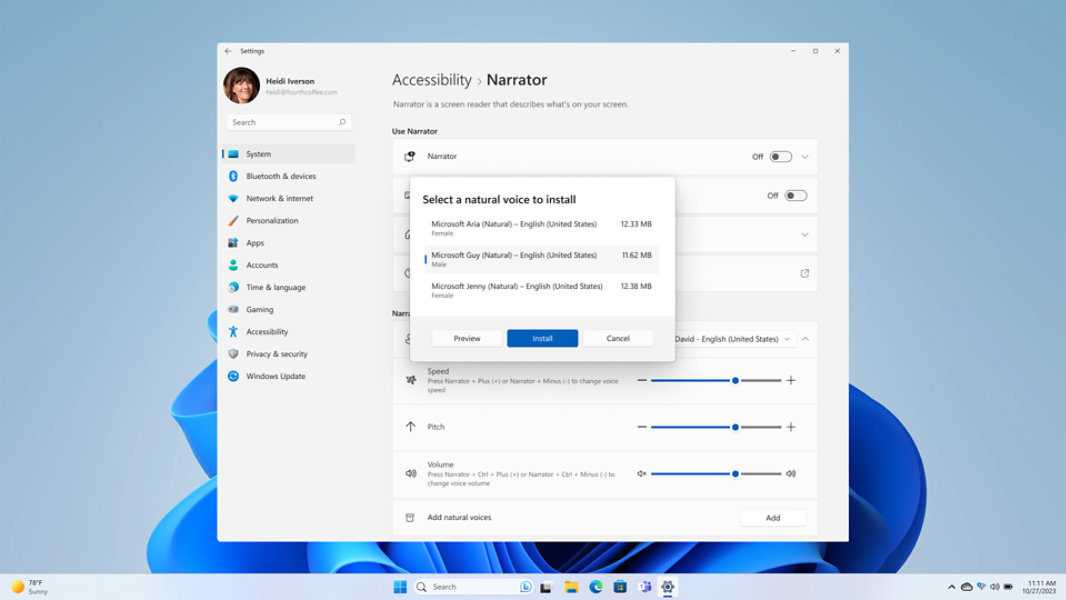
- Wählen Sie die Schaltfläche Start , und wählen Sie dann Einstellungen > Barrierefreiheit > Sprachausgabe.
- Wählen Sie die Schaltfläche Hinzufügen unter dem Abschnitt Natürliche Stimmen hinzufügen.
- Wählen Sie die Stimme, die Sie installieren möchten. Sie können alle Stimmen installieren, aber Sie müssen dies separat tun. Die Stimmen für Ihre aktuelle Anzeigesprache werden standardmäßig angezeigt.
- Wählen Sie Installieren, um den Download der ausgewählten Stimme zu starten.
Simulierte Bildschirmansichten. Die Verfügbarkeit von Apps und Funktionen kann je nach Region abweichen.
- [1] Natürliche Stimmen weltweit nur in EN-US verfügbar. Sprachausgabe ist weltweit verfügbar und wird in diesen Sprachen unterstützt: Anhang A: Unterstützte Sprachen und Stimmen (microsoft.com)


Microsoft Windows folgen