
Stimmsteuerung
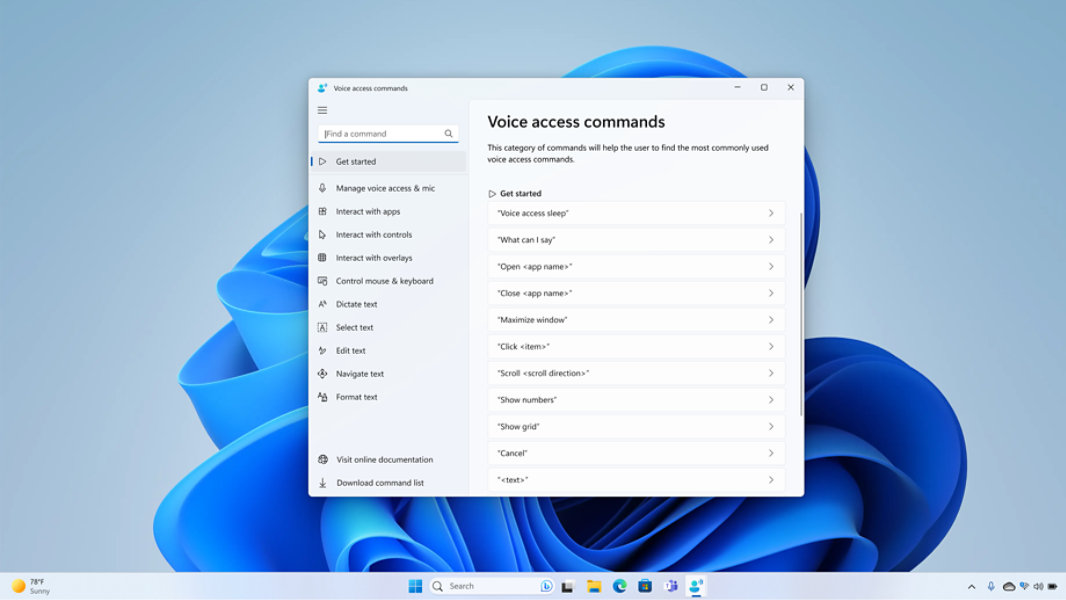
Einfaches Anmelden an Ihrem PC mit Sprachsteuerung
Sie können jetzt den Sprachsteuerung verwenden, um sich bei Ihrem PC anzumelden und auf andere Bereiche des Sperrbildschirms zuzugreifen.
Um die Sprachsteuerung zu aktivieren, wählen Sie „Sprachsteuerung“ im Flyout „Barrierefreiheit“ auf dem Sperrbildschirm.
Folgen Sie den Anweisungen auf der Sprachsteuerungsleiste, um den Fokus auf das Kennwortfeld zu lenken, und diktieren Sie Ihr Passwort oder Ihre PIN mit Ihrer Stimme.
Neue Lösungen bei der Texterstellung in Sprachsteuerung zur Steigerung der Produktivität
Wir haben zwei neue Erlebnisse hinzugefügt, die das Verfassen von Texten mit Sprachsteuerung erleichtern. Benutzende können jetzt „Korrektur“-Befehle verwenden, um Wörter zu korrigieren, die von Sprachsteuerung falsch erkannt wurden.
- Um einen bestimmten Text oder den zuletzt diktierten Text zu korrigieren, sagen Sie „Korrigiere<text>“ oder „Korrigieren das“. Der Sprachsteuerung öffnet ein Korrekturfenster mit einer Liste von alternativen Textvorschlägen, die mit Nummern gekennzeichnet sind.
Um einen alternativen Textvorschlag aus der Liste auszuwählen, sagen Sie „Klicke <number>“. Der ursprüngliche Text, der im Textfeld ausgewählt wurde, wird durch diesen alternativen Text ersetzt.
- Um die korrekte Schreibweise des Textes zu diktieren, sagen Sie „Buchstabiere das“ oder „Klicke<number>“ in Verbindung mit der Option „Buchstabiere das“ in der Liste.
In diesem Rechtschreibfenster können Sie Buchstaben, Zahlen, Symbole, das phonetische Alphabet und mehr diktieren.
Die Anleitung für die Sprachsteuerung hilft Ihnen bei den ersten Schritten
Die Anleitung für die Sprachsteuerung hilft Ihnen, die grundlegenden Befehle für die Sprachsteuerung zu erlernen und zu üben, die Sie für den Einstieg in die Sprachsteuerung benötigen. Jede Seite des Leitfadens zeigt auf der linken Seite verschiedene Anweisungen und auf der rechten Seite einen Übungsbereich. Führen Sie einen der folgenden Schritte aus, um die Anleitung für die Sprachsteuerung schnell zu öffnen:
- Nachdem Sie Ihr Mikrofon eingerichtet haben, können Sie entweder sofort mit der Nutzung von Sprachsteuerung beginnen oder zunächst die Anleitung öffnen. Weitere Informationen finden Sie unter Sprachsteuerung einrichten.
- Wählen Sie auf der Benutzeroberfläche für die Sprachsteuerung die Schaltfläche Hilfe und dann Interaktive Anleitung starten.
- Wenn die Sprachsteuerung zuhört, sagen Sie "Anleitung für die Sprachsteuerung öffnen."
Häufig gestellte Fragen
-
Die Spracheingabe bietet Diktierfunktionen, mit denen Sie Texte mit Ihrer Stimme verfassen können. Der Sprachsteuerung bietet sowohl die Möglichkeit, Befehle zu erteilen als auch zu diktieren. Das bedeutet, dass Sie nicht nur Texte verfassen, sondern alle Aufgaben auf Ihrem PC ausführen können, wie z. B. die Arbeit und Interaktion mit verschiedenen Anwendungen und die Bearbeitung von Text.
-
Sie können den Sprachsteuerung in begrenztem Umfang in einem Setup mit mehreren Bildschirmen verwenden. Sie können keine Overlays auf anderen Bildschirmen als dem primären Bildschirm verwenden und es kann zu Unstimmigkeiten kommen, wenn Sie versuchen, auf nicht primären Bildschirmen zu klicken oder andere Bearbeitungsbefehle auszuführen.
-
Sie können eine Sprachausgabe verwenden, um die Sprachsteuerung für andere Benutzende einzurichten. Sie können Sprachsteuerung starten, das Sprachmodell herunterladen, das mit Sprachsteuerung zu verwendende Mikrofon auswählen, durch die Benutzeroberfläche von Sprachsteuerung navigieren und die Hilfeseite für Befehle aufrufen, um die unterstützten Befehle zu lesen.
-
Wenn Sie Probleme mit dem Herunterladen der Sprachdateien haben, lesen Sie Fehlerbehebung bei Liveuntertiteln oder bei der Einrichtung der Sprachsteuerung.
- [1] Hardwareabhängig. Erfordert einen Windows-PC mit Mikrofonfunktion. Optimiert für US-Englisch.


Microsoft Windows folgen