


Μεταφέρετε τα δεδομένα σας με το Πρόγραμμα αντιγράφων ασφαλείας των Windows
Έχετε σημαντικό περιεχόμενο στον υπολογιστή σας. Πάρτε τα αρχεία και τις περισσότερες ρυθμίσεις και εφαρμογές6 μαζί σας στον νέο υπολογιστή σας Windows 11 με το Πρόγραμμα αντιγράφων ασφαλείας των Windows.1 2 5
Πώς μπορείτε να χρησιμοποιήσετε το Πρόγραμμα αντιγράφων ασφαλείας των Windows
Το Πρόγραμμα αντιγράφων ασφαλείας των Windows αποτελεί μέρος της πιο πρόσφατης ενημέρωση για υπολογιστές με Windows 10 και Windows 11. Όταν συνδέεστε με τον λογαριασμό Microsoft, το Πρόγραμμα αντιγράφων ασφαλείας των Windows θα σας βοηθήσει να αποθηκεύσετε και να μεταφέρετε με ασφάλεια ό,τι είναι σημαντικό για εσάς.5 6
Δημιουργήστε αντίγραφα ασφαλείας για τα αρχεία του υπολογιστή σας στο OneDrive
Ο καλύτερος και πιο ασφαλής τρόπος δημιουργίας αντιγράφων ασφαλείας στον υπολογιστής σας Windows 10 είναι με τον OneDrive.2 Μετακινήστε εύκολα τα αρχεία και τις αναμνήσεις σας στο cloud και, στη συνέχεια, αποκτήστε πρόσβαση σε αυτά από τον νέο σας υπολογιστή.3
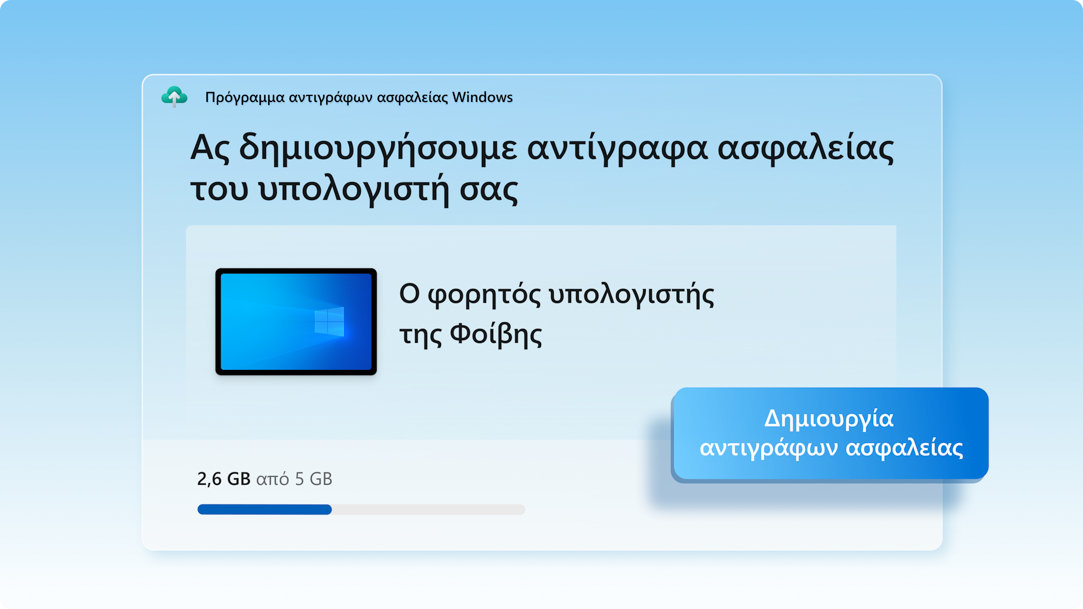
Αποθηκεύστε τα αρχεία, τις ρυθμίσεις και τις εφαρμογές σας
Όταν αποθηκεύετε το αγαπημένο σας περιεχόμενο στον παλιό σας υπολογιστή, το Πρόγραμμα αντιγράφων ασφαλείας των Windows θα σας εξοικονομήσει χρόνο μετακινώντας αυτόματα τα δεδομένα σας στον νέο σας υπολογιστή.3
Νιώστε αμέσως σαν στο σπίτι σας με τον νέο σας υπολογιστή
Όταν διαμορφώνετε το νέο σας υπολογιστή με Windows 11, θα μπορείτε να επαναφέρετε το περιεχόμενό σας και να απολαύσετε την καλύτερη εμπειρία Windows που είχατε ποτέ.
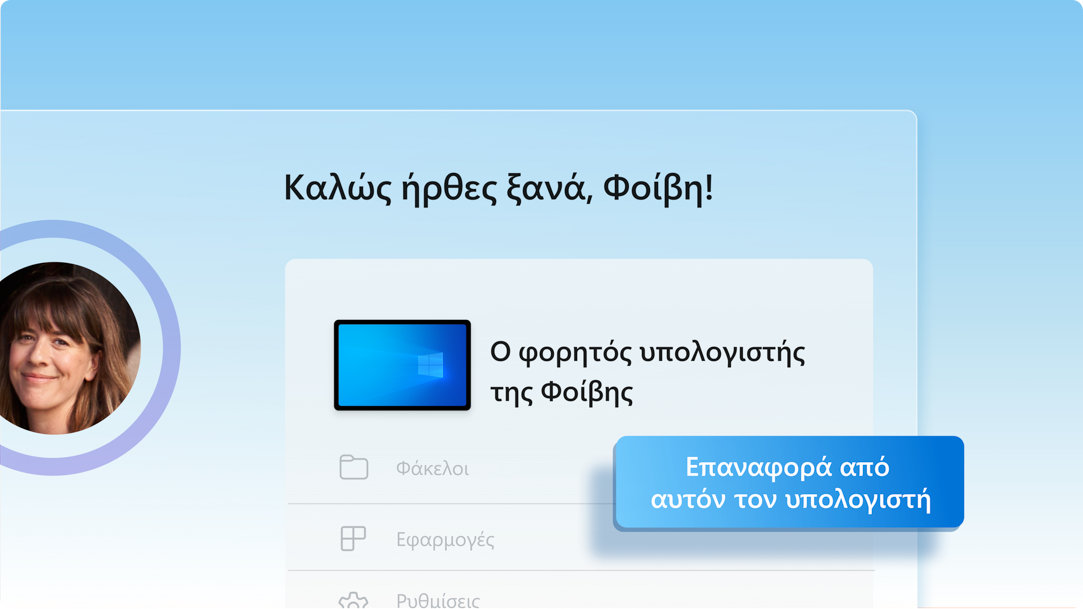
3 βήματα για να διασφαλίσετε και να μετακινήσετε τα δεδομένα σας με το Πρόγραμμα αντιγράφων ασφαλείας των Windows
Όταν είστε έτοιμοι να κάνετε την κίνηση, ακολουθήστε αυτές τις οδηγίες για να αποθηκεύσετε και, στη συνέχεια, να μεταφέρετε τα αρχεία σας, καθώς και τις περισσότερες ρυθμίσεις και εφαρμογές6 στον νέο υπολογιστή σας με Windows 11.5
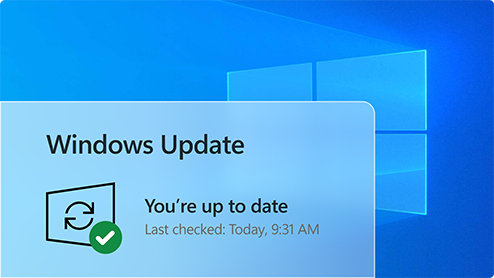
1. Ενημερώστε τον υπολογιστή σας Windows 10
Βεβαιωθείτε ότι χρησιμοποιείτε την πιο ενημερωμένη έκδοση των Windows 10. Έλεγχος για ενημερώσεις
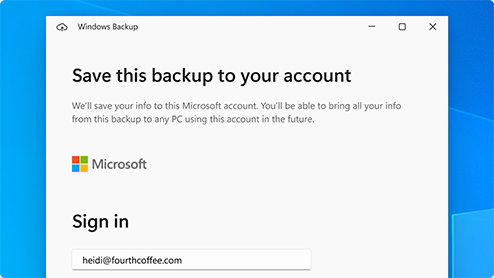
2. Αποθήκευση στο Πρόγραμμα αντιγράφων ασφαλείας των Windows
Χρησιμοποιήστε τη γραμμή αναζήτησης στα Windows 10 για να εντοπίσετε και να ανοίξετε το Πρόγραμμα αντιγράφων ασφαλείας των Windows και, στη συνέχεια, ακολουθήστε τα βήματα και αποθηκεύστε τα δεδομένα σας στον λογαριασμό Microsoft.3
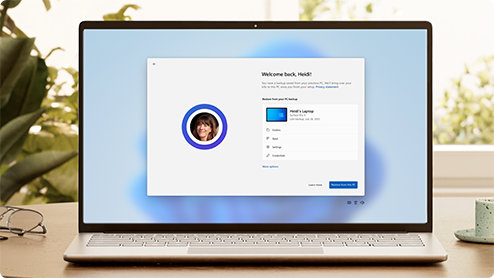
3. Είστε έτοιμοι να μεταφέρετε τα δεδομένα σας
Την πρώτη φορά που θα εκκινήσετε τον νέο υπολογιστή σας Windows 11, συνδεθείτε και ακολουθήστε τις οδηγίες εγκατάστασης για να μεταφέρετε το περιεχόμενό σας.3 5 6
Είστε έτοιμοι να βρείτε τον επόμενο υπολογιστή σας;
Η μετάβαση σε έναν νέο υπολογιστή είναι ευκολότερη από ποτέ. Αγοράστε, φιλτράρετε και συγκρίνετε τους υπολογιστές Windows για να μπορέσετε να βρείτε τον κατάλληλο για εσάς.
-
Ναι. Ένας λογαριασμός Microsoft σάς δίνει πρόσβαση στις υπηρεσίες Microsoft, συμπεριλαμβανομένων των Windows 11.4 Είναι δωρεάν και διαθέτει 5 GB χώρου αποθήκευσης στο OneDrive! Αν δεν έχετε λογαριασμό Microsoft, είναι εύκολο να εγγραφείτε με χρήση υπάρχουσας ή νέας διεύθυνσης email εδώ.
-
Το OneDrive είναι μια υπηρεσία χώρου αποθήκευσης στο cloud της Microsoft, το οποίο σας επιτρέπει να αποθηκεύετε τα προσωπικά σας αρχεία σε ένα μέρος, να τα κοινοποιείτε σε άλλους, καθώς και να έχετε πρόσβαση σε αυτά από οποιαδήποτε συσκευή που είναι συνδεδεμένη στο διαδίκτυο.2
Μάθετε περισσότερα για το OneDrive > -
Ρίξτε μια ματιά σε αυτό το συνοπτικό βίντεο που θα σας καθοδηγήσει σε μερικά γρήγορα βήματα για τη δημιουργία ενός λογαριασμού.
-
Ένας δωρεάν βασικός λογαριασμός στο OneDrive προσφέρει 5 GB χώρου αποθήκευσης.2 Χρειάζεστε περισσότερο χώρο; Κανένα πρόβλημα, δείτε τις διαθέσιμες επιλογές.
-
Αν το OneDrive δεν είναι το καταλληλότερο για εσάς, υπάρχουν και άλλες διαθέσιμες επιλογές. Για παράδειγμα, μπορείτε να χρησιμοποιήσετε έναν εξωτερικό σκληρό δίσκο μαζί με το Πρόγραμμα αντιγράφων ασφαλείας των Windows.1 Υπάρχουν επίσης άλλα προγράμματα που είναι σχεδιασμένα για να βοηθήσουν στη δημιουργία αντιγράφων ασφαλείας για τα αρχεία και τα δεδομένα σας και ορισμένοι έμποροι λιανικής διαθέτουν γραφεία εξυπηρέτησης που θα κάνουν τη δουλειά για εσάς. Μάθετε πώς.
-
Ναι. Μπορείτε να εγκαταστήσετε ή να ενεργοποιήσετε εκδόσεις του Office στον νέο σας υπολογιστή με τη χρήση του κλειδιού προϊόντος σας.
Ενεργοποίηση του Office σε έναν νέο υπολογιστή >Πώς να εγκαταστήσετε το Office > -
Μπορείτε να χρησιμοποιήσετε το Πρόγραμμα αντιγράφων ασφαλείας των Windows για να επαναφέρετε τη λίστα εφαρμογών σε έναν νέο υπολογιστή Windows 11.1 Οι εφαρμογές δεν θα μεταφέρονται ή θα εγκαθίστανται αυτόματα. Όταν ανοίγετε εφαρμογές για πρώτη φορά στον νέο σας υπολογιστή με Windows 11, ορισμένες θα επανεγκατασταθούν απευθείας από το Microsoft Store κατά το πρώτο άνοιγμα. Άλλες εφαρμογές ενδέχεται να απαιτούν μη αυτόματη επανεγκατάσταση από την αρχική εφαρμογή του παρόχου.
Ψάχνετε περισσότερα;
Λάβετε βοήθεια με τη μετάβασή σας στα Windows 11 και αξιοποιήστε στο έπακρο την εμπειρία σας στα Windows.
Αποκτήστε το OneDrive
Αποθηκεύστε και κοινοποιήστε με ασφάλεια ό,τι είναι σημαντικό για εσάς με το OneDrive, τον χώρο αποθήκευσης που είναι βασισμένος στο cloud της Microsoft και σας επιτρέπει να αποκτάτε πρόσβαση και να οργανώνετε τα έγγραφα, τις φωτογραφίες και πολλά ακόμα, οπουδήποτε κι αν βρίσκεστε.
Συγκρίνετε τα Windows 10 και 11
Δείτε τις νέες δυνατότητες και ενημερώσεις των Windows 11, πραγματοποιήστε σύγκριση με δυνατότητες που γνωρίζετε στα Windows 10 και βρείτε τη σωστή έκδοση των Windows 11 για εσάς.
Μάθετε περισσότερα για τα Windows 11
Εύχρηστη πλοήγηση. Εύκολη οργάνωση. Γρηγορότερες επιδόσεις. Επιπλέον, νέες δυνατότητες για να απελευθερώσετε την παραγωγικότητα και τη δημιουργικότητά σας. Μάθετε περισσότερα και δείτε τους λόγους για τους οποίους τα Windows 11 είναι τα καλύτερα Windows μέχρι στιγμής.
- Οι οθόνες αποτελούν προσομοίωση. Η διαθεσιμότητα των δυνατοτήτων και της εφαρμογής ενδέχεται να διαφέρει ανάλογα με την περιοχή.
- [1] Τα Windows μπορούν να δημιουργήσουν αντίγραφα ασφαλείας αρχείων, ρυθμίσεων και εφαρμογών από υπολογιστές με Windows 10 και μεταγενέστερες εκδόσεις. Η επαναφορά είναι διαθέσιμη στα Windows 11, έκδοση 22H2 και μεταγενέστερες. Ενδέχεται να ισχύουν τοπικοί περιορισμοί.
- [2] Απαιτείται λογαριασμός Microsoft. Περιλαμβάνεται χώρος αποθήκευσης Microsoft έως 5 GB. Για μεταφορές δεδομένων που ξεπερνούν τα 5 GB απαιτείται ενεργή συνδρομή ή δοκιμαστική έκδοση της Microsoft.
- [3] Απαιτείται πρόσβαση στο Internet. Ενδέχεται να ισχύουν χρεώσεις.
- [4] Οι εκδόσεις Home και Pro των Windows 11 απαιτούν σύνδεση στο διαδίκτυο και λογαριασμός Microsoft για να ολοκληρωθεί η ρύθμιση της συσκευής κατά την πρώτη χρήση.
- [5] Η χρήση του Προγράμματος αντιγράφων ασφαλείας των Windows για την επαναφορά σε έναν υπολογιστή Windows 11 απαιτεί τη σύνδεσή σας κατά την αρχική ρύθμιση της συσκευής με τον ίδιο λογαριασμό Microsoft που χρησιμοποιήσατε για τη δημιουργία αντιγράφων ασφαλείας στον υπολογιστή Windows 10.
- [6] Όταν ανοίγετε εφαρμογές για πρώτη φορά στον νέο υπολογιστή σας Windows 11, ορισμένες θα επανεγκατασταθούν κατά το πρώτο άνοιγμα. Άλλες εφαρμογές ενδέχεται να απαιτούν χειροκίνητη επανεγκατάσταση από την αρχική εφαρμογή του παρόχου.

-RW1dc1h?scl=1&fmt=png-alpha)
-RW1dc1h?scl=1)