

ろう者・難聴者によるClipchampを使用した 動画制作ガイド
ろう者や難聴者が動画を製作する際、音声を映像に合わせたり、字幕をつける作業が難しいことがあります。
Microsoft365の動画制作ソフト Clipchamp (クリップチャンプ)を使用すると、AI機能により、字幕やBGMを自動で作成することができます。
このページでは、Clipchampの便利な機能を使用して動画を作成する方法をご紹介します。
※本ページの内容は、ろう者・難聴者の社員が実際に動画を製作した際の体験をもとに作成されました。
完成後の動画は、 マイクロソフトの障碍者採用ページ にて「私たちの働き方~マイクロソフトのAccess for all」シリーズとして公開されています。ぜひご覧ください。
ろう者・難聴者のためのClipchamp活用ポイント
- 動画素材の追加・編集が簡単: 動画や画像、テキストなどの素材をドラッグ&ドロップで編集画面に簡単に並べられます。視覚的に分かりやすく、初めてでも直感的に操作可能です。
- AIによる自動字幕生成: トランスクリプトの自動生成機能をオンにすると、AIが音声を字幕に変換します。音声を聞き取れない場合でも、動画の内容をスムーズに確認できます。
- 字幕の修正や調整が簡単: 自動生成された字幕に誤りがあっても、簡単に修正できます。位置やフォント・色・サイズなども自由に調整でき、視認性を高められます。
- 字幕データのダウンロードが可能: 作成した字幕はSRT形式で保存できます。SRTファイルは、YouTube や Microsoft Stream など多くの動画プラットフォームでクローズドキャプション(CC)として読み込める標準形式です。 視聴者が字幕のオン・オフを自由に切り替えられるため、アクセシビリティの観点からも動画制作において多く採用されています。
- AIが動画に最適な音楽を自動選定: 動画の内容に合ったBGMをAIが自動で選曲します。音楽選びの手間が省け、編集時間を短縮できます。
- 音声確認者との共有が容易: Clipchampでは編集プロジェクトを簡単に共有できるため、音声やBGMのチェックを依頼したり、複数のメンバーと共同で編集作業を進めることができます。
- まとめ: AIによる字幕生成や音楽選定などの機能を活用することで、ろう者・難聴者でも快適かつ効率的に動画制作ができます。アクセシブルな動画編集をぜひお試しください!
以下では、具体的な操作手順をご紹介します。
( 1 ) 動画を読み込む
1. Clipchampにログインし、「新規作成」もしくは「最近開いた項目」から、編集画面に移動します。
2. 左側メニューの一番上にある「マイ メディア」をクリックし、「メディアのインポート」ボタンをクリックします。編集する動画ファイルを読み込みます。
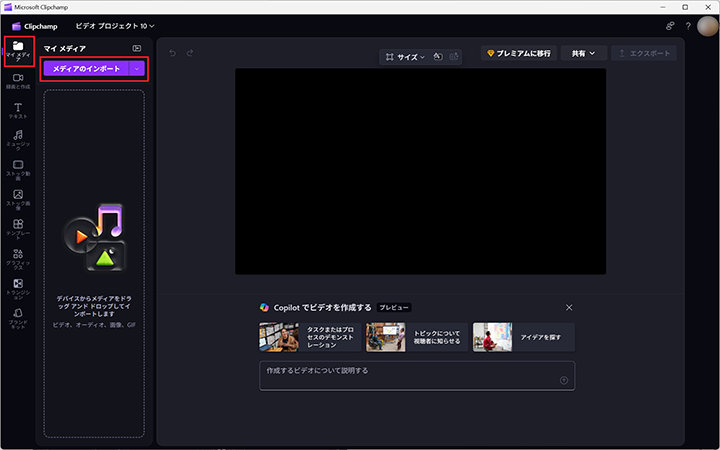
3. 動画を画面下部のタイムラインにドラッグ&ドロップします。

( 2 ) 自動で字幕を生成する
1. 画面右側メニューの一番上にある「トランスクリプト」をクリックし、「トランスクリプトを生成」ボタンをクリックします。
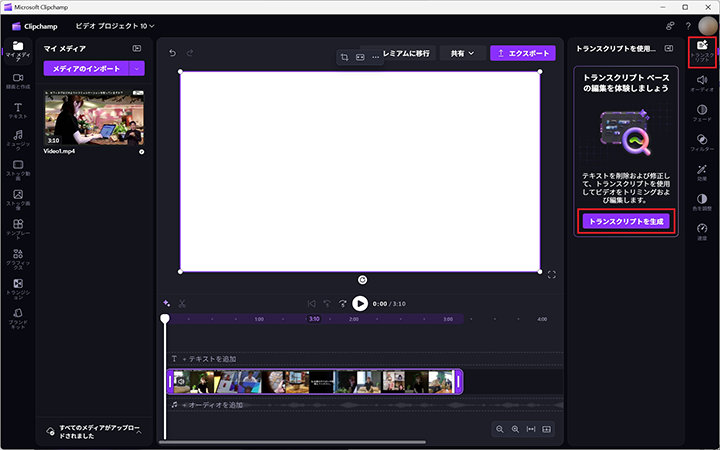
2. 言語を選択し、必要に応じて、「不適切な表現をフィルター処理する」チェックボックスをオンにします。
3. 「メディアのトランスクリプトを作成する」ボタンをクリックします。
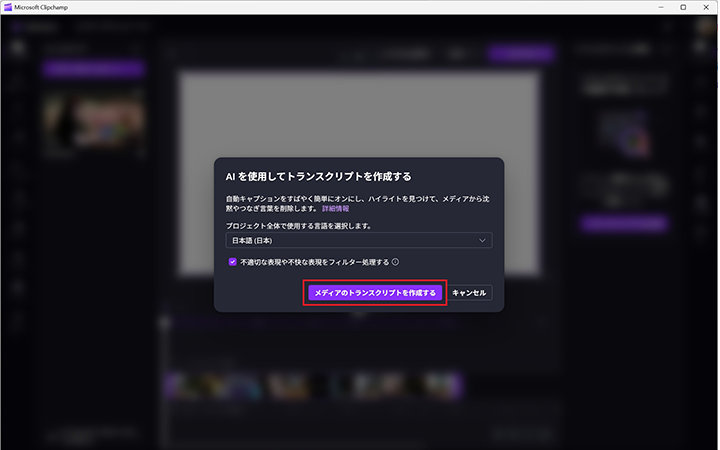
4. 音声が自動で文字起こしされ、トランスクリプトとして画面右側に表示されるとともに、動画内にも字幕として表示されます。
5. トランスクリプトをダブルクリックすると、内容を編集・削除することができます。 ※削除については、( 3 ) でも解説しています。
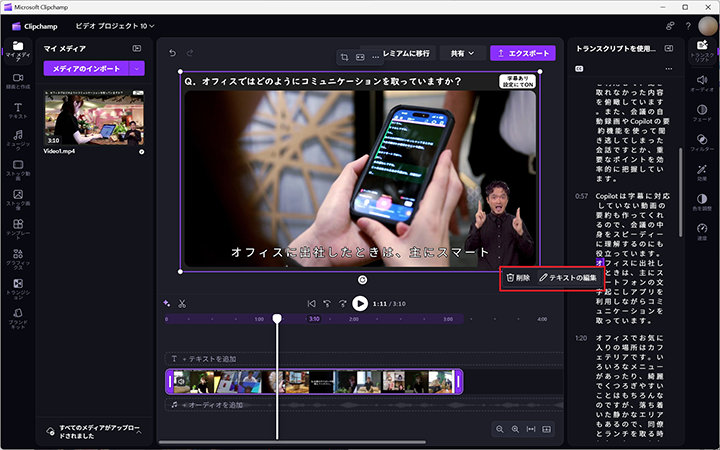
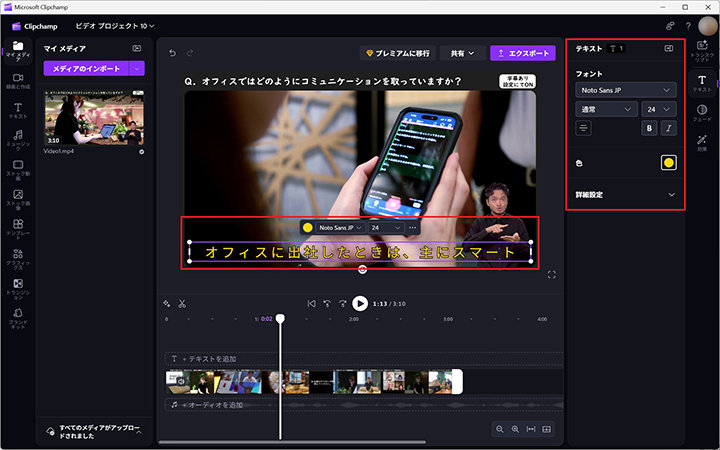
6. 動画内の字幕部分をクリックすると、「テキスト」タブが開かれ、字幕のフォントやサイズ・色・配置などを変更することができます。
( 3 ) 不要な字幕を削除すると、該当する動画部分も自動でカット!
※事前に「自動字幕生成」が完了していることをご確認ください。
1. 画面右にあるメニューの「トランスクリプト」(一番上)を選択すると、自動字幕で生成されたトランスクリプトが表示されます。
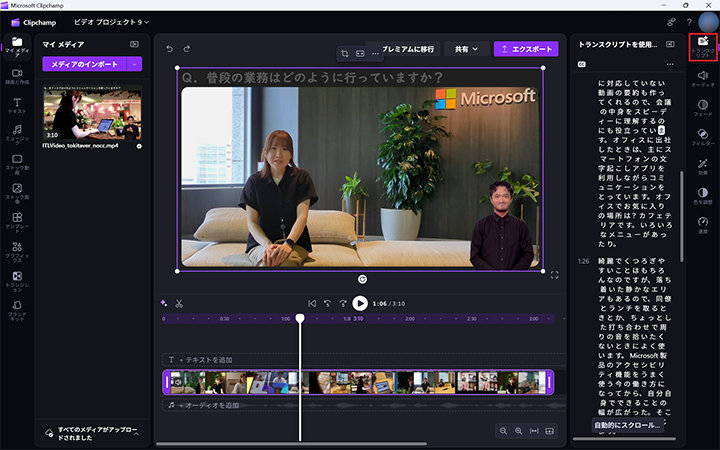
2. トランスクリプト内から不要なテキストを選択します。すると「削除」ボタンがポップアップで表示されるので、クリックしてください。
もし表示されない場合は、Delキーを押すことで削除できます。

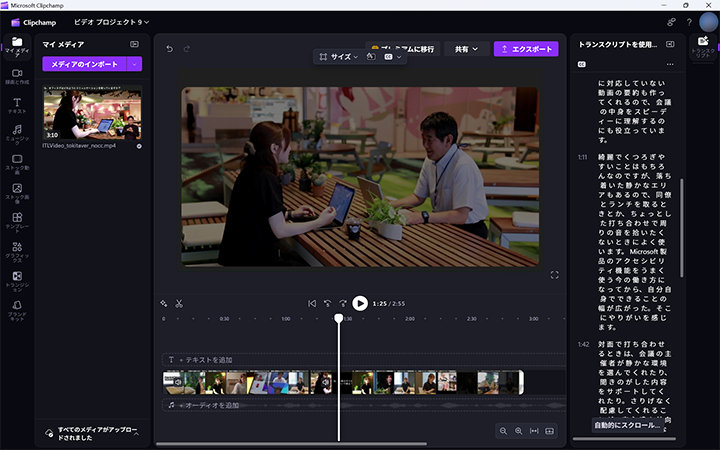
3. 対象の字幕と該当部分の動画が同時に削除されます。
( 4 ) 字幕ファイル・動画を保存する
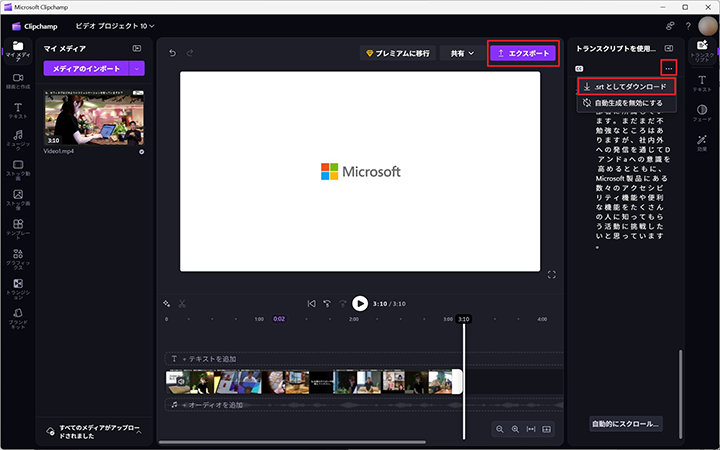
1. トランスクリプト表示エリア 右上の「…」マークをクリックして、「.srtとしてダウンロード」をクリックすると、SRT形式の字幕ファイルがPCに保存されます。
2. 画面上部の「エクスポート」ボタンをクリックすると、字幕入りの動画が保存できます。動画の解像度やファイル名、保存場所などを指定します。

( 5 ) AIによる自動BGM・動画作成
1. Clipchampのトップページから、「AIでビデオを作成」をクリックします。
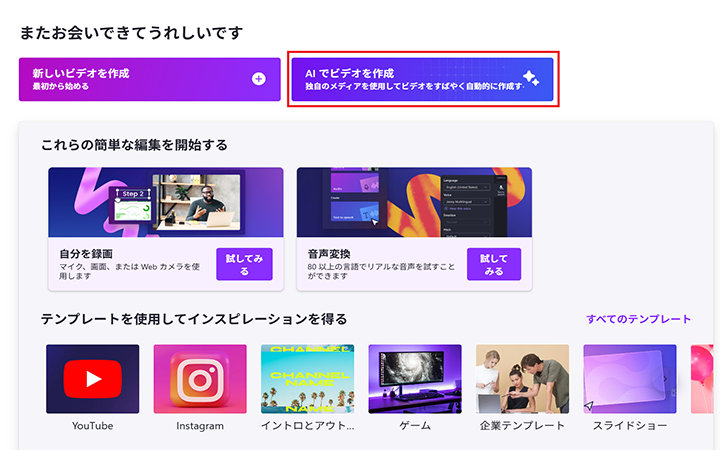
2. 「メディアをアップロード」から、編集対象の動画を読み込みます。その後、動画のスタイルや縦横の比率、長さを指定します。
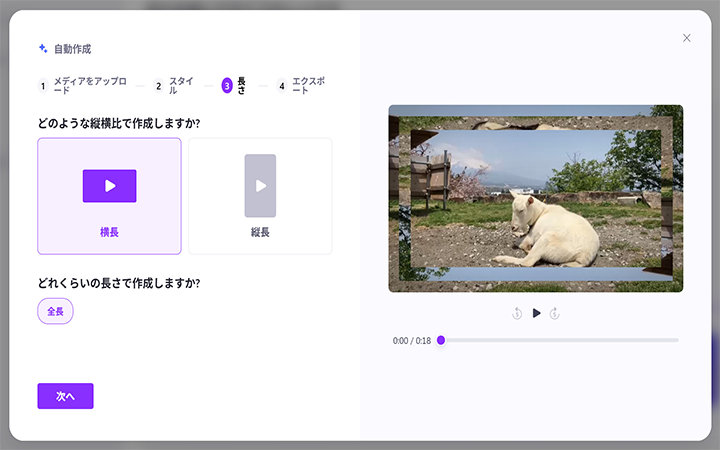
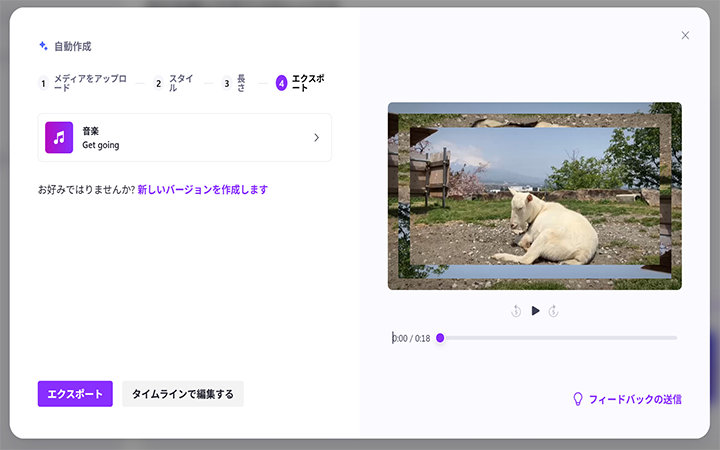
3. 動画に合ったBGM音楽が自動で選定されます。音楽は変更することもできます。
4. 「エクスポート」ボタンをクリックすると、動画が生成され、指定の場所に保存することができます。
本情報の内容 (添付文書、リンク先などを含む) は、作成日時点でのものであり、予告なく変更される場合があります。