

Microsoft PowerToys の機能紹介
Microsoft PowerToys(パワートイズ)は、Windowsをさらに便利に使うための無料ツール集です。
マウスの強調表示や、画面の分割、キーボード操作のカスタマイズなど、PCの操作性を高める様々な機能があります。
本ページでは、アクセシビリティを向上させる Microsoft PowerToys の機能や活用方法をご紹介します。
準備
- Microsoft PowerToys アプリは、Microsoft Store からダウンロードできます。
- 「ダウンロード」ボタンをクリックし、ダウンロードしたインストーラーを起動してください。
- インストール完了後、スタートメニューから「PowerToys」と検索して起動することができます。
- 各機能の詳細については、Microsoft PowerToys の公式ドキュメント(Microsoft Learn)を参照ください。
マウス操作
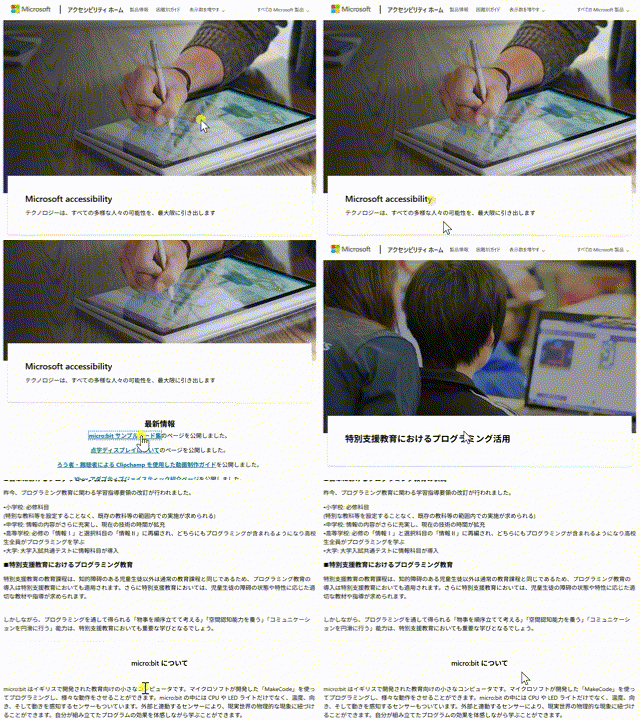
◆ Find my mouse(マウスの検索)
入出力 > マウス ユーティリティ > [マウスの検索] を有効にする
- 画面上でマウスポインターの位置をスポットライトで表示します。
- 「Ctrlキーを2回押す」「マウスを振る」「カスタムショートカットを使用する」から起動方法を選ぶことができます。
- スポットライトを消すには、マウスをクリックするか、キーボードの任意のキーを押します。
- マウスを動かしたあと、一定時間が経つと、スポットライトは自動的に消えます。
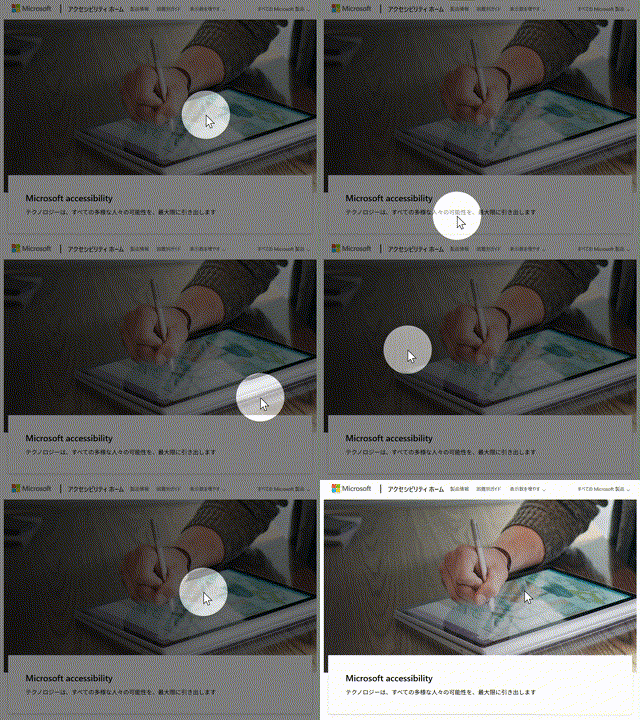
◆ Mouse Highlighter(マウス蛍光ペン)
入出力 > マウス ユーティリティ > マウス蛍光ペンの有効化
- マウスの左ボタンまたは右ボタンがクリックされたときに強調表示します。
- 初期設定では、Win + Shift + H キーを押すことで機能がオン・オフされます。
- 機能をオンにするためのショートカットキーや、強調表示する色は変更できます。
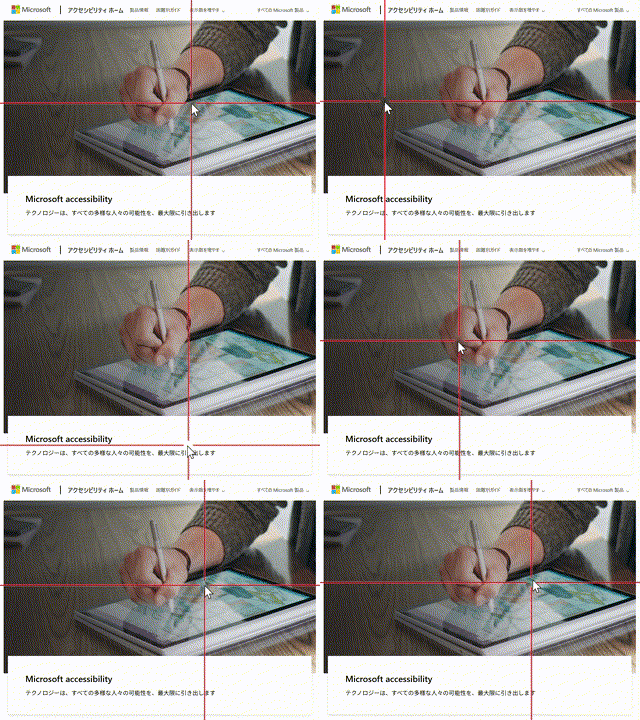
◆ Mouse pointer Crosshairs(マウス ポインターの十字線)
入出力 > マウス ユーティリティ > マウス ポインターの十字線を有効にする
- 画面上でマウスポインターの位置を明確にするために、太い十字線を表示します。
- 初期設定では、Win + Alt + P キーを押すことで機能がオン・オフされます。
- 十字線の色や太さは変更できます。
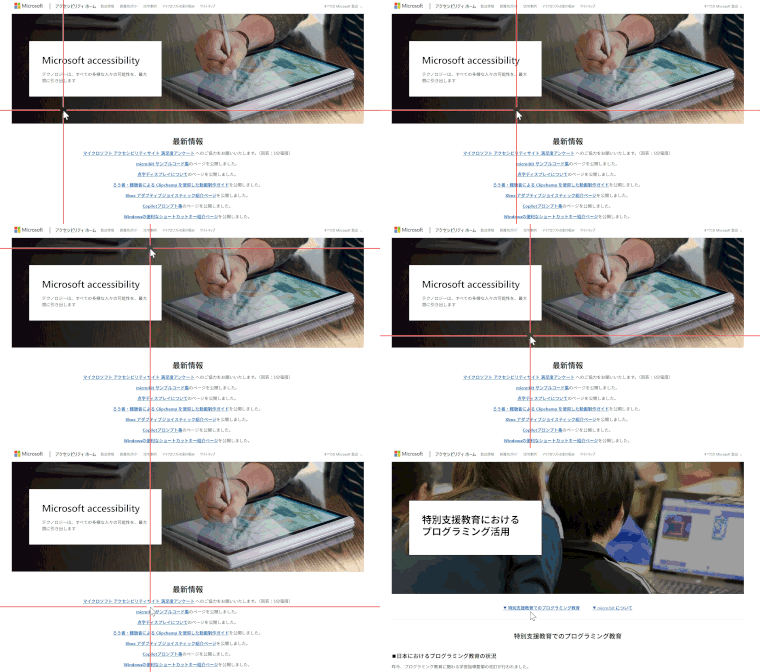
滑らかに動くカーソル
- オプション機能の[滑らかに動くカーソル]をONにすると、十字線上をマウスポインターが自動で動きます。マウスを動かすことが困難な場合などに、キーボードの操作のみでマウスの位置を細かく指定することができます。
- 初期設定では、Win + Alt + . キーを押すことでスタートします。
- カーソルが動いている状態でキーを押すと速度が遅くなり、再度キーを押すとカーソルの位置が確定します。
- カーソルは、横方向の位置を確定した後、縦方向の位置を確定します。
◆ Mouse Without Borders(境界線のないマウス)
入出力 > 境界線のないマウス > 境界線のないマウスを有効にする
- 一組のマウスとキーボードで、複数の Windows PC を操作することができます。クリップボードの共有やファイルの転送も行うことができます。
- 1台目のPCで「新しいキー」を生成して接続情報を作成し、2台目以降のPCに生成されたセキュリティキーとPC名を入力して接続します。
- 詳しい操作方法は、境界線のないマウスの操作方法(Microsoft Learn)を参照してください。
作業整理・集中
◆ Always on Top
ウィンドウとレイアウト > Always on Top > [常に手前に表示] を有効にする
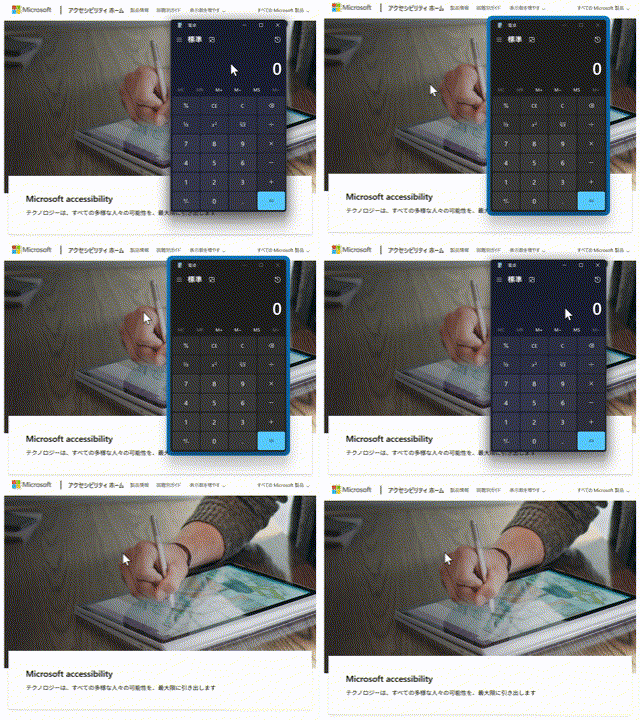
- 好きなウィンドウを常に最前面に表示させることで、他の画面を操作中でも見逃しを防止したり、複数のウィンドウを開いた状態での操作がしやすくなります。
- 初期設定では、Win + Ctrl + T キーを押すことで機能がオン・オフされます。
◆ Fancy Zones
ウィンドウとレイアウト > Fancy Zones > Fancy Zonesを有効化する
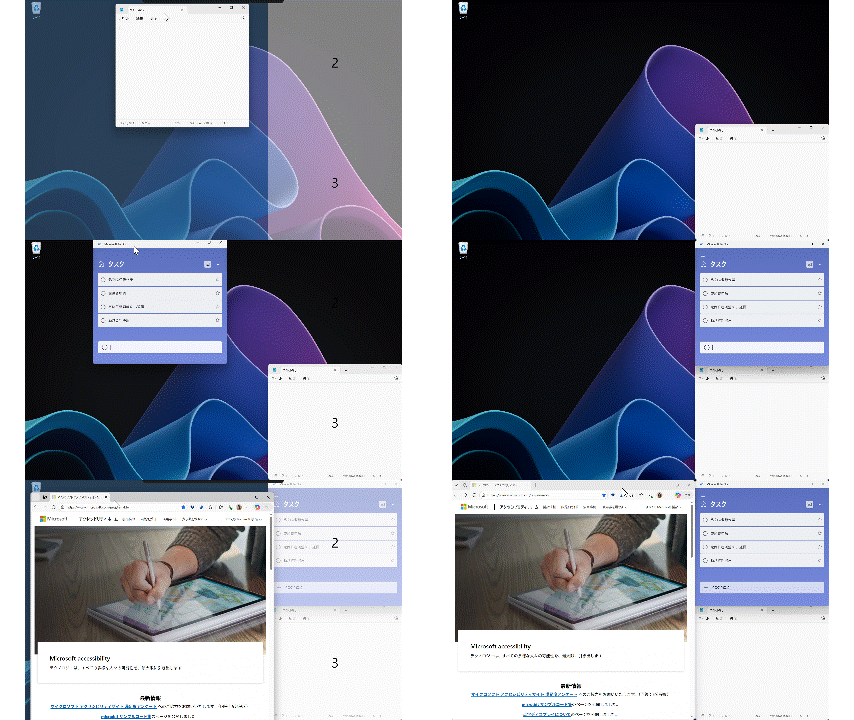
- 画面をあらかじめ設定した複数のゾーンに分割し、ウィンドウをゾーンにドラッグ&ドロップすることで、スムーズにウィンドウの配置を管理できます。
- Shiftキーを押しながらドラッグ&ドロップすると、ウィンドウをゾーンに配置することができます。
- Win + Shift + @ キーを押すことで、レイアウトエディター(ゾーンの分割設定画面)を開くことができます。
キーボード操作
◆ Shortcut Guide
システム ツール > Shortcut Guide > Shortcut Guideを有効化する
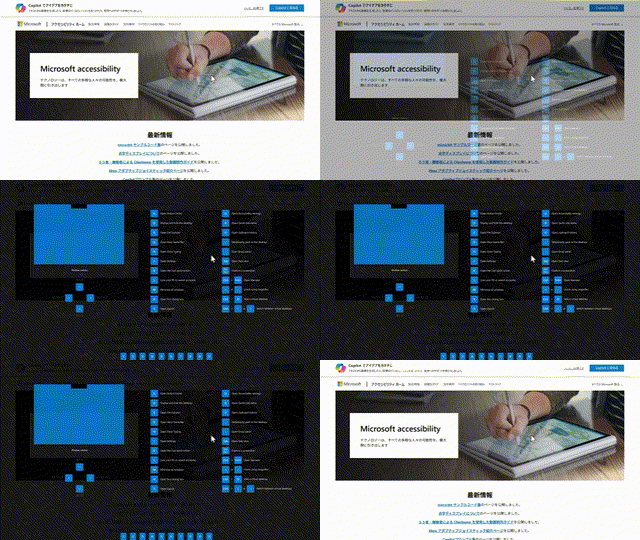
- Windowsキーを利用するショートカットキーの一覧と機能の説明を、オーバーレイで(画面に重ねて)表示します。
- ガイド画面を表示する方法は、Windowsキーの長押し、または カスタム ショートカット(初期設定では、Win + Shift + / キー)から選択できます。
◆ Keyboard Manager
入出力 > Keyboard Manager > Keyboard Managerを有効化する
- キーボードのキーやショートカットを、別のキーや組み合わせにリマップ(置き換え)できます。手の可動域が限られる場合でも、1つのキー操作で複数キー入力を行えるようになり、操作の負担を軽減できます。
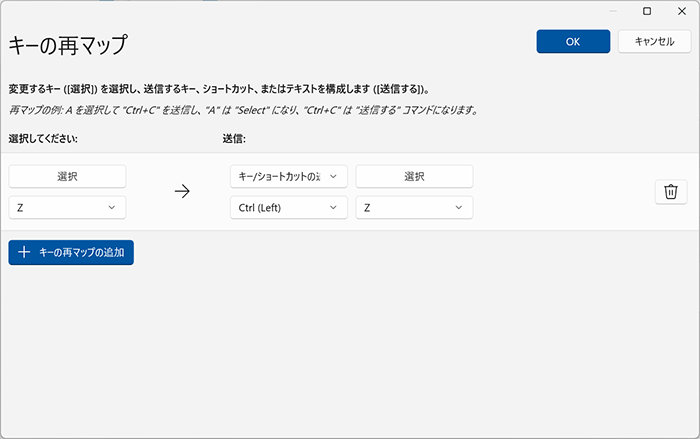
- 「キーの再マップ」を開き、矢印の左側に置き換えるキーを、矢印の右側に置き換えたいショートカットなどを指定します。
- 以下の画像では、Ctrl + Z(元に戻す)を Z キーのみで実行できるように設定しています。
その他
◆ Color Picker
システム ツール > Color Picker > Color Pickerを有効化する
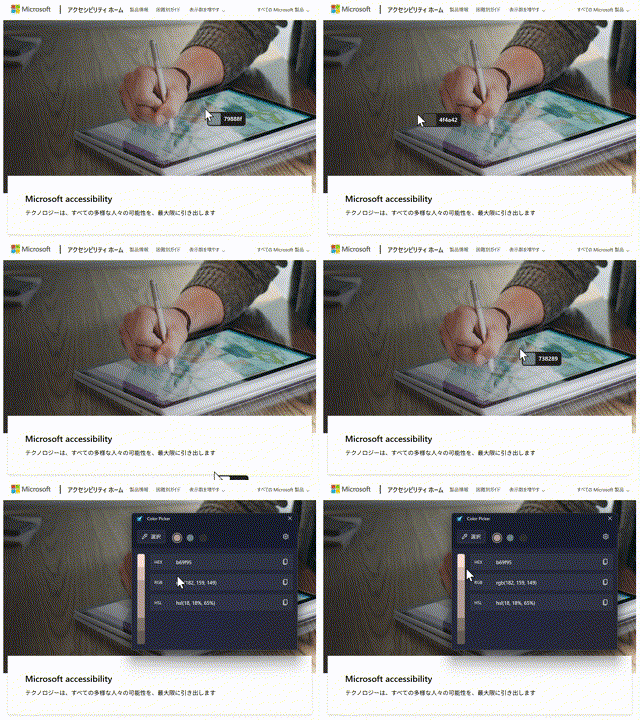
- マウスカーソル上にある色を取得し、色のRGB値やHEX値を確認・コピーできます。色覚特性のある方が、色の識別や資料・デザイン作成時の色調整を行う際にも役立てられます。
- 初期設定では、Win + Shift + C キーを押すことで起動します。
- 色の値が表示されている状態で左クリックすると、RGB値やHEX値を確認・コピーするためのウィンドウが開きます。
本情報の内容 (添付文書、リンク先などを含む) は、作成日時点でのものであり、予告なく変更される場合があります。