
学習に困難のある子どものテクノロジー活用
身体的な障碍 (しょうがい) のある子どもや発達障碍のある子どもも、パソコンやタブレットなどのテクノロジーを活用することで、子どもの持つ可能性を引き出せることがあります。
学習に役立つツールと活用例

Microsoft Copilot を活用した学習支援
例えば、難しい文章を分かりやすく言い換えてもらう、長い文章を要約する、考えを整理しながら文章を作成するなど、一人ひとりの学び方に合わせた支援が可能です。また、学習の進め方や調べ方のヒントを得るための対話相手として活用することもできます。
Microsoft Teams


Microsoft OneNote
音声で読み上げたり、絵辞書機能で、英単語の勉強をすることもできます。
Teams の中で OneNote を使用することもできます。
イマーシブ リーダー機能
紙の教科書を読むことに困難のある児童生徒のためのデジタル教科書のオンライン図書館 「AccessReading」 では、Word 形式の教科書データを入手することができるので、読み上げさせたり拡大したり、自分にあった方法で教科書を読むことができます。


UD デジタル教科書体
PowerPoint を使った文字の学習
小学校で学習する、ひらがなや漢字の PowerPoint のスライドを無償でダウンロードしてただけます。文字のパーツが一つずつ分かれて書き順がアニメーションで設定されているので、書き順を学んだり、間違えやすい箇所を色を変えたりして、文字を学ぶことができます。日本語が母国語でない児童の学習にも利用していただけます。
小学校で学習する文字の PowerPoint スライド サイト
PowerPoint の 書き順つき文字スライド 説明動画
UD デジタル教科書体を使った「ひらがな書き順教材」が株式会社モリサワ様より提供されています。
ひらがな書き順教材 (UD デジタル教科書体) (株式会社モリサワ様のサイト)


Windows のアクセシビリティ機能
字幕機能
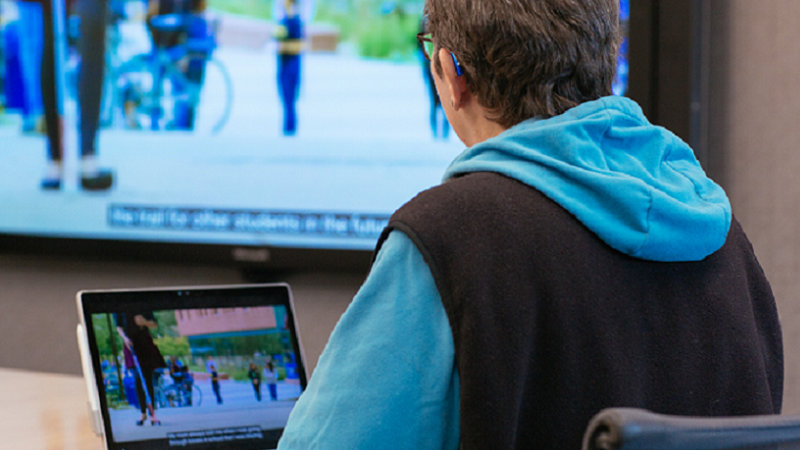
聴くことに困難のある児童生徒学生の情報保障として、話している内容を自動的に字幕として表示することができます。
PowerPoint 365 には標準で字幕機能がついています。プレゼンテーションをする際に、話している内容をテキストに変換して字幕を表示します。
無料の Translator アプリを使うと、60以上の言語でのライブ会話の翻訳とテキストでの表示が、スマートフォンやパソコンで行えます。
Teams 会議でライブキャプション機能を使用すると、Teams で行っている会話をテキストで表示することができます。
Teams 会議のビデオ (映像) は、話をしている人が優先的に表示されますが、「アクセシビリティ」機能から手話モードを設定すると、手話通訳者と手話利用者を優先して表示することができます。
Microsoft Clipchampを使用すると、Teams などで録画されたミーティングや講義のビデオの音声から自動的に字幕を生成することができます。日本語にも対応しており、自動生成によって間違えている部分は、自分で修正することもできます。
学習を支援するプログラム・事例・資料
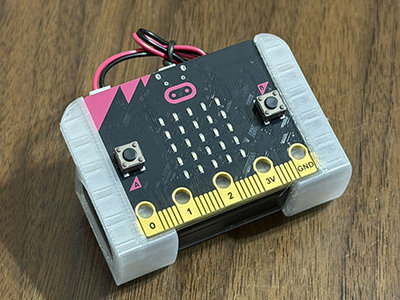
micro:bit は、光・動き・温度などを感知するセンサーを備えた、プログラミング学習に役立つ教育用デバイスです。
こちらのページでは、生活や授業に関連するテーマを題材とした micro:bit のサンプルコード集を紹介しています。
特別支援学校におけるICT導入・活用事例を紹介しています。