This is the Trace Id: 44bc9f19ab441fcfdb7f5dbadcfcee2d
メイン コンテンツへスキップ
楽しもう Office

ご利用中の Office 製品を確認するには

アプリケーションから確認する方法

アプリケーションから確認する方法と Microsoft アカウントにサインインして確認する方法があります。

  1. Office アプリケーション (Word や Excel など、どれでもかまいません) を開いて新しいドキュメントを作成します。

    注: 以下の例では Word を使用しています。

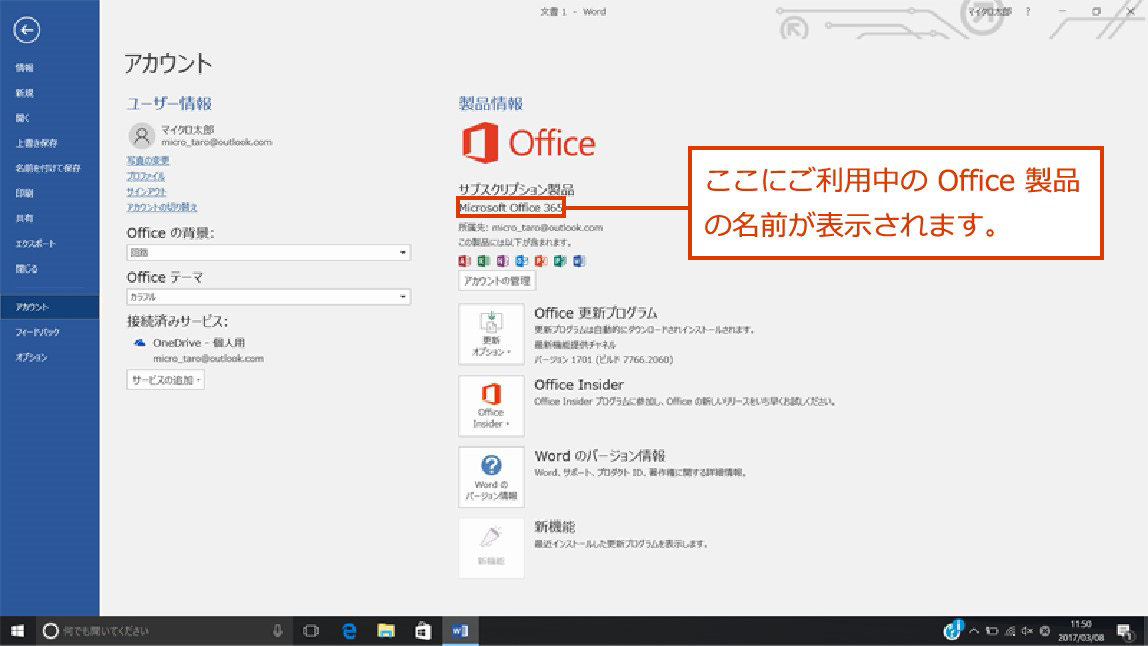
  2. 左上にある [ファイル] を選び、左の一覧から [アカウント] または [ヘルプ] を選びます。

    [製品情報] の下に、Office 製品の名前と、場合によっては完全なバージョン番号が表示されます。

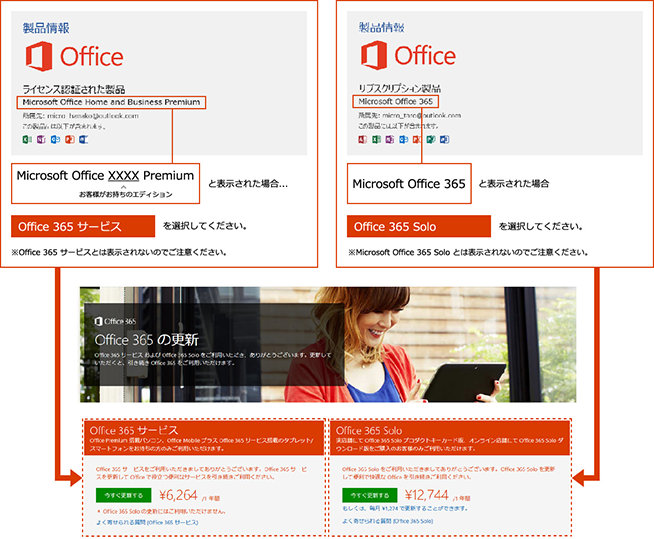
  3. 更新手続きを行う場合は以下を参考にしてください。
ここにご利用中の Office 製品の名前が表示されます。

Microsoft アカウントにサインインして確認する方法

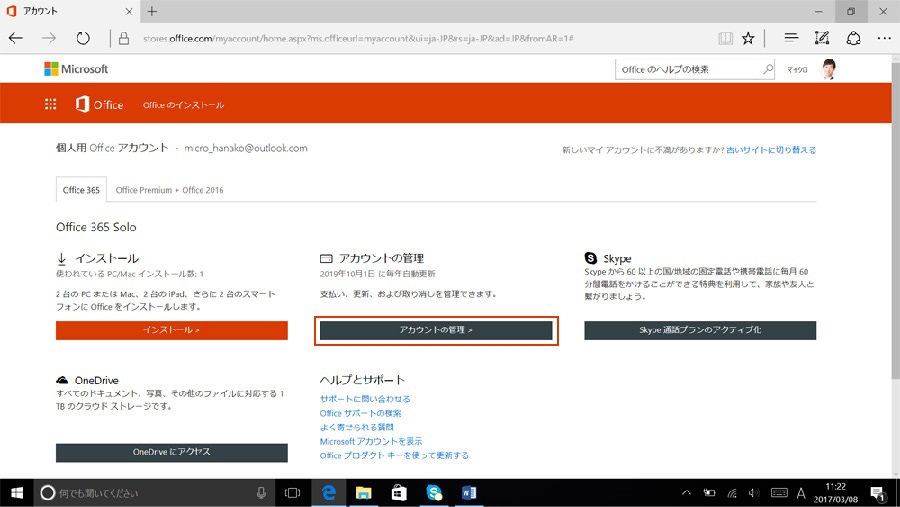
  1. Microsoft アカウントでマイアカウントページ (office.com/myaccount) にアクセスします。
  2. 「アカウントの管理」をクリックします。
ウェブブラウザで開かれたMicrosoft Officeのアカウント管理ページのビジュアル。Office 365 Soloの契約情報が表示され、「アカウントの管理」ボタンが赤枠で強調されています。

3.ご利用の Office 製品を確認できます。
「更新」の文字が表示されている場合は、「更新」をクリックすると更新手続きのページへ遷移できます。
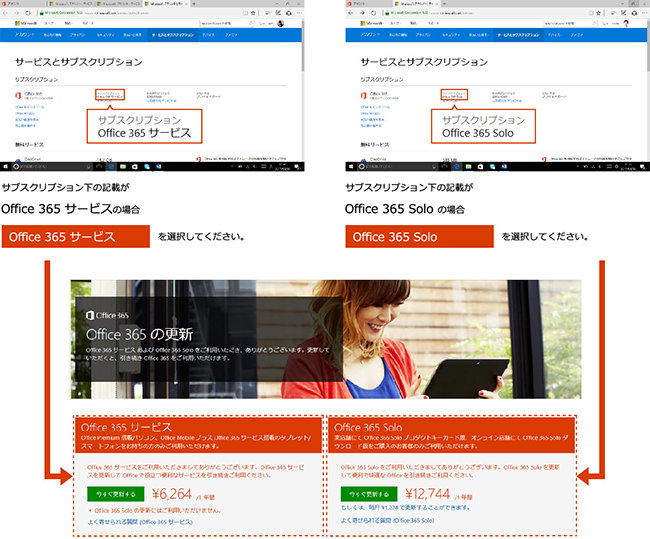
サブスクリプション下の記載が Office 365 サービスの場合 Office 365 サービスを選択してください。 / サブスクリプション下の記載が Office 365 Solo の場合 Office 365 Solo を選択してください。

Office の購入はこちらから

Microsoft 365 Personal を無料で試す

今すぐ最新の Office を使ってみよう