
Microsoft TeamsとMicrosoft Translatorを使用して、多言語の親と教師の会議を開催する
Microsoft Teamsを使うと、保護者と教師が遠隔でコミュニケーションをとることができます。しかし、共通の言語を話さない場合、コミュニケーションが難しくなることがあります。Microsoft Translatorを使えば、保護者と教師は、対面でもバーチャルでも好きな言語でコミュニケーションをとることができます。Microsoft TranslatorとTeamsをペアリングすることで、教師が保護者に電話をかけ、彼らが言っていることにキャプションを付け、保護者のために翻訳してもらうことができます。教師が保護者に電話をかけ、彼らが話している内容をキャプションを付け、それを保護者に翻訳してもらうことができ、保護者は希望する言語で話したり、手紙を書いたりすることができます。複数の保護者が会議に参加し、それぞれが自分の言語でコミュニケーションをとることができます。
以下では、パソコンや携帯端末から翻訳された保護者と教師の会議を設定して参加する方法を説明します。例えば、先生がパソコンで参加し、保護者がモバイル機器で参加しても問題ありません。
このリンクをクリックすると、ステップバイステップで ビデオチュートリアル これらの指示の
先生方への指示
モバイル端末からの会話のホスト/開始
- をダウンロードしてインストールし、会話セッションを開始します。 Microsoft Translatorアプリ(無料 を起動し、「翻訳」アプリを起動します。
- を選択してください。 会話 アイコン(二人が話している様子を描いたアイコン)。

- 会話の開始」で スタート.

- お名前」と書かれたフィールドにお名前を入力し、「お住まいの言語」メニューで言語を選択し、次の項目を選択します。 入る.

- セッションが開始され、一連の流れが表示されます。 会話コード (セッション参加コード)です。 ひとつは「ABCDE」のような連続した文字、もうひとつはスキャン可能な QR コード、そして最後はウェブリンクになります。これらのコードを保護者や他の参加者と共有します。画面を共有したり、テキストメッセージとして送信したり、参加者が携帯端末のカメラを使ってQRコードをスキャンしたりすることで、これを行うことができます。
- 会話会が始まります。

- 自分の言語で話したり、タイプしたりして、会話は相手の好みの言語に翻訳されます。
- これらをフォローしてください。 オーディオの問題を抱えている場合のヒント.
iOS代替
先生と他の参加者全員がiOSデバイスを使用し、物理的に同じ部屋で対面会議をしている場合を試してみることをお勧めします。 Group Transcribe iOSモバイルアプリ. これにより、ユーザーはリアルタイムに翻訳された会話を、自動文字起こしすることができます。 グループ転写 また、自動音声認識機能を搭載しているため、ユーザーが順番に端末のマイクを有効にしなくても自然な会話ができます。 セッションのホストと参加方法は、Translatorアプリと同様で、ホストに文字コードが表示され、他の参加者と共有することができます。
デスクトップ、ノートパソコン、タブレットで
- 会話の開始は、必ず 無料翻訳モバイルアプリ (をご覧ください。ただし、デスクトップやノートパソコンで参加者として続けることも可能です。
- Microsoft Teamsで通話を開始します。
- ブラウザを起動し、以下のページに移動してください。 Microsoft Translator Conversationのサイト。
- フォームに名前を入力し、言語を選択したら 入る ボタンをクリックします。
- 設定によっては、マイクが正常に動作しているかどうかを確認するために、マイクのテストを求められることがあります。
- セッションが開始され、一連の流れが表示されます。 会話コード (セッション参加コード)です。 ひとつは「ABCDE」のような連続した文字、もうひとつはスキャン可能な QR コード、そして最後がウェブリンクになります。これらのコードのいずれかを保護者や他の参加者と共有します。画面を共有したり、テキストメッセージとして送信したり、参加者が携帯端末のカメラを使ってQRコードをスキャンしたりすることで、これを行うことができます。
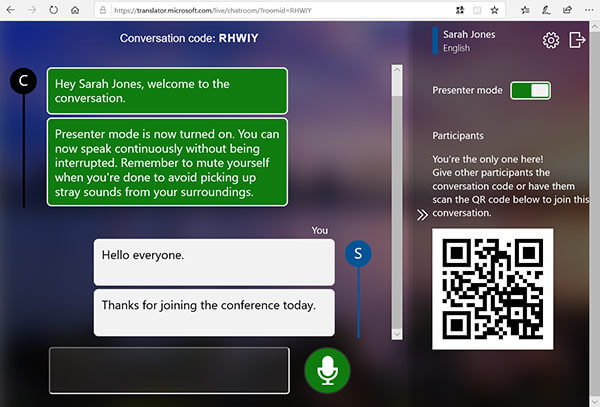
- お勧めのヘッドセットを使用している場合は プレゼンターモード マイクを有効にし続けなくても自由に会話ができるようにするためです。(ヘッドセットをお持ちでない方は、以下のリストをご覧ください。 推奨ヘッドセット.)発表者モードが有効な場合、他の参加者はミュートされますので、他の参加者が発言できるように、忘れずに無効にしてください。
- 自分の言語で話したり、タイプしたりして、会話は相手の好みの言語に翻訳されます。
- これらをフォローしてください。 オーディオの問題を抱えている場合のヒント.
保護者への指示
に iOS またはアンドロイド
- をダウンロードし、インストールします。 Microsoft Translatorアプリ(無料 をお使いのデバイスのアプリストアからダウンロードし、Translatorアプリを開きます。
- 会話アイコン(2人が話している様子が描かれたアイコン)を選択します。
- 会話に参加する」では、先生から共有された5文字の会話コード(参加コード)を入力し、選択します。 参加.

- を受信した場合 QR コードを使用する場合は カメラ アイコンをクリックして画像をスキャンします。
- お名前」と書かれたフィールドにお名前を入力し、「お住まいの言語」メニューで言語を選択し、次の項目を選択します。 入る.

- 会話会が始まります。

- 会話は相手の希望する言語に翻訳されます。会話は相手の希望する言語に翻訳されます(話している間、マイクボタンを押したままにしておくのがベストです)。
- これらをフォローしてください。 オーディオの問題を抱えている場合のヒント.
iOS代替
先生と他の参加者全員がiOSデバイスを使用し、物理的に同じ部屋で対面会議をしている場合を試してみることをお勧めします。 Group Transcribe iOSモバイルアプリ. これにより、ユーザーはリアルタイムに翻訳された会話を、自動文字起こしすることができます。 グループ転写 また、自動音声認識機能を搭載しているため、端末のマイクを交互にオンにしなくても自然な会話ができます。 セッションへの参加方法は、Translatorアプリと同様、ホスト(先生)に文字コードが表示され、そのコードを保護者や他の参加者と共有し、アプリに入力することでセッションに参加することができます。
デスクトップ、ノートパソコン、タブレットで
- に行っ Microsoft Translator Conversationのウェブサイト.先生からコードを渡されるので、「参加コード」欄に入力してください。
- フォームに名前を入力し、言語を選択したら 入る ボタンをクリックします。
- 設定によっては、マイクが正常に動作しているかどうかを確認するために、マイクのテストを求められることがあります。
- 会話会が始まります。
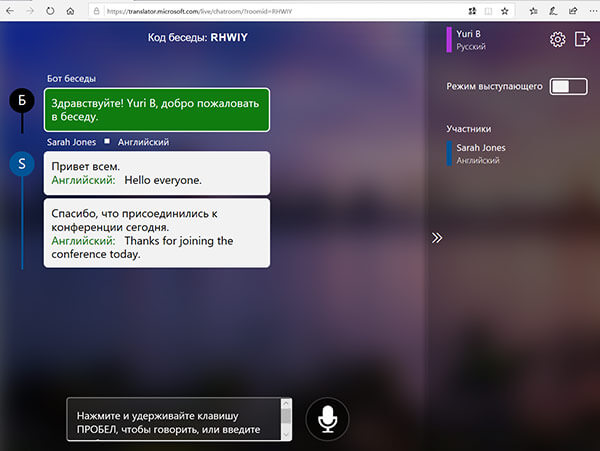
- 自分の言語で話したり、入力したりすると、会話が相手の好みの言語に翻訳されます。
- これらをフォローしてください。 オーディオの問題を抱えている場合のヒント.


