

講演・プレゼンテーション
Microsoft PowerPointを使用して包括的な教室体験を作成します。
Microsoft PowerPointは、英語を含む多くの言語での教師の講義のライブキャプションと翻訳字幕を提供します。これらの字幕は、聴覚障害者や難聴の学生や言語学習者が講義やプレゼンテーションに沿ってフォローすることを可能にします。
- システム要件
- Windowsが必要です。Windows 10、Microsoft 365バージョン16.0.11601.20178以上のPowerPointが必要です。
- Macに対応しています。PowerPoint for Microsoft 365 for Macバージョン16.22.127.0以上
- ウェブ(注:多言語字幕はウェブのみ)。以下のウェブブラウザに対応しています。Microsoft Edge、Google Chrome 34+、Mozilla Firefox 25+
- WiFiまたは有線インターネット接続。待ち時間を最小限に抑えるためには、ケーブル接続が望ましいです。
- マイクを着用してください。PowerPointの字幕表示には、口に近い位置にあるマイクを装着すると効果的です。推奨されるヘッドセットのリストを参照してください。
1. の中では スライドショー リボンタブで 字幕の設定

2.使用方法 口語 をクリックして、PowerPointが認識できる音声言語を確認し、必要なものを選択します。これは、プレゼンテーション中に話すことになる言語です。
3.3. 字幕言語 をクリックして、PowerPointがキャプションや字幕として画面上に表示できる言語を確認し、必要なものを選択します。これは、聴衆に表示されるテキストの言語です。音声言語と同じ言語を選択すると、クローズドキャプションを提供することができます。
スライドショービューまたはプレゼンタービューの字幕トグルを使用して、字幕のオン/オフを切り替えることができます。

の字幕とキャプションの追加については、こちらをご覧ください。 マイクロソフトオフィスのウェブサイト.
プレゼンテーションで複数の言語の字幕が必要な場合は、PowerPointのライブプレゼンテーション機能は、Web用のPowerPoint内でネイティブです。ライブプレゼンテーションを使用すると、学生は自分のデバイス上でプレゼンテーションを参照して、あなたが話しながら、自分の好みの言語でライブ字幕を読むことができます。
ライブプレゼンテーションは、現在、Web用のPowerPointでのみ利用可能です。機能を使用するには、まず、Webにプレゼンテーションを保存する必要があります。
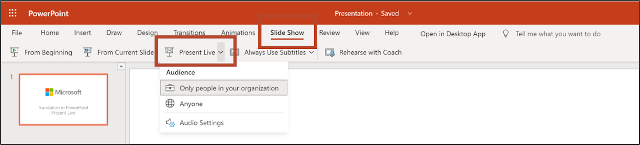
1. の中では スライドショー リボンタブで プレゼンテーションライブ.
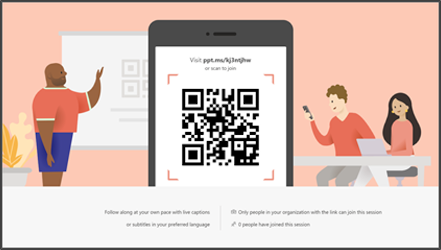
2. 画面にQRコードが表示されます。あなたの学生にコードをスキャンさせると、プレゼンテーションデッキは、彼らのデバイスのWebブラウザで読み込まれます。
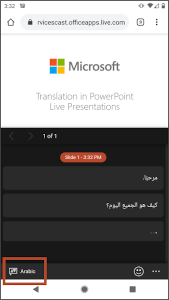
3. あなたが話すと、デッキの下の生徒の画面に字幕が表示されます。生徒は言語選択オプションで選択した言語を選択することができます。
下のビデオでPowerPointのライブプレゼンテーション機能の詳細をご覧ください。
- マイクを口に近づけてください。声の邪魔になるようなバックグラウンドノイズを避けたり、排除したりするようにしてください。
- システムが追いつくように、適切なアーティキュレーション(つぶやきをしない)と文と文の間の一時停止に焦点を当てます(翻訳を完成させるための一時停止を待ちます)。この2つの原則に従えば、ゆっくり話す必要はありません。キャプションや字幕に問題がある場合は、もっと意図的に話してみてください。
- 非常に短いまたは非常に長い文を避けてください。システム (音声認識と翻訳の両方) は、完全な文のコンテキストを使用します。より多くの文脈を提供することにより、両方がよりうまくいく可能性が高まります。理想的には、5と15の単語の間の文章は完璧です。
- バイリンガルの場合は、言語を切り替えないようにしましょう。PowerPointは選択した言語しか理解できません。
キャプションや字幕はクラウド型の音声サービスに依存しているので、高速で信頼性の高いインターネット接続が重要です。
Microsoft Translatorのマルチデバイス会話機能を使用して、プレゼンテーションに続いて多言語のQとAをホストすることができます。詳細はこちら ここは.


