

Conferenze e presentazioni
Crea un'esperienza in classe inclusiva con Microsoft PowerPoint
Microsoft PowerPoint fornisce sottotitoli dal vivo e sottotitolo tradotto di lezioni di un insegnante in molte lingue, tra cui l'inglese. Questi sottotitoli consentono agli studenti non udenti o con problemi di udito e agli studenti di lingue di seguire lezioni e presentazioni.
- Requisiti di sistema
- Windows: richiede Windows 10 e PowerPoint per Microsoft 365 versione 16.0.11601.20178 o successiva
- Mac: PowerPoint per Microsoft 365 per Mac versione 16.22.127.0 o successiva
- Web (Nota: il subtito multilingue è disponibile solo sul Web): Compatibile con i seguenti browser Web: Microsoft Edge, Google Chrome 34 e Mozilla Firefox 25
- Wi-Fi o connessione Internet via cavo. È preferibile una connessione via cavo per ridurre al minimo la latenza.
- Indossare un microfono. PowerPoint subtitling funziona meglio quando si indossa un microfono che si siede vicino alla bocca. Consulta l'elenco delle cuffie consigliate
1. Nel Presentazione della barra multifunzione, selezionare Impostazioni sottotitolo

2. Utilizzare Lingua parlata per visualizzare le lingue vocali che PowerPoint è in grado di riconoscere e selezionare quella desiderata. Questa è la lingua che parlerai durante la presentazione.
3. Utilizzare Lingua sottotitolo per vedere quali lingue PowerPoint può visualizzare sullo schermo come didascalie o sottotitoli e selezionare quella desiderata. Questa è la lingua del testo che verrà mostrato al tuo pubblico. La scelta della stessa lingua della lingua parlata consente di fornire sottotitoli codificati.
È possibile attivare e disattivare i sottotitoli utilizzando l'interruttore dei sottotitoli nella visualizzazione Presentazione o nella visualizzazione Relatore.

Ulteriori informazioni sull'aggiunta di sottotitoli e sottotitoli nella Sito Web di Microsoft Office.
Se la presentazione richiede sottotitoli in più lingue contemporaneamente, la funzionalità Presentazione dal vivo di PowerPoint è nativa all'interno di PowerPoint per il Web. Con Live Presentations, gli studenti possono vedere una presentazione sui propri dispositivi e leggere i sottotitoli in tempo reale nella loro lingua preferita mentre parli.
Presentazioni live è attualmente disponibile solo per PowerPoint per il Web. Per utilizzare la funzione, è innanzitutto necessario salvare la presentazione sul Web.
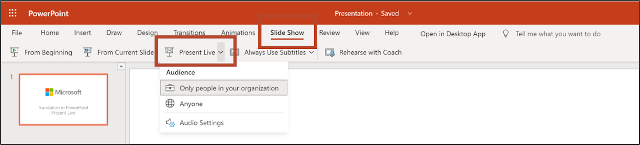
1. Nel Presentazione della barra multifunzione, selezionare Presentazione dal vivo.
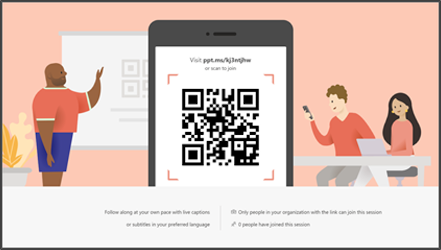
2. Sullo schermo verrà visualizzato un codice QR. Chiedi ai tuoi studenti di scansionare il codice e il deck di presentazione verrà caricato nel browser web dei loro dispositivi.
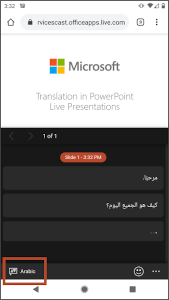
3. Mentre parli, i sottotitoli verranno visualizzati sullo schermo degli studenti sotto il mazzo. Possono selezionare la lingua di loro scelta nell'opzione di selezione della lingua.
Per altre informazioni sulla funzionalità Presentazione dal vivo di PowerPoint, vedere il video seguente.
- Tenere il microfono vicino alla bocca. Cercate di evitare o eliminare il rumore di fondo che potrebbe interferire con la vostra voce.
- Concentrati sulla corretta articolazione (nessun amorto) e pausa tra le frasi in modo che il sistema possa recuperare il ritardo (aspetta una pausa per finalizzare la traduzione). Se segui questi due principi, non c'è bisogno di parlare lentamente. Se vedi problemi nei sottotitoli, prova a parlare più deliberatamente.
- Evita frasi molto corte o molto lunghe. Il sistema (sia per il riconoscimento vocale che per la traduzione) utilizza il contesto di una frase completa. Fornendo più contesto, si aumenterà la possibilità per entrambi di lavorare meglio. Idealmente, le frasi tra 5 e 15 parole sono perfette.
- Se sei bilingue, non cambiare lingua. PowerPoint comprenderà solo la lingua scelta.
I sottotitoli dipendono da un servizio di riconoscimento vocale basato su cloud, quindi è importante disporre di una connessione Internet veloce e affidabile.
È possibile ospitare domande e risposte multilingue dopo la presentazione utilizzando la funzionalità di conversazione multi-dispositivo di Microsoft Translator. Ulteriori informazioni qui.


