

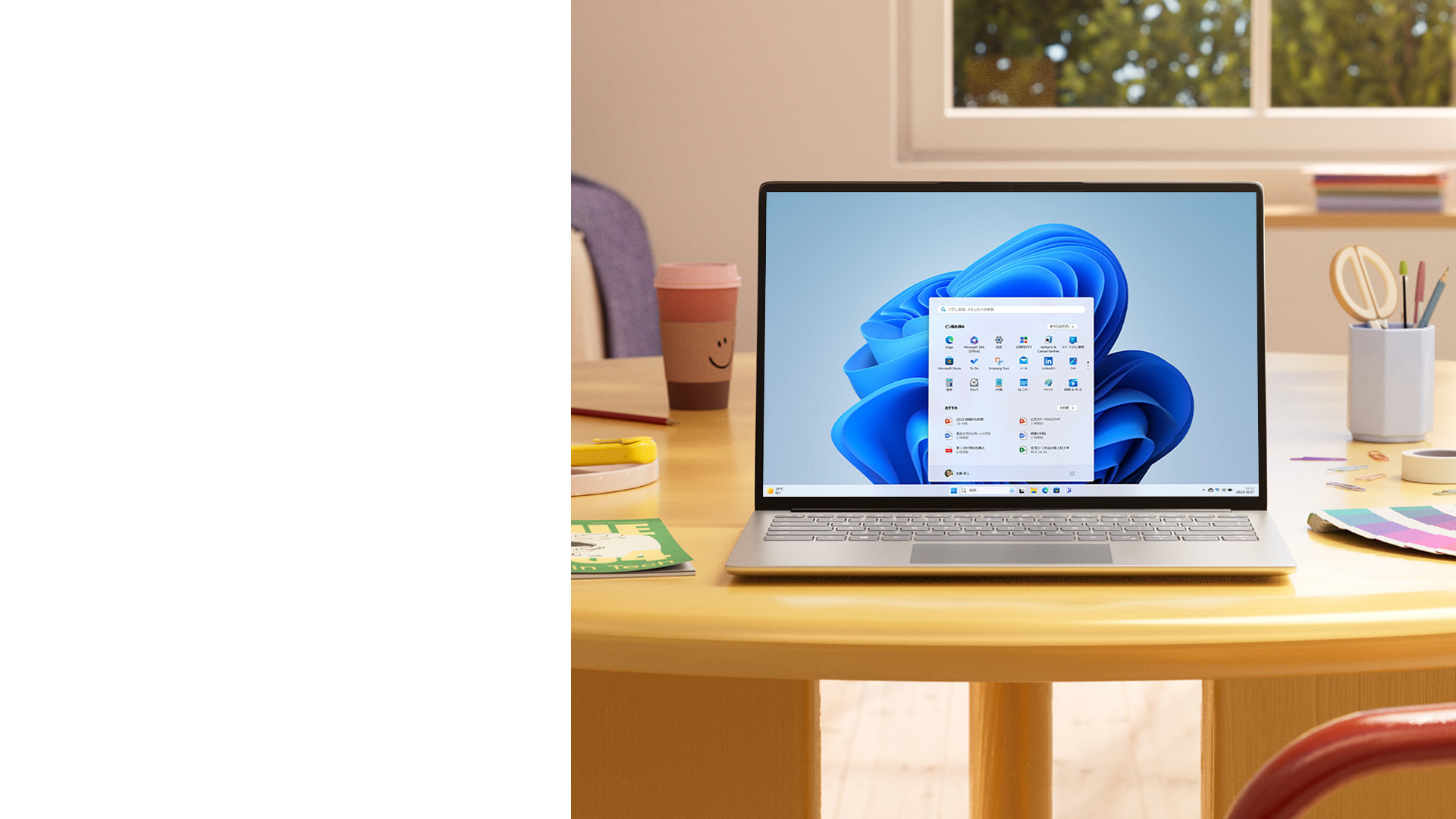
Windows 11 の入手方法
この PC が Windows 11 のアップグレード対象機器かどうかご確認ください。または、新しい PC で Windows の機能を存分にご活用ください。
- アップグレードの準備完了
- システム要件

設定
[スタート] ボタンを選択し、[設定] をクリックします。
更新とセキュリティ
[更新とセキュリティ] をクリックします。
Windows Update
[更新プログラムのチェック] を選択し、お使いの PC が Windows 11 を実行できるかどうか、またはアップグレードの準備ができているかどうかを確認します。1
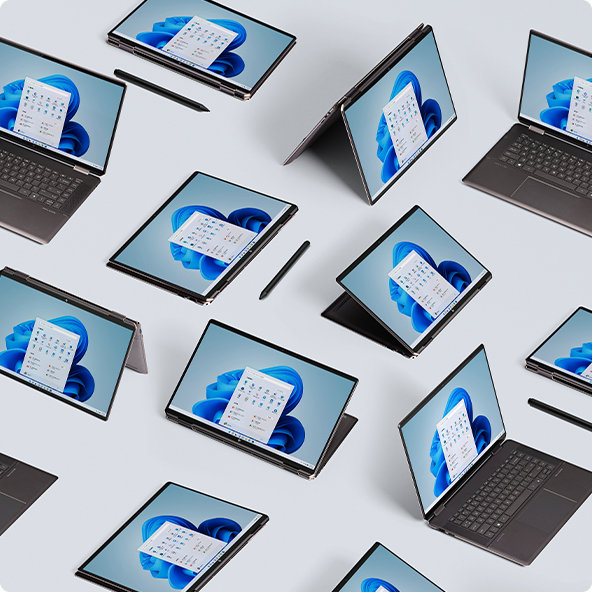
時間は無駄にせず、大切に使いましょう
Windows 11 PC は、より優れたインターフェイス、直感的なナビゲーション、より高速なパフォーマンスを提供します。機能強化された普段使いの Microsoft ツールで、生産性を最大限に高めましょう。いくつかの質問に答えるだけで、あなたのニーズに最適なおすすめの PC が見つかります。
カスタム作成 PC に Windows 11 を搭載しませんか?
カスタム PC に Windows をインストールする場合も、新しく組み立てる場合も、Windows 11 を実行するためのライセンスを購入する必要がある場合があります。2
Windows 11 は、次世代のパフォーマンス、セキュリティ、そして現代の PC に適したモダンなデザインを提供します。Copilot のような AI を活用したエクスペリエンス、高度なゲームの最適化、スマート ツールにより、生産性を維持しながら、これまで以上に簡単にエンターテイメントも楽しめます。洗練されたナビゲーション、高速化された動作、そして自信を持って作業を進められるよう設計された機能の詳細をご覧ください。 詳しくはこちら。
Windows 11 は、アンチウイルス、ファイアウォール、インターネットの保護など総合的なセキュリティを備えているため、これまでの Windows の中で最も安全です。強化されたセキュリティ機能、ダッシュボード表示、継続的な更新が、将来の脅威からの保護に役立ちます。すべてがあらかじめ組み込まれているため、追加費用はかかりません。更新プログラムを受け取るには、インターネット アクセスが必要です。料金がかかる場合があります。 Windows セキュリティの詳細をご覧ください。
ヘッドフォン、スピーカー、プリンターなどの人気アイテムを含め、サードパーティの標準要件を満たすほとんどのアクセサリは Windows 11 で動作します。互換性は、アクセサリが Windows 11 のドライバーとプロトコルをサポートしているかどうかによって異なります。最高のエクスペリエンスを得るために、製造元の Web サイトを確認し、必要な更新プログラムをインストールしてください。
はい。Windows 11 Home と Windows 11 Pro のセットアップには Microsoft アカウントが必要です。Microsoft アカウントを使用することで、すべての Microsoft アプリとサービスが接続されます。Microsoft アカウントには、Microsoft 365 アプリへの無料オンライン アクセスと 5 GB のクラウド ストレージが付属しています。Microsoft アカウントをお持ちでない場合は、 既存のメール アドレスまたは新しいメール アドレスを使用して、こちらから簡単にサインアップできます。
Windows 11 の最小ハードウェア要件については、 こちらをご覧ください。
Windows 10 を実行している PC は引き続き機能しますが、ソフトウェアや機能の更新プログラム、セキュリティ更新プログラムや修正、テクニカル サポートは提供されなくなります。
Windows 10 PC は引き続き機能しますが、定期的なセキュリティ更新プログラムは提供されなくなるため、デバイスはウイルスやマルウェアに対して脆弱になり、影響を受けやすくなります。また、Windows 10 PC ではデバイス全体および複数のアプリケーションにおいて、パフォーマンスと機能性が低下する場合があります。
こちらをクリックして、Windows 10 のサポート終了に関する追加情報についてご確認ください。
Windows 10 のサポートは 2025 年 10 月 14 日に終了しました。保護を維持するために、Microsoft では次のいずれかのオプションを推奨しています。
- ご利用の PC が対象である場合は、[設定] > [プライバシーとセキュリティ] > [Windows Update] から、Windows を無料でアップグレードできます。
- お使いの PC が対象外の場合、または新しいデバイスを購入する準備ができている場合は、Windows 11 PC の購入を検討し、次のような多くの Windows エコシステム パートナーで利用できる下取りプログラムやリサイクル プログラムの活用もご検討ください。OEM: Acer、ASUS、Dell、HP、Lenovo、Samsung。グローバル小売業者: Best Buy、Boulanger、Costco、Currys、Elkjøp、Fnac、Harvey Norman、JB Hi-Fi、MediaMarkt、SATURN、Officeworks、Sharaf DG。
- さらに時間が必要な場合は、2027 年 10 月 12 日まで、対象となる Windows 10 PC で拡張セキュリティ・アップデート (ESU) プログラムを利用できます。 詳しくはこちら。
はい。古い Windows 10 のノート PC または PC は、一部の国で利用可能な Microsoft Store の下取りプログラムを通じて下取りできます。デバイスが基準を満たしている場合、キャッシュバックの対象となる場合があります。デバイスのブランド、モデル、状態に関するいくつかの質問に答えるだけで、対象かどうかを確認できます。まずは お使いのデバイスの下取り価格を確認してください。
Windows 11 にアップグレードするには、デバイスが Windows 11 の最小システム要件を満たしている必要があります。Windows 10 の一部の機能は、Windows 11 では利用できません。詳細については、Windows 11 の仕様、機能、PC の要件を確認するをご覧ください。
既定では、すべてのファイルとデータが移行されます。しかし、インストールする前にファイルのバックアップを行っておくことをお勧めします。新しい PC への移行に関する詳細をご覧ください。
お使いの PC がハードウェア仕様の最小要件を満たしていれば、Windows 10 Home エディション (S モード) は Windows 11 Home エディション (S モード) にアップグレードできます。Windows 10 PC が S モードで Pro エディションを実行している場合、Windows 11 Pro にアップグレードするには、S モードからの切り替えが必要になります。Windows 11 Pro エディションでは、S モードは利用できません。
ビジネス向け Windows はこちらをご覧ください。
無償アップグレードでは、お使いの Windows 10 デバイスと同じエディションにアップグレードされます。Windows 10 Home エディションをお持ちの場合は、Windows 11 Home エディションにアップグレードされます。
Microsoft 365 と Windows 11 は、連携して最高のカスタマー エクスペリエンスを提供するように最適化されています。詳細については、Microsoft 365 のページをご覧ください。
PC 正常性チェックは、コンピューターの健康状態を理解するのに役立つ PC 上のアプリです。また、お使いのコンピューターが Windows 11 にアップグレードするための最小システム要件を満たしているかどうかも知らせてくれます。お使いのコンピューターがアップグレードの対象外である場合は、その理由が表示されます。こちらの記事を参照して、PC 正常性チェックの実行方法をご確認ください。
- 画面はイメージです。ご利用いただける機能やアプリは、地域によって異なる場合があります。
- 1 Windows 11 にアップグレードするには、対象となる PC が最小デバイス仕様を満たしている必要があります。アップグレードのタイミングはデバイスによって異なります。インターネット サービス プロバイダー料金が適用される場合があります。ご利用いただける機能やアプリは、地域によって異なる場合があります。機能によっては特定のハードウェアが必要です (Windows 11 の仕様をご覧ください)。
- 2 機能によっては特定のハードウェアが必要です。Windows 11 の仕様をご覧ください。
Microsoft Windows をフォロー
このページを共有