


Windows バックアップでデータを転送する
PC に重要なデータがあります。Windows バックアップで、ファイルやほとんどの設定とアプリ6 を新しい Windows 11 コンピューターに転送できます。1 2 5
Windows バックアップの使用方法
Windows バックアップは、Windows 10 と Windows 11 搭載 PC の最新アップデートの一部です。お使いの Microsoft アカウントでサインインすると、Windows バックアップが、あなたにとって重要なものを安全に保存して転送できるようにお手伝いします。5 6
PC のファイルを OneDrive にバックアップする
Windows 10 PC をバックアップする最善かつ最も安全な方法は、OneDrive です。2 ファイルや思い出をクラウドに簡単に移動して、新しいコンピューターでアクセスできます。3
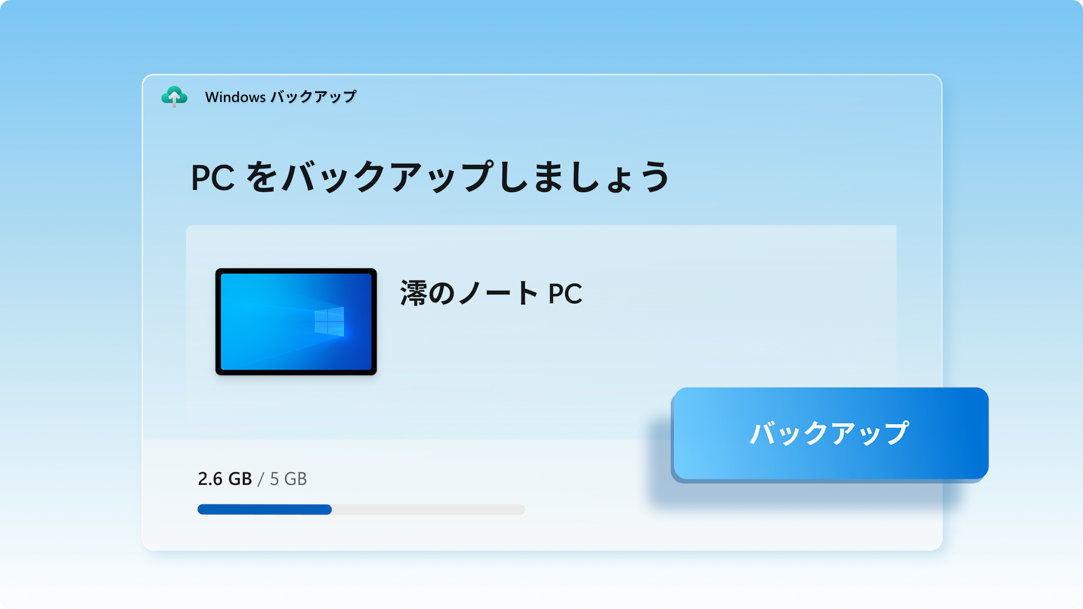
ファイル、設定、アプリを保存する
古い PC で大切なものを保存するとき、Windows バックアップがデータを新しいコンピューターに自動的に移動してくれるので、時間を節約できます。3

新しい PC をすぐにスムーズに使いこなす
新しい Windows 11 搭載 PC をセットアップするとき、データを復元して、Windows 史上最高のエクスペリエンスに移行できます。
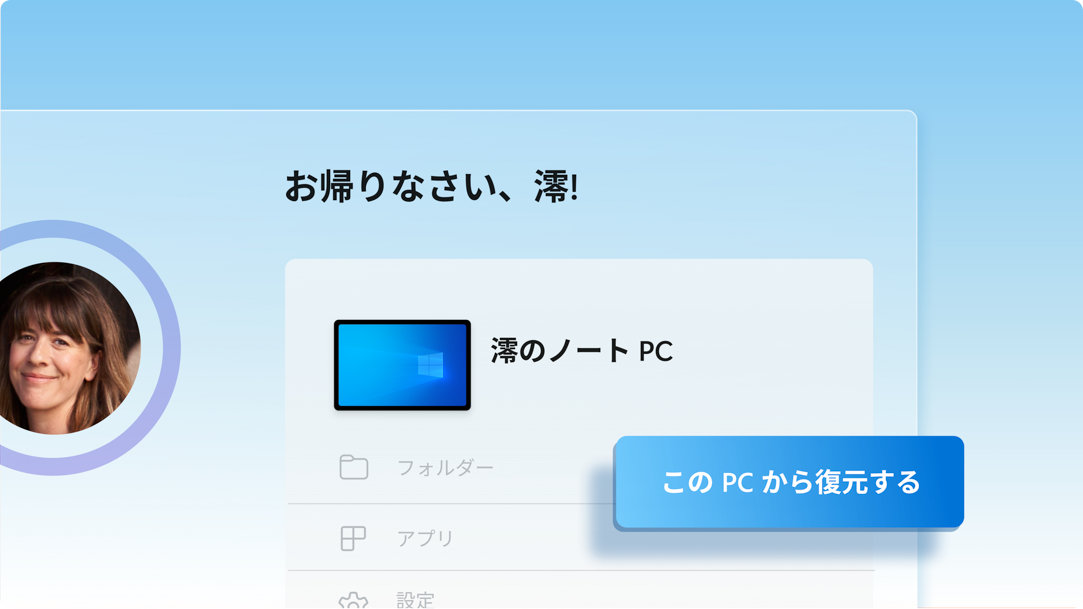
Windows バックアップでデータをセキュリティで保護し移動するための 3 つのステップ
作業を行う準備ができたら、次の手順に従って、ファイルやほとんどの設定とアプリ6 を保存し、新しい Windows 11 搭載 PC に転送します。5
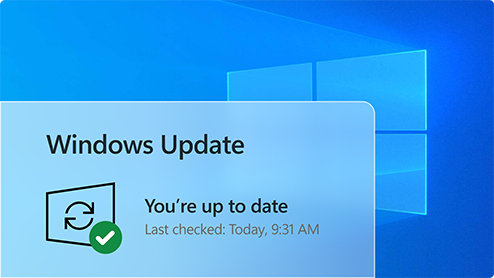
1.お使いの Windows 10 搭載 PC をアップデートします
お使いの OS が最新バージョンの Windows 10 かどうかを確認します。更新プログラムのチェック
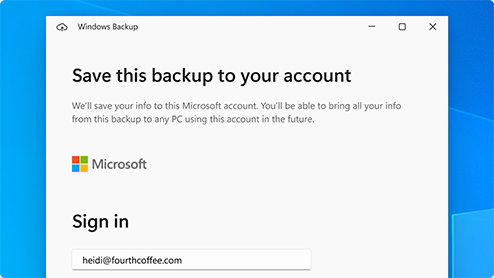
2.Windows バックアップに保存します
Windows 10 の検索バーを使用して、Windows バックアップを検索して開き、手順に従ってお使いの Microsoft アカウントにデータを保存します。3
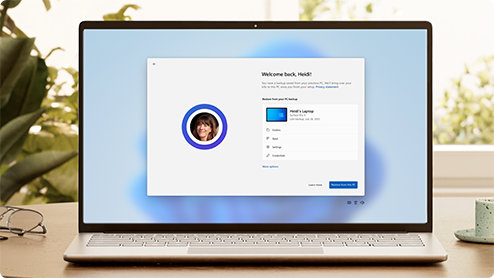
3.データを転送する準備ができました
新しい Windows 11 搭載 PC の初回起動時に、サインインし、セットアップ手順に従ってデータを移動します。3 5 6
次の PC を見つける準備はできていますか?
新しい PC への移行が、かつてないほど簡単になりました。Windows コンピューターを見て、検索し、比較して、自分にぴったりのものを見つけましょう。
-
はい。Microsoft アカウントがあれば、Windows 11 を含む Microsoft サービスにアクセスできます。4 アカウントは無料で、5 GB の OneDrive ストレージが付属しています!Microsoft アカウントをお持ちでない場合は、簡単に既存または新しいメール アドレスを使用してこちらからサインアップできます。
-
OneDrive は Microsoft のクラウド ストレージ サービスです。個人用ファイルを 1 か所に保存し、他のユーザーと共有したり、インターネットに接続されているあらゆるデバイスからアクセスしたりすることができます。2
OneDrive の詳細を見る > -
この短い動画は、アカウントをセットアップするための短い数ステップを順を追って説明していますので、チェックしてください。
-
無料の OneDrive のベーシック アカウントでは 5 GB のストレージが提供されます。2より多くの領域が必要ですか?問題ありません。利用可能なオプションを見る。
-
OneDrive が最適ではない場合は、他に利用可能なオプションがあります。たとえば、Windows バックアップと一緒に外付けハード ドライブを使用できます。1ファイルやデータのバックアップを手助けするように設計された他のプログラムもあり、一部の小売業者には、お客様のため作業をするサービス デスクがあります。方法を見る。
-
はい。プロダクト キーを使用して、互換性のあるバージョンの Office を新しい PC にインストールまたはアクティブ化することができます。
新しい PC で Office をアクティブ化する >Office のインストール方法 > -
Windows バックアップを使用して、新しい Windows 11 搭載 PC にアプリの一覧を復元できます。1 アプリは、転送されることも、自動的にインストールされることもありません。新しい Windows 11 搭載 PC でアプリを初めて開くと、一部のアプリが Microsoft Store から直接再インストールされます。アプリによっては、元々のアプリ提供元から手動でアプリを再インストールする必要がある場合があります。
もっと詳しく知るには?
Windows 11 への移行のヒントを得て、Windows のエクスペリエンスを最大限に活用しましょう。
OneDrive を入手
OneDrive で、あなたにとって重要なものを安全に保存して共有できます。Microsoft のクラウドベースのストレージなら、場所を問わずドキュメントや写真などにアクセスして整理できます。
Windows 10 と 11 を比較
Windows 11 の新機能とアップデートを見て、Windows 10 で慣れ親しんだ機能と比較し、自分に最適なバージョンの Windows 11 を見つけましょう。
Windows 11 の詳細を見る
直感的な操作。整理整頓が簡単。パフォーマンスの高速化。さらに、生産性と創造性を解き放つ新機能。詳細を見て、Windows 11 が史上最高の Windows であるすべての理由をご覧ください。
- 画面はイメージです。ご利用いただける機能やアプリは、地域によって異なる場合があります。
- [1] Windows では、Windows 10 以降を実行している PC からファイル、設定、アプリをバックアップできます。復元機能は、Windows 11 Version 22H2 以降で利用できます。他の地域上の制約が適用される場合があります。
- [2] Microsoft アカウントが必要です。最大 5 GB の Microsoft のストレージが含まれます。5 GB を超えるデータ転送を行うには、アクティブな Microsoft サブスクリプションまたは試用版が必要です。
- [3] インターネット アクセスが必要です。料金がかかる場合があります。
- [4] Windows 11 Home エディションと Windows 11 Pro エディションを初めて使用するとき、デバイスのセットアップを完了するには、インターネット接続と Microsoft アカウントが必要です。
- [5] Windows バックアップを使用して Windows 11 搭載 PC に復元するには、デバイスの初期セットアップ時に、Windows 10 搭載 PC のバックアップに使用したのと同じ Microsoft アカウントでサインインする必要があります。
- [6] 新しい Windows 11 搭載 PC でアプリを初めて開くと、一部のアプリが再インストールされます。アプリによっては、元々のアプリ提供元から手動でアプリを再インストールする必要がある場合があります。

-RW1dc1h?scl=1&fmt=png-alpha)
-RW1dc1h?scl=1)